

{{customer_name}} y le das el valor en cada llamada: desde tu solicitud a la API, un lead de campaña, un webhook de enriquecimiento entrante o el contexto del sistema integrado en la plataforma.
Sintaxis de referencia de variables
Haz referencia a una variable con llaves dobles, la forma preferida y segura para JSON:{customer_name} también se resuelve, pero solo para claves que realmente existen (una variable definida o del sistema). Así se mantienen intactas las llaves literales, por ejemplo el JSON dentro del cuerpo de una herramienta. El texto desconocido con llaves simples no cambia; los marcadores desconocidos con llaves dobles quedan vacíos.
Definir variables en un asistente
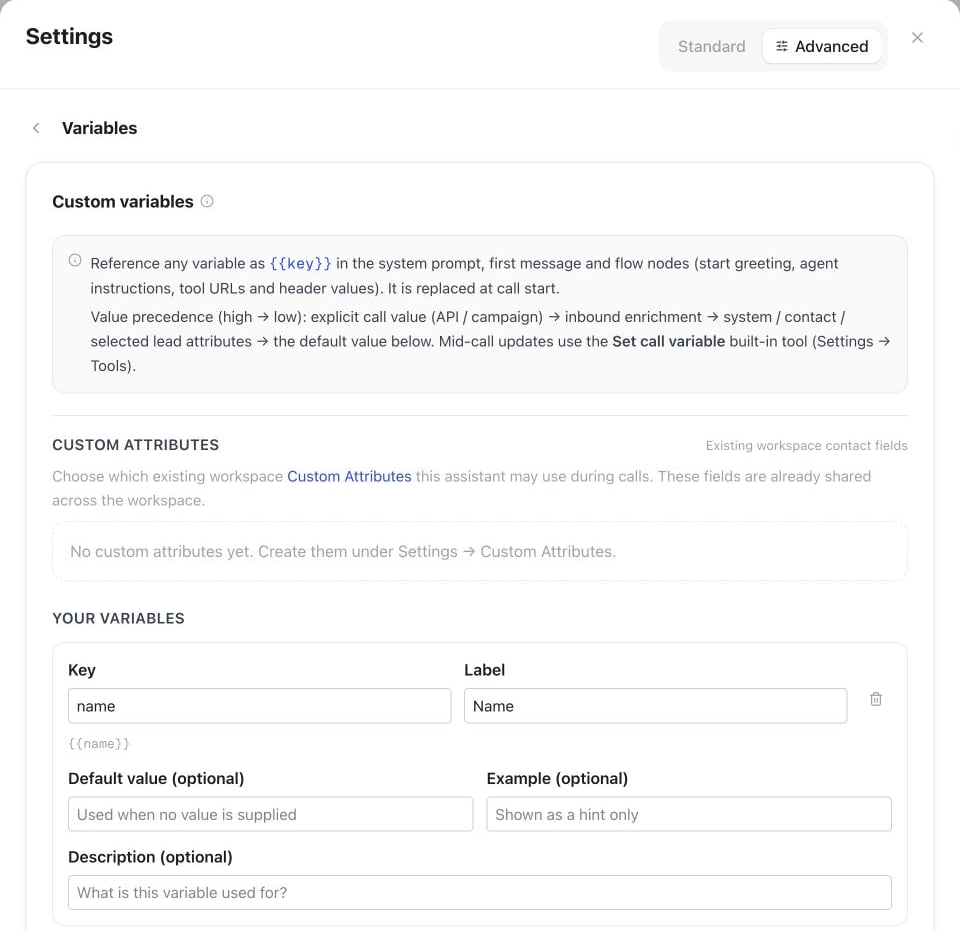
Settings del asistente → Advanced → Automations → Variables: define Key y Label y añade, si lo necesitas, un valor predeterminado, un ejemplo y una descripción.
Las claves se validan al guardar: se rechazan un formato inválido, una colisión con una variable de sistema reservada, una clave duplicada o una etiqueta faltante.
Dónde se sustituyen las variables
Los valores se sustituyen al inicio de la llamada, antes de que se ejecute el modelo o el Flow, en estos campos:- System prompt del asistente
- First message del asistente (saludo)
- Nodo
start.greetingdel Flow - Nodo
agent.instructionsdel Flow - URL de la solicitud y valores de encabezado del nodo de herramienta del Flow
- URL de la solicitud, valores de encabezado y valores estáticos de parámetros de una herramienta API, sustituidos en el momento en que se ejecuta la herramienta
- number de destino y announcement del nodo de transferencia del Flow
- number de destino, caller announcement y briefing instructions del nodo de transferencia cálida del Flow
- Built-in tool texts — description de la herramienta, announcement de la transferencia, hold message, connected message, briefing first message y summary instructions de la transferencia cálida, farewell al terminar la llamada, pre-transfer message de la transferencia a otro asistente y prompt de la captura de la tarjeta de pago
{{handover_number}}, aportado mediante los campos personalizados del lead de campaña, el variables de la API, o el webhook de variables entrante — y un briefing de transferencia cálida puede empezar con Hallo, hier {{assistant_name}} von {{company}} — Anrufer {{caller_name}}. Consulta la referencia de nodos de Flow para ver qué controla cada campo del Flow.
Los textos hablados de las herramientas se sustituyen dos veces: una al inicio de la llamada con las variables de entrada resueltas, y otra en el momento en que la herramienta se ejecuta — así se incluyen también los valores recopilados durante la conversación (mediante set_variable o pasos de tipo Collect), que tienen prioridad.
Cuando Transfer to assistant traspasa la llamada a otro asistente, el prompt del sistema, el mensaje inicial, los textos del flow y los textos de las herramientas integradas de ese asistente se completan de la misma forma, con los valores actuales de la llamada, incluidos los recopilados hasta ese momento. {{assistant_name}} pasa a ser el nombre del asistente que recibe la llamada, y sus propios valores predeterminados completan cualquier variable para la que la llamada no tenga valor. Las claves ausentes pueden usar los valores predeterminados del asistente receptor; los valores borrados explícitamente permanecen vacíos. Las variables siguen disponibles aunque no se transfieran mensajes. Las acciones API que guardan datos externos deben asignar los valores devueltos a variables de la llamada para los asistentes siguientes.
Así, un nodo de herramienta puede llamar a https://api.example.com/orders/{{order_id}} o enviar Authorization: Bearer {{api_token}} con valores propios de cada llamada.
Origen de los valores y prioridad
Un valor puede llegar desde varios lugares. Al inicio de la llamada, la plataforma usa este orden de prioridad, de mayor a menor:- Explícito: valores pasados con la llamada, por ejemplo mediante
variablesde la APImake-call. - Webhook de variables entrante: enriquecimiento obtenido al inicio de la llamada (ver más abajo).
- Valores actuales del contacto y del sistema: Custom Attributes seleccionados y valores completados por la plataforma a partir del contexto de esta llamada.
- Variable recordada de quien llama: el último valor consentido guardado en el ámbito compartido o privado configurado.
- Predeterminado: el
default_valuede la definición.
Valores explícitos mediante la API
variables, también para variables manuales. La misma clave en lead no concede acceso al campo del contacto. La solicitud no modifica el asistente ni el contacto; la conservación sigue la configuración de memoria de cada variable. Usa un objeto plano con claves snake_case en minúsculas (máximo 64 caracteres). Las cadenas admiten hasta 2000 caracteres; números y booleanos se convierten en texto. Se rechazan objetos anidados, arrays y valores null. Se eliminan caracteres de control, formato invisible y prefijos de rol.
Tras iniciarse la llamada, usa MCP get_call con expected_variables, o POST /api/v1/calls/{id}/verify-inputs con { "expected_variables": { "auftrag": "Reservar una consulta" } }. La respuesta de solo lectura contiene únicamente las claves solicitadas: matched, missing, different o not_available. La ausencia de evidencia no significa éxito ni fallo; comprueba de nuevo después del inicio. Los valores coincidentes acreditan la entrega, no el éxito del escenario. Una llamada MCP en espera por falta de líneas conserva sus entradas.
Las llamadas salientes también rellenan valores predeterminados propios de la llamada y campos de contacto seleccionados antes del enriquecimiento. Estos valores pueden tener prioridad sobre un webhook posterior. Un valor explícito para esta llamada tiene la máxima prioridad.
Leads de campaña → variables
En una campaña, cada lead puede incluir campos personalizados de formato libre. Al marcar, un campo se mapea a una variable con la misma clave. Así, una columna del CSV se convierte en una variable:company_name y appointment_date completan {{company_name}} y {{appointment_date}} solo después de que esos campos existan como Custom Attributes del workspace y se seleccionen para este asistente. Esa selección crea una definición con source: "lead"; los campos arbitrarios o eliminados no se exponen. El nombre del contacto es una identidad separada y está disponible mediante la variable del sistema integrada {{customer_name}}.
Variables de sistema
Estas claves siempre están disponibles al inicio de la llamada. Están reservadas: no puedes definir una variable personalizada con ninguna de estas claves.Webhook de variables entrante
En las llamadas entrantes muchas veces no conoces de antemano a quien llama. Configura un webhook de variables en el asistente. Famulor lo llama al inicio para enriquecer las variables, por ejemplo, a partir del número de quien llama. Esto se dispara antes de que empiece la llamada; consulta Webhooks posteriores a la llamada para ver qué envía Famulor cuando esta termina.Solicitud
Famulor envía unPOST con un cuerpo JSON:
Respuesta
Devuelve las variables que quieres fusionar:Automatización nativa (alternativa)
En lugar de un webhook propio, puedes crear una Automation con el disparador Inject input variables y vincularla al asistente. Añade una acción Return variables con la misma estructura{ variables: {…} }. Si no existe una automatización activa que coincida, se usa el webhook configurado.
Verificar la firma
Solicitud de ejemplo
API y MCP
GET /api/v1/assistants/{id}/variables: lee las definiciones de variables del asistente; alcanceassistants:read.PATCH /api/v1/assistants/{id}/variables: reemplaza las definiciones de variables; alcanceassistants:write.- Herramientas MCP:
get_assistant_variables,set_assistant_variables.