

Cómo funciona
Todo lo que añades se divide en fragmentos breves y se indexa. Durante una conversación, la pregunta de quien llama se compara con ese índice, y solo los fragmentos que mejor coinciden se entregan al asistente como contexto para su respuesta — no el documento completo, ni toda la base de conocimientos. Esto tiene una consecuencia práctica: el asistente solo ve los fragmentos que coincidieron. Si la respuesta a una pregunta está repartida en tres documentos, o si la condición que la matiza está en una sección distinta del hecho en sí, el fragmento recuperado puede ser cierto pero incompleto. Escribir cada tema como una sección autónoma es lo que hace que la recuperación sea fiable — ver más abajo.Cómo se prepara el contenido
Antes de indexar, cada contenido se prepara para que cada fragmento se entienda por sí solo:- Cada fragmento empieza con su origen: el nombre del documento (sin extensión) o el título de la página, seguido del título de la sección, por ejemplo
Carta › Pizza Hawái › Ingredientes. - Los encabezados dividen los documentos en secciones: encabezados de Word (estilos Título 1 a 6), encabezados Markdown (
#) en archivos de texto y Markdown, y los encabezados de archivos HTML y páginas web. - Se eliminan los restos de página de los PDF: los números de página desaparecen y los encabezados o pies de página que se repiten en casi todas las páginas se conservan solo una vez.
- Los archivos HTML se limpian como los sitios web: se eliminan los banners de cookies y los diálogos de consentimiento.
Crear y conectar una base de conocimientos
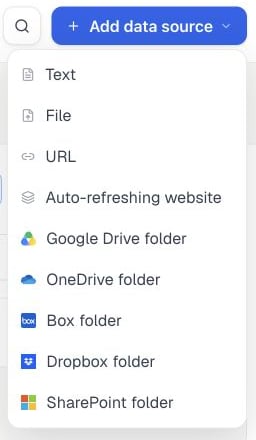
Abre una base de conocimientos y elige Add data source para añadir texto, un archivo, una URL o una fuente actualizable. Las carpetas en la nube requieren la función Beta y el acceso del plan descritos más abajo.
1
Crear
Abre Knowledge bases → New, escribe un nombre y añade una breve descripción del contenido.
2
Añadir contenido
Sube archivos PDF, DOCX, HTML o de texto. También puedes añadir texto, URLs de documentos o una fuente de sitio web.
3
Esperar a que el contenido esté listo
Cada elemento muestra su estado. Si un elemento no se puede procesar, ábrelo para ver qué hay que cambiar.
4
Probar
Usa RAG Search para hacer preguntas reales de clientes y previsualizar los fragmentos que encontraría un asistente. Mejora cualquier documento que resulte poco claro o contradictorio.
5
Conectar asistentes
Abre la pestaña Asistentes de la base de conocimientos y elige Asignar asistentes, o selecciona la base de conocimientos en el editor del asistente. No hace falta cambiar el prompt.
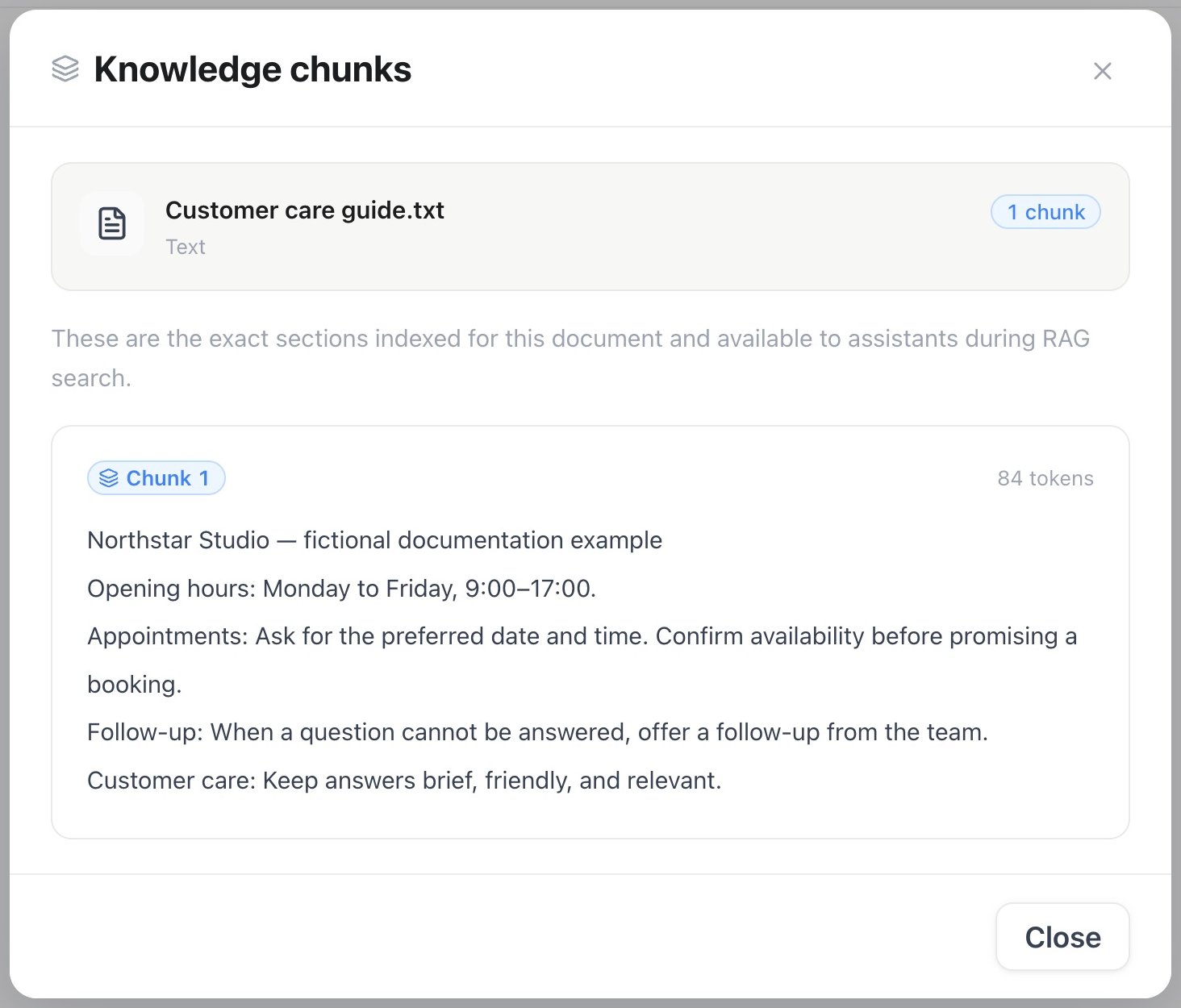
Revisa los fragmentos indexados de un documento
Ver y asignar asistentes
La pestaña Asistentes de una base de conocimientos muestra todos los asistentes que la consultan durante llamadas y chats. Selecciona un asistente para abrirlo o usa el botón de quitar para desvincularlo de la base de conocimientos. Elige Asignar asistentes para seleccionar asistentes de una lista con búsqueda. Cada asistente usa una base de conocimientos: un asistente que ahora usa otra muestra su nombre en la lista y cambia a esta al guardar. Los asistentes Translate no usan bases de conocimientos y no se ofrecen. Con Beta Features activado, cada fila muestra además la Gestión de lagunas de conocimiento (Beta) del asistente como icono — selecciónalo para elegir qué hace el asistente cuando la base de conocimientos no tiene respuesta. Cada cambio se guarda como una edición en el editor del asistente, por lo que también aparece en el historial de versiones del asistente.
Al reemplazar se pasa el conjunto completo: los asistentes que no incluyas se desvinculan y una lista vacía los desvincula a todos. La respuesta muestra los asistentes que ahora usan la base de conocimientos y los ID
attached y detached. Listar requiere knowledge:read o assistants:read; reemplazar requiere assistants:write.
Listar documentos y fragmentos indexados
La lista de documentos muestra cada elemento de una base de conocimientos —archivos subidos, textos, URL de archivos, páginas web, páginas de sitios rastreados y archivos de unidades en la nube— con su estado y el número de fragmentos indexados. Para acceso por API o MCP, usaGET /knowledge-bases/{id}/documents o list_knowledge_documents. Los resultados se ordenan del más reciente al más antiguo y se paginan con limit (1–200, 50 por defecto) y offset (0 por defecto). La API devuelve el número total de documentos en meta.pagination.total; MCP devuelve total. Un ID de base de conocimientos desconocido o no válido devuelve un error de «no encontrado».
Pasa el ID de un documento de esa lista a GET /knowledge-bases/{id}/documents/{docId}/chunks o list_document_chunks para leer los fragmentos exactos indexados de ese documento. Listar documentos o fragmentos solo lee el índice actual; nunca actualiza una fuente ni consume créditos. El acceso por API requiere knowledge:read; MCP también acepta assistants:read.
Eliminar documentos
Pasa el cursor sobre un documento de la lista y marca su casilla (en pantallas táctiles las casillas siempre están visibles). En cuanto haya un documento seleccionado, la barra sobre la tabla te permite seleccionar todos, borrar la selección o eliminar los documentos seleccionados. Al eliminar se quitan los documentos, sus fragmentos indexados y sus archivos originales guardados, así que los asistentes dejan de usar ese contenido de inmediato. Las páginas de un sitio web con auto-actualización vuelven en la siguiente actualización, salvo que las añadas a las Exclude paths de esa fuente; los archivos de una unidad en la nube vuelven en la siguiente sincronización, salvo que los quites de la carpeta sincronizada.
Los ID que no existen en esta base de conocimientos, o que ya se eliminaron, se devuelven en
not_found_ids en lugar de hacer fallar la solicitud, así que reintentar es seguro. El acceso por API requiere knowledge:write; MCP también acepta assistants:write.
Escribir contenido que responda bien
- Usa un encabezado claro para cada tema.
- Mantén en la misma sección los hechos y las condiciones necesarios para una respuesta.
- Pon los números importantes en el texto, no solo en tablas complejas.
- Elimina copias obsoletas o contradictorias.
- Prefiere un solo tema por documento cuando sea posible.
- Vigila la latencia en bases de conocimientos muy grandes, sobre todo con muchos PDF pesados — convertir el contenido principal a archivos de texto suele procesarse y recuperarse más rápido.
Importar un sitio web
Añade una fuente de sitio web con una URL raíz. Puedes limitarla a determinados prefijos de ruta, excluir secciones no deseadas y definir el número máximo de páginas a importar. Una ruta como/produkte abarca todas las páginas que empiezan así; termina una ruta con $ para que solo cuente esa página exacta, por ejemplo /datenschutz$.
Antes de guardar, elige Load pages junto a Website URL para previsualizar las páginas rastreables del mismo host. La vista previa consulta robots.txt y los sitemaps disponibles, no indexa nada y no consume créditos. Revisa las secciones sugeridas y añade explícitamente una ruta a Include paths o Exclude paths; las sugerencias nunca se guardan automáticamente. Las exclusiones sugeridas también incluyen páginas de privacidad, cookies y accesibilidad; el aviso legal y las condiciones nunca se sugieren.
Cada página de la vista previa tiene una casilla. Al marcar o desmarcar una página, el diálogo actualiza Include paths y Exclude paths por ti con una entrada para exactamente esa página (termina en $, por ejemplo /impressum$), y un contador muestra cuántas páginas están seleccionadas. Maximum pages sigue tu selección: sube automáticamente para que quepan todas las rutas incluidas y todas las páginas marcadas, y también puedes escribir un número exacto. Si lo fijas por debajo del número de páginas que coinciden, el diálogo te avisa, porque las páginas por encima del límite no se indexan. Una fuente en Auto Refresh muestra el mismo aviso cuando tiene más rutas incluidas que su límite de páginas. Una página que elimina una exclusión más amplia como /blog solo se puede cambiar en Exclude paths.
Ejecuta la importación una vez, o activa la sincronización automática para volver a revisar el sitio en el intervalo que elijas, desde cada 6 horas hasta cada 6 meses. Solo las páginas nuevas o modificadas consumen créditos de importación.
Da un nombre personalizado a cada fuente de actualización automática al añadirla. Es el nombre que se muestra bajo Auto Refresh; no cambia la URL del sitio web ni la carpeta conectada. Elige Edit en la fuente más adelante para renombrarla o cambiar sus ajustes de actualización.
Elige Load pages en una fuente de sitio web para ver las rutas cuya indexación está completa. Cargar esta lista solo lee el índice actual; no actualiza el sitio web ni consume créditos.
Para acceso por API o MCP, usa GET /knowledge-bases/{id}/crawl-sources/{sourceId}/pages o list_crawl_source_pages. Ambos devuelven solo páginas listas e indexadas, y nunca inician una actualización ni consumen créditos.
Para ejecutar la misma vista previa antes de guardar mediante la API o MCP, usa POST /knowledge-bases/{id}/crawl-sources/discover o discover_crawl_source_paths.
Las importaciones de sitio web:
- siguen páginas dentro del mismo host; sin sitemap, también leen los enlaces de páginas fuera de tus rutas incluidas, pero nunca indexan esas páginas,
- respetan las reglas de rastreo del sitio web,
- funcionan mejor con páginas cuyo texto principal está presente en el HTML,
- dejan fuera los banners de cookies y los menús,
- dividen cada página según sus encabezados, para que cada fragmento indexado conserve el título de la página y el nombre de la sección,
- omiten páginas de error, páginas sin contenido legible y páginas no compatibles o demasiado grandes; las páginas omitidas no se indexan, no consumen créditos y nunca sustituyen una página indexada antes, y
- indexan solo una vez las páginas con contenido idéntico; una página que ya tiene su propia entrada se sigue actualizando.
Sincronización con unidades en la nube
Añade una carpeta de Google Drive, OneDrive, Box, Dropbox o SharePoint como fuente de base de conocimientos que se mantiene actualizada automáticamente, igual que una fuente de sitio web. Conecta primero la cuenta en Automations → Connections si aún no está conectada — un inicio de sesión OAuth, no una clave pegada — y luego añade la carpeta como fuente y elige esa conexión. SharePoint requiere además el ID de unidad (drive ID) de la biblioteca de documentos — una ruta de carpeta sola no basta para listar su contenido. Ejecuta una sincronización una vez, o activa la sincronización automática para volver a revisar la carpeta en el intervalo que elijas, desde cada 6 horas hasta cada 6 meses. Solo los archivos nuevos o modificados consumen créditos de sincronización. La sincronización con unidades en la nube está en Beta: activa Beta Features en Settings → Workspace para que aparezcan las opciones de unidades en la nube. Está sujeta a su propia función de plan, independiente del rastreo de sitios web, y se factura por archivo sincronizado al doble de la tarifa de rastreo web por página — aparece como KB cloud drive sync file en la página de uso, donde puedes consultar tus tarifas actuales. Para acceso por API o MCP, usaGET/POST /api/v1/knowledge-bases/{id}/drive-sources, GET/PATCH/DELETE /api/v1/knowledge-bases/{id}/drive-sources/{sourceId} y POST /api/v1/knowledge-bases/{id}/drive-sources/{sourceId}/run, o las herramientas MCP list_drive_sources, create_drive_source, update_drive_source, delete_drive_source, run_drive_source.
FAQ autoaprendiente (Beta)
Las pestañas FAQ (Beta) y Bandeja de entrada aparecen en cuanto Beta Features está activado en Settings → Workspace. Los pares de pregunta y respuesta se pueden escribir directamente en FAQ (Beta) — una alternativa más ligera a subir un documento. De forma independiente, la pestaña Bandeja de entrada recopila las preguntas fácticas de clientes que no obtuvieron un resultado útil de la base de conocimientos. Revisa una respuesta propuesta, edítala y selecciona Approve & publish antes de que pase a formar parte de la base de conocimientos.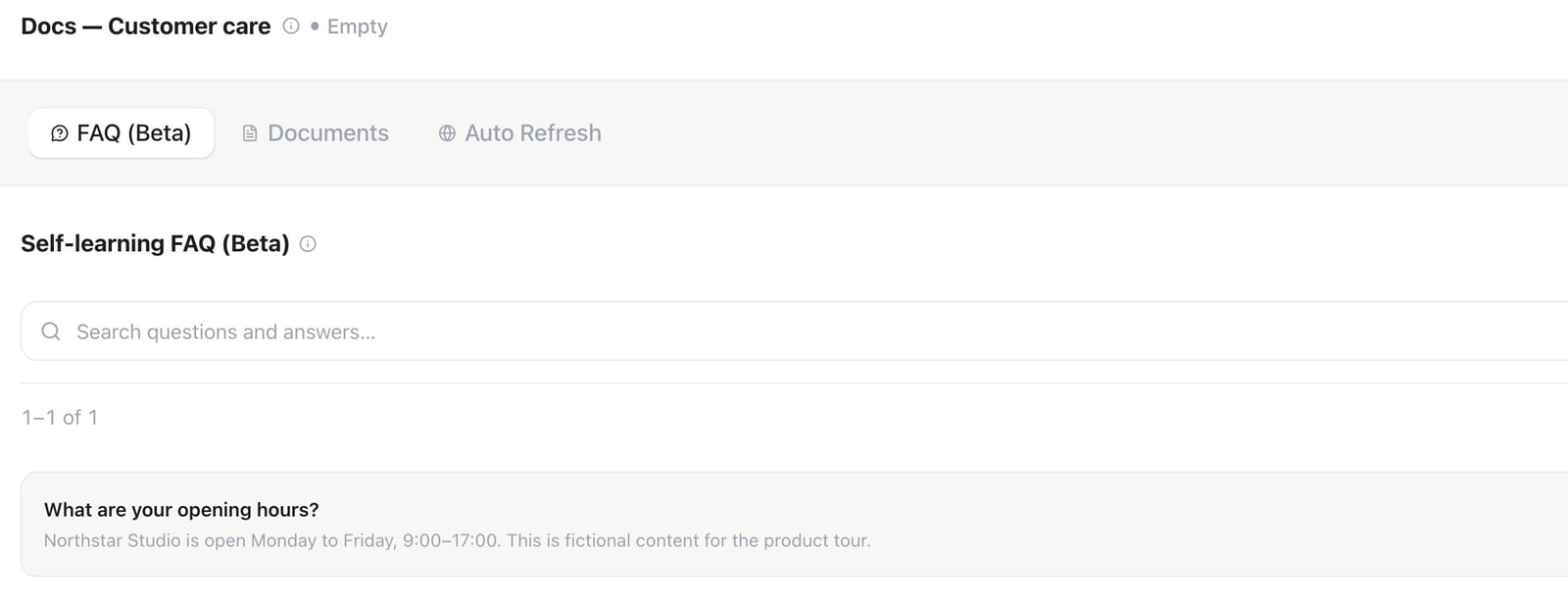
FAQ (Beta) — ejemplo guardado sobre horarios de apertura
GET /api/v1/knowledge-bases/{id}/faqs con los parámetros opcionales search (hasta 200 caracteres), status (uno o varios estados separados por comas), limit (1–200, 50 por defecto) y offset (0 por defecto). Por ejemplo, ?status=needs_answer,needs_review&search=opening%20hours&limit=25&offset=25 devuelve la segunda página de entradas abiertas coincidentes. La herramienta MCP list_faq_entries acepta las mismas opciones de búsqueda y paginación; el estado admite un valor o un array. La API devuelve el total coincidente en meta.pagination.total y el total de entradas abiertas en meta.pending; MCP devuelve total y pending.
Disponibilidad y límites
El número de bases de conocimientos y el acceso a la importación de sitios web dependen de tu plan. Si el número de bases de conocimientos incluido en tu plan no es suficiente, compra plazas adicionales en Settings → Plan como complemento Extra Knowledgebases, con precio por base de conocimientos al mes. Los límites actuales por base de conocimientos son:
Las importaciones de sitio web se facturan en créditos por página nueva o modificada, al ritmo KB crawl / auto-sync page del espacio de trabajo — las tarifas actuales están en la página de uso. La fuente muestra el progreso y cualquier acción necesaria si el saldo de créditos disponible se agota.
Tablas: CSV, TSV, XLSX y Google Sheets
La primera fila con contenido debe incluir los encabezados de una tabla rectangular. CSV admite comas o punto y coma y celdas multilínea entre comillas; TSV usa tabuladores. Utiliza UTF-8 o UTF-16 con BOM. Convierte XLS antiguo a XLSX o CSV. XLSX incluye todas las hojas, también las ocultas. Google Sheets utiliza la conexión existente de Drive y todas las hojas exportadas; las exportaciones de más de 10 MB fallan explícitamente. Las fuentes sin cambios mantienen el índice anterior hasta modificarse o importarse de nuevo. Cada resultado conserva valores originales, posiciones de columnas, archivo, hoja y fila. Los encabezados vacíos o repetidos reciben etiquetas de posición distintas. En CSV, las filas son registros lógicos, incluidos los vacíos; una celda multilínea entre comillas es un registro. XLSX conserva el número de fila de la hoja. Busca un identificador o una descripción; usa comillas para buscar un valor completo exacto. Un identificador similar no sustituye uno ausente. Varios resultados requieren aclaración. Los valores indexados son instantáneas, no precios ni existencias en vivo. Límites: 1.000 registros incluidos los encabezados entre todas las hojas, 50 columnas, 20 hojas y 6.000 caracteres por fila preparada; XLSX admite 32 MB descomprimidos. Se rechazan celdas combinadas y valores más allá de los encabezados. Separa las tablas en hojas distintas. Se conserva el archivo original. Un reemplazo fallido mantiene el índice anterior y muestra el error. Las fórmulas no se recalculan. Los resultados guardados se marcan como no verificados; los resultados ausentes y errores de celda no están disponibles. Los números/fechas ambiguos se conservan como texto. Verifícalos en la fuente antes de responder. UsaPOST /knowledge-bases/{id}/search o la herramienta MCP search_knowledge_base.
La búsqueda devuelve referencias y claves de columnas para consultar la hoja completa:
filas, recuento, suma, mínimo o máximo, con hasta cinco filtros de igualdad/rango unidos
por Y. Los rangos numéricos/de fecha requieren un tipo explícito. Los cálculos rechazan
valores ausentes, ambiguos, de fórmulas o monedas mezcladas en las filas coincidentes.
La respuesta indica cuántas filas coinciden y si las mostradas están limitadas. Nunca
calcules el total de una tabla sumando solo los fragmentos encontrados. No se admiten
uniones, expresiones arbitrarias, conversión de monedas ni cálculo de fórmulas.
Reintentar el procesamiento de un documento existente
Utiliza Retry si no se pudo procesar un documento. Con la API, envíaPOST /api/v1/knowledge-bases/{id}/documents únicamente con
{"document_id":"44444444-4444-4444-8444-444444444444"}. Con MCP, llama a
add_document con el identificador de la base de conocimientos y el del documento.
Omite contenido nuevo, URL del archivo, nombre y descripción al reintentar.
Ambos ejecutan el mismo reintento síncrono que la interfaz. Para un documento
de una unidad en la nube, se vuelve a descargar el archivo actual, incluso si su
versión no ha cambiado. Solo se procesa y cobra ese archivo a la tarifa habitual
de sincronización; los demás documentos no se actualizan ni eliminan. Se necesita
acceso a la unidad, créditos suficientes y ninguna sincronización en curso.
Si falla, el índice anterior sigue disponible. La búsqueda en la carpeta revisa
como máximo 500 archivos; si el documento queda fuera del límite, utiliza una
carpeta de origen más pequeña. Las demás fuentes reutilizan el archivo conservado
o el sitio web. Un original ya eliminado, sin fuente remota, debe subirse de nuevo.
La API devuelve HTTP 200 con el identificador del documento, el número de
fragmentos procesados y totales, y si se truncó el texto. MCP devuelve los mismos
campos. Los fallos devuelven un error. La creación conserva HTTP 201.
La API requiere knowledge:write; MCP acepta knowledge:write o el permiso
existente assistants:write. Ambos requieren un rol con permiso de escritura.