

Mission Studio (beta)
Abre una misión en/routines para usar Resumen, Activador, Acceso, Ejecuciones y Versiones. Las misiones existentes que solo usan horario siguen funcionando sin cambios. Su primera edición en Studio crea un borrador de versión 1.
Una versión publicada tiene exactamente un activador. Studio admite ejecuciones manuales y programadas, además de eventos de llamadas, conversaciones, mensajes, correo, reservas, leads, webhooks entrantes, CRM y aplicaciones conectadas. Un grupo de filtros Y/O limita el evento mediante campos seguros.
Las misiones por eventos son una función beta del espacio de trabajo. Al desactivar Beta Features se pausan y se marcan como pendientes de atención; las misiones manuales y programadas clásicas permanecen activas.
Tipos de programación
Todas las programaciones se ejecutan según una zona horaria (por defecto, la de tu espacio de trabajo): los campos anteriores son hora local en esa zona, incluso durante los cambios de horario. Una programación Custom con cron debe ejecutarse con al menos 10 minutos de separación; un intervalo más corto se rechaza al guardar. Una misión Hourly se ejecuta una vez por cada hora del reloj local, en el minuto elegido; cuando un cambio de horario salta o repite una hora local, la misión se resuelve a la primera ocurrencia válida.
Conexiones necesarias
Mission Studio concede acceso individual a conexiones ya guardadas en Automatizaciones → Conexiones. Una misión no se ejecuta si una conexión concedida falta, ha caducado, está desactivada o presenta errores. Las conexiones se vuelven a comprobar justo antes de cada ejecución.Secreto del webhook entrante
Para una misión activada por un webhook entrante, un propietario o administrador del espacio de trabajo genera el secreto de entrega en Mission Studio. El navegador crea un valor aleatorio de 32 bytes y solo lo muestra una vez; cópialo de inmediato y envíalo en la cabeceraX-Automation-Secret. Las visitas posteriores solo indican si hay un secreto configurado. Rotar secreto lo sustituye inmediatamente y el valor anterior deja de funcionar. Ni REST ni MCP devuelven un secreto guardado ni la identidad interna de la automatización gestionada.
Crear una misión
Las misiones son primero por chat: describe a Milian el objetivo, activador, filtros, recursos, aplicaciones y acciones permitidas. New mission abre este flujo. Milian prepara una revisión y puedes continuar en Mission Studio antes de activar.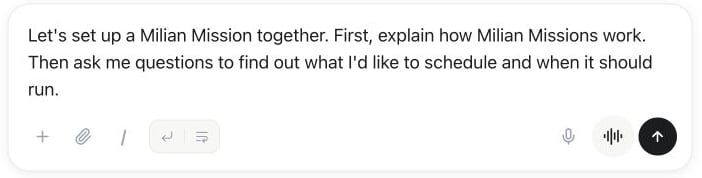
New mission abre Milian con un prompt de configuración. Envíalo para definir la misión y revisa la configuración propuesta antes de activarla.
@ para adjuntar contexto del espacio de trabajo. Los resultados incluyen asistentes, misiones, llamadas, contactos y otros recursos reales, además de solo las conexiones guardadas y Agent Tools activos. Nunca se muestra el catálogo completo de aplicaciones. Los asistentes muestran su avatar o la misma órbita de la página Assistants; los números usan la bandera de su país; las conexiones y Agent Tools usan el logotipo del proveedor. / abre comandos que inician una revisión de Milian sin realizar cambios silenciosos.
Crear, actualizar o eliminar una misión clásica desde el chat sigue mostrando una tarjeta Approve / Cancel. Publicar un borrador de Studio muestra además la revisión de la versión inmutable antes de activarla.
Gestionar una misión
La página existente Milian Missions muestra activador, estado, versión activa, última ejecución, próxima ejecución, créditos y atención requerida. Al abrir una misión aparece Studio, sin crear otra página. Los miembros pueden guardar borradores; propietarios y administradores pueden publicar o pausar. Viewer y Billing son de solo lectura. Run now inicia una ejecución fuera del horario; la transcripción sigue disponible desde el menú de la fila. Una ejecución finalizada puede reintentarse manualmente: siempre se crea una nueva ejecución claramente marcada y vinculada al origen, sin activar reintentos automáticos. Publicar crea una versión inmutable. Los cambios posteriores permanecen en un borrador mientras la versión activa sigue ejecutándose. Restaurar una versión anterior crea un nuevo borrador y nunca reescribe el historial.Ejecución en segundo plano y transcripciones
Cada activador crea una ejecución duradera visible. Los eventos se deduplican y se procesan uno a uno por misión; los siguientes esperan en orden FIFO. La ejecución aparece como un hilo de Milian con las herramientas utilizadas. Las transcripciones se conservan durante 10 días. Cada misión también registra el resultado de su última ejecución (correcta, fallida o en curso) y su próxima ejecución programada; ambos se muestran en la página Misiones. Una ejecución falla de forma visible si el propietario pierde acceso, el espacio de trabajo está suspendido, faltan plan o créditos, se revoca una conexión, se cruza un límite de capacidad o se alcanza un límite de ejecución. Una mutación externa que quizá ya se completó nunca se repite automáticamente. Tras revisar la transcripción, inicia una nueva ejecución manual. La telemetría operativa cubre publicaciones, resultados de activadores y ejecuciones, tiempo de cola y ejecución, créditos, recuentos de fallos de herramientas y categorías de error seguras. Nunca incluye prompts, secretos, payloads de eventos sin procesar ni salidas de herramientas sin procesar.Facturación de misiones
La capacidad de Milian Missions se vende como complemento mensual, salvo que esté incluida en el plan del espacio de trabajo. Cada ejecución consume créditos normales de Milian. Una versión publicada también fija créditos, llamadas a herramientas y duración máximos. El uso real del modelo y las herramientas siempre se cobra; si una ejecución supera su límite de créditos, se marca como fallida y no continúa.Límites del plan de misiones
El número de misiones disponibles es la capacidad incluida en el plan más las unidades de Milian Missions compradas (-1 = ilimitado, 0 = no disponible sin el complemento). Crear una misión por encima de esa capacidad se rechaza hasta que elimines una o añadas capacidad.
API y MCP
Todo lo anterior está disponible en la API REST pública y como herramientas MCP enhttps://<tu-dominio>/mcp:
Las claves de API y los tokens OAuth vinculados a un usuario conservan su identidad del espacio de trabajo. Las credenciales de cuenta de servicio sin un usuario principal usan como alternativa al miembro propietario más antiguo del espacio de trabajo.