

Cambiar de espacio de trabajo
Selecciona el avatar del espacio de trabajo en la parte superior de la barra lateral. El selector muestra todos los espacios de trabajo a los que tienes acceso y tu rol en cada uno. Al elegir un espacio de trabajo se recarga el panel con los datos de ese espacio. Tu selección afecta solo a tu propia sesión. El resto de miembros mantienen su espacio de trabajo actual.Crear otro espacio de trabajo
Abre el selector de espacios de trabajo y elige New workspace. El diálogo indica si tu cuenta puede crear otro espacio de trabajo y te pide elegir un nombre. El número de espacios de trabajo adicionales depende de tu plan y del complemento Extra Workspaces — capacidad adicional que se compra por cada espacio de trabajo extra desde Settings → Plan, igual que funcionan los demás complementos de capacidad. Unirte al espacio de trabajo de otra persona no consume tu cupo de creación. Los espacios de trabajo existentes siguen siendo accesibles aunque tu cupo cambie más adelante; el límite se aplica al crear uno nuevo. Cada espacio de trabajo nuevo empieza de forma independiente, así que revisa su plan y su facturación antes de añadir recursos de producción. No hereda el plan ni los créditos de tu primer espacio: una suscripción se aplica al espacio en el que se contrató, un espacio nuevo empieza con cero créditos y los créditos no se pueden mover entre espacios propios; no existe un fondo común que repartir. Contrata un plan o compra una recarga dentro de cada espacio que deba llamar. Las transferencias solo existen para revendedores de marca blanca que financian sus espacios de clientes, consulta Saldos y transferencias de créditos.Espacios de trabajo en modo de configuración
Si eres propietario de un espacio de trabajo cuyo plan incluye Partner, o tienes acceso de Marca blanca como propietario, los nuevos espacios que crees tú mismo dentro de la misma marca comenzarán automáticamente en Modo de configuración. Ser cliente de un revendedor o miembro invitado por sí solo no basta. Los espacios existentes y los registros conservan sus planes habituales. El modo de configuración utiliza las funciones y límites actuales de la plantilla de preparación configurada, con Agency por defecto. Los complementos funcionales elegibles, como Loop, AI Safety & Control, Revenue Autopilot y acceso API, están disponibles cuando figuran en el catálogo de la plataforma. Se excluyen Marca blanca, números gratuitos, minutos y créditos incluidos. Los precios por minuto, las tarifas de minutos adicionales y los cargos por uso no cambian; no se aplican los precios de Agency. Si el espacio tiene su propio plan activo, ese plan y sus complementos adquiridos determinan las funciones y los límites en lugar de la plantilla de preparación. Los saldos permanecen separados por espacio. Después, el espacio necesita su propio plan y complementos adquiridos por separado. Tu configuración permanece guardada. El propietario original puede seguir abriendo Ajustes → Espacio de trabajo → Equipo y transferir la propiedad a un miembro activo y verificado. El nuevo propietario puede contratar un plan mediante el proceso de pago. Si el espacio que otorga la elegibilidad al propietario original pierde el acceso Partner o Marca blanca, o queda suspendido, las funciones y límites de preparación se pausan. El acceso habitual mediante plan o prepago sigue las reglas existentes del espacio. Si esas reglas exigen un plan, el propietario original todavía puede invitar al primer destinatario de la entrega y transferirle la propiedad una vez verificado. Los permisos de preparación se recuperan si se restablece la elegibilidad antes de una entrega permanente. Un espacio en preparación no permite por sí mismo crear más espacios de preparación. El endpoint REST de creación existente, la herramienta MCPcreate_workspace y famulor create-workspace --name "Acme setup" siguen las mismas reglas. Las respuestas de lista y creación incluyen el estado del modo de configuración: normal, activo, pausado o finalizado permanentemente. No se necesita ningún parámetro de creación adicional.
Si la preparación está pausada y se requiere un plan, el propietario original puede invitar a un primer destinatario de la entrega. La invitación permanece pendiente hasta que el destinatario se activa, lo que finaliza la preparación de forma permanente. Usa POST /api/v1/team-members, la herramienta MCP invite_team_member o famulor invite-team-member --email client@example.com. La lista del equipo y la transferencia de propiedad siguen disponibles para esa entrega; los espacios ordinarios siguen necesitando acceso API.
Para corregir una invitación pendiente durante una entrega pausada, elimina solo ese miembro invitado con DELETE /api/v1/team-members/{id}, la herramienta MCP remove_team_member o famulor remove-team-member MEMBERSHIP_ID, y después invita al correo correcto. Una vez activo el miembro, el acceso de entrega no permite eliminarlo y la preparación finalizada no puede volver.
Perfil del espacio de trabajo
Abre Settings → Workspace para ver y editar la identidad y los valores predeterminados del espacio de trabajo activo: su logotipo, nombre, sitio web de la empresa, zona horaria, formato de fecha, país y el idioma predeterminado para los miembros que no hayan elegido uno propio. Los propietarios y administradores pueden cambiar estos campos; el resto de roles los ve en modo solo lectura. Un espacio de trabajo nuevo detecta su país a partir de la ubicación durante el registro o el primer uso; un propietario o administrador puede cambiar esta elección en cualquier momento. La página también muestra el ID del espacio de trabajo — de solo lectura, y el valor que hay que citar en las solicitudes de soporte y las llamadas a la API.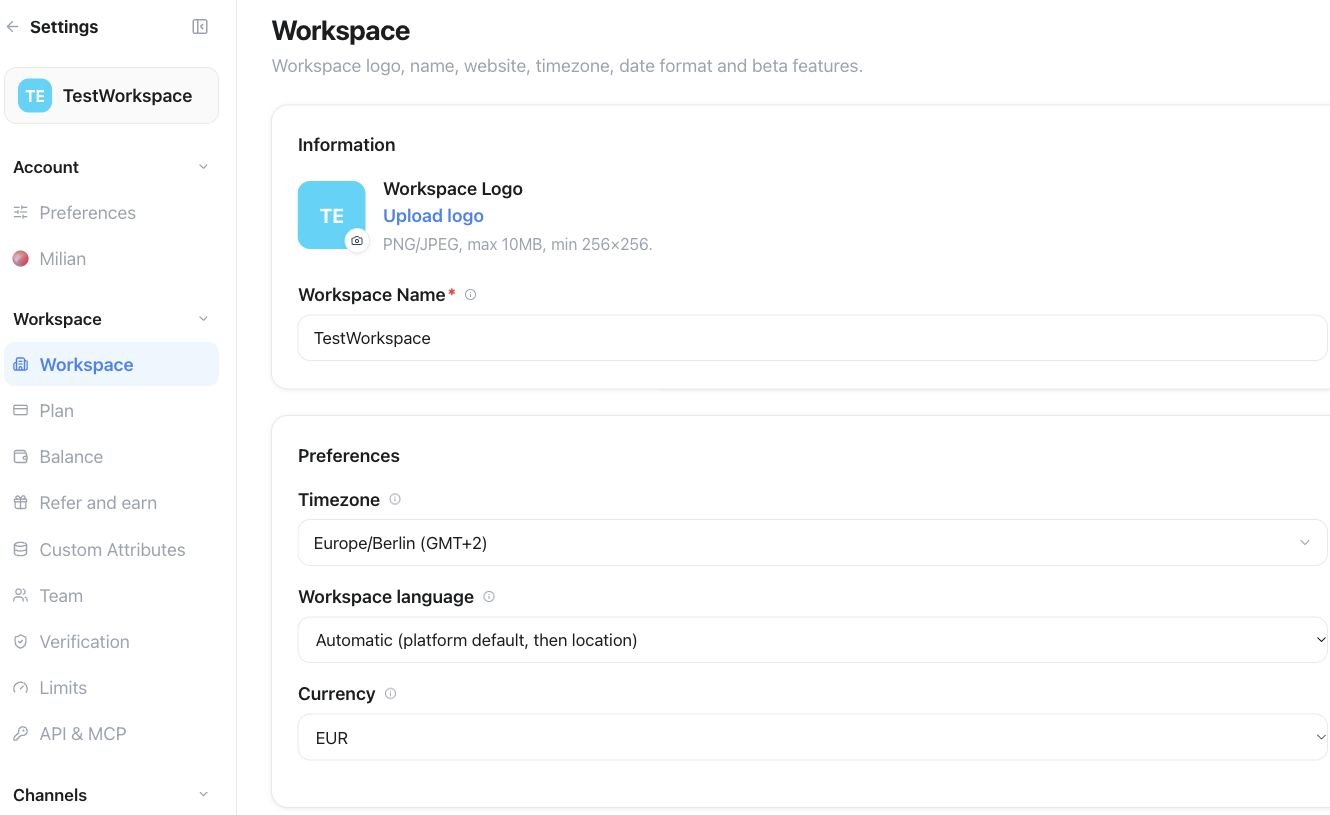
Settings → Workspace: usa Upload logo y Workspace Name para la identidad del espacio de trabajo y revisa Timezone y Workspace language.

Settings → Workspace → AI inference region: elige Global, EU o US para el procesamiento de IA del espacio de trabajo.
Roles y gestión del equipo
Abre Settings → Workspace → Team en el espacio de trabajo donde deba trabajar la persona. Las invitaciones y los roles se aplican solo a ese espacio de trabajo, y una persona puede tener un rol distinto en cada espacio de trabajo al que pertenezca — owner en uno, member o viewer en otro. El panel Team siempre muestra el nombre del espacio de trabajo activo, para ayudar a evitar que invites a alguien a la cuenta equivocada.Roles
Invitar a un miembro
Los propietarios y administradores añaden un miembro de dos formas:- Invite by email — envía un correo con un enlace para definir una contraseña. Una cuenta existente se añade directamente y se notifica por correo, en lugar de recibir un enlace de invitación.
- Create with a password — defines tú mismo un nombre y una contraseña inicial (al menos 8 caracteres), sin intercambio de correos.
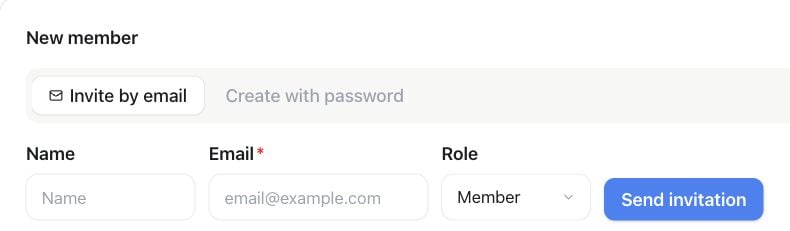
Settings → Team → Invite member: elige Invite by email, introduce los datos del miembro y Role y selecciona Send invitation.
Gestionar un miembro
Desde la fila de un miembro, los propietarios y administradores pueden:- Change role en el menú Actions de la fila — elige un rol y pulsa Save role.
- Send a login link — envía por correo un enlace de un solo uso que conecta al miembro sin contraseña y caduca poco después, útil cuando alguien se queda bloqueado fuera.
- Remove them — le retira el acceso solo a este espacio de trabajo, sin afectar a ningún otro al que pertenezca, y deja intacta su cuenta de Famulor.
Transferir la propiedad
El propietario actual abre el menú Actions del nuevo propietario y elige Transfer ownership. Revisa el miembro y confirma. El propietario anterior sigue como administrador. Los miembros invitados deben aceptar primero su invitación. Los demás administradores no pueden transferir la propiedad. Solo el nuevo propietario podrá transferirla de nuevo. El plan, los créditos, los números y los datos se mantienen. El correo de facturación, la dirección y los métodos de pago no cambian; el nuevo propietario puede actualizarlos en los ajustes de facturación. El correo de acceso y las facturas históricas no cambian. Las claves API personales y las conexiones OAuth del propietario anterior se revocan al cambiar de rol; las credenciales de servicio del espacio se mantienen. La lista de miembros, las invitaciones por correo, la eliminación de miembros, los cambios de rol y la transferencia de propiedad están disponibles por REST, MCP y CLI, además del panel Team.API REST
Lista los espacios de trabajo visibles para la credencial:settings:read para listar espacios de trabajo y settings:write para crear uno. Una credencial de servicio limitada a un espacio de trabajo puede listar su propio espacio, pero no puede crear un espacio de trabajo en nombre de una persona.
Lee o cambia el país del espacio de trabajo asociado a la credencial:
settings:read y el cambio settings:write. Envía null para volver a la detección automática en la siguiente visita al panel o inicio de sesión.
Crea una clave de API dedicada para un espacio de trabajo devuelto por el endpoint de listado:
settings:write. El usuario de la credencial debe ser actualmente propietario o administrador en el espacio de trabajo seleccionado, y el espacio de trabajo debe pertenecer a la misma marca que la credencial. Funciona para cuentas normales multiespacio y no requiere acceso de marca blanca. Los members, viewers, usuarios billing y las credenciales de servicio limitadas a un espacio de trabajo no pueden usarla.
La nueva clave queda vinculada de forma permanente al espacio de trabajo seleccionado. Sus scopes no pueden superar los de la credencial que hace la llamada, y no puede durar más que una credencial que ya tenga fecha de caducidad. La clave en texto plano solo aparece en la respuesta correcta, así que guárdala de inmediato y no reintentes automáticamente una solicitud que ya tuvo éxito. Un espacio de trabajo recién creado puede recibir su clave antes de la activación del plan, pero las llamadas normales a la API con esa clave siguen sujetas a las restricciones del plan.
Los complementos de capacidad de espacios de trabajo y de miembros adicionales cumplen funciones distintas: la capacidad de espacios de trabajo controla la creación de espacios adicionales, mientras que la capacidad de miembros controla las invitaciones. Ninguno de los dos añade un requisito adicional una vez que un usuario ya tiene el rol de propietario o administrador en el espacio de trabajo de destino.
CLI
MCP
list_workspaceslista los espacios de trabajo visibles para el usuario conectado.create_workspacecrea un espacio de trabajo cuando al usuario conectado le queda cupo disponible.create_workspace_api_keycrea una clave dedicada para un espacio de trabajo visible en el que el usuario conectado sea propietario o administrador.get_workspace_countrylee el país del espacio de trabajo activo.update_workspace_countryestablece un código de país ISO de dos letras o vuelve a la detección automática.
Etiquetas de mensajes
Los mensajes entrantes nuevos pueden recibir la etiqueta Posible intento de fraude. Las ofertas comerciales no solicitadas, ofertas SEO y premios de pago por correo pueden recibir Publicidad. Las etiquetas aparecen junto al mensaje y en el historial después del procesamiento en segundo plano. Estas indicaciones pueden ser incorrectas. Los mensajes siguen visibles y las respuestas continúan normalmente. Ningún mensaje se mueve, elimina o marca como spam en los buzones conectados, incluido Gmail. La ausencia de etiqueta no garantiza seguridad. Las reservas y consultas de clientes deben quedar sin etiqueta. Los propietarios y administradores pueden activar o desactivar Etiquetas de mensajes en Configuración → Espacio de trabajo, si su plan lo incluye. Se aplica a mensajes nuevos; las etiquetas existentes permanecen. Los miembros con permiso de escritura pueden ocultar una etiqueta incorrecta en los detalles del mensaje. La API History y las herramientas MCP del historial incluyen etiquetas activas. Usadismiss_inbox_label para ocultar una y get_inbox_label_settings / update_inbox_label_settings para administrar la configuración.