La IA integrada en la aplicación que crea y edita asistentes en tu espacio de trabajo
Milian es el copiloto del espacio de trabajo integrado en el dashboard y en el editor de asistentes. Úsalo para crear, explicar y mejorar la configuración de tu espacio de trabajo.Para conectar una aplicación de IA externa como Claude o ChatGPT, usa el endpoint de MCP.
Un panel de chat completo en el centro del dashboard: crea asistentes, redacta automatizaciones, pide ayuda
New assistant
¿Qué hay que hacer? en la página de creación: describe la tarea (o elige una en Probar un ejemplo) y selecciona Continuar; Milian redacta el nombre, el tipo y el prompt del sistema
Assistant editor
Cabecera Milian: mejora el saludo, el prompt o el Flow; los cambios aparecen en el lienzo; haz clic en Save
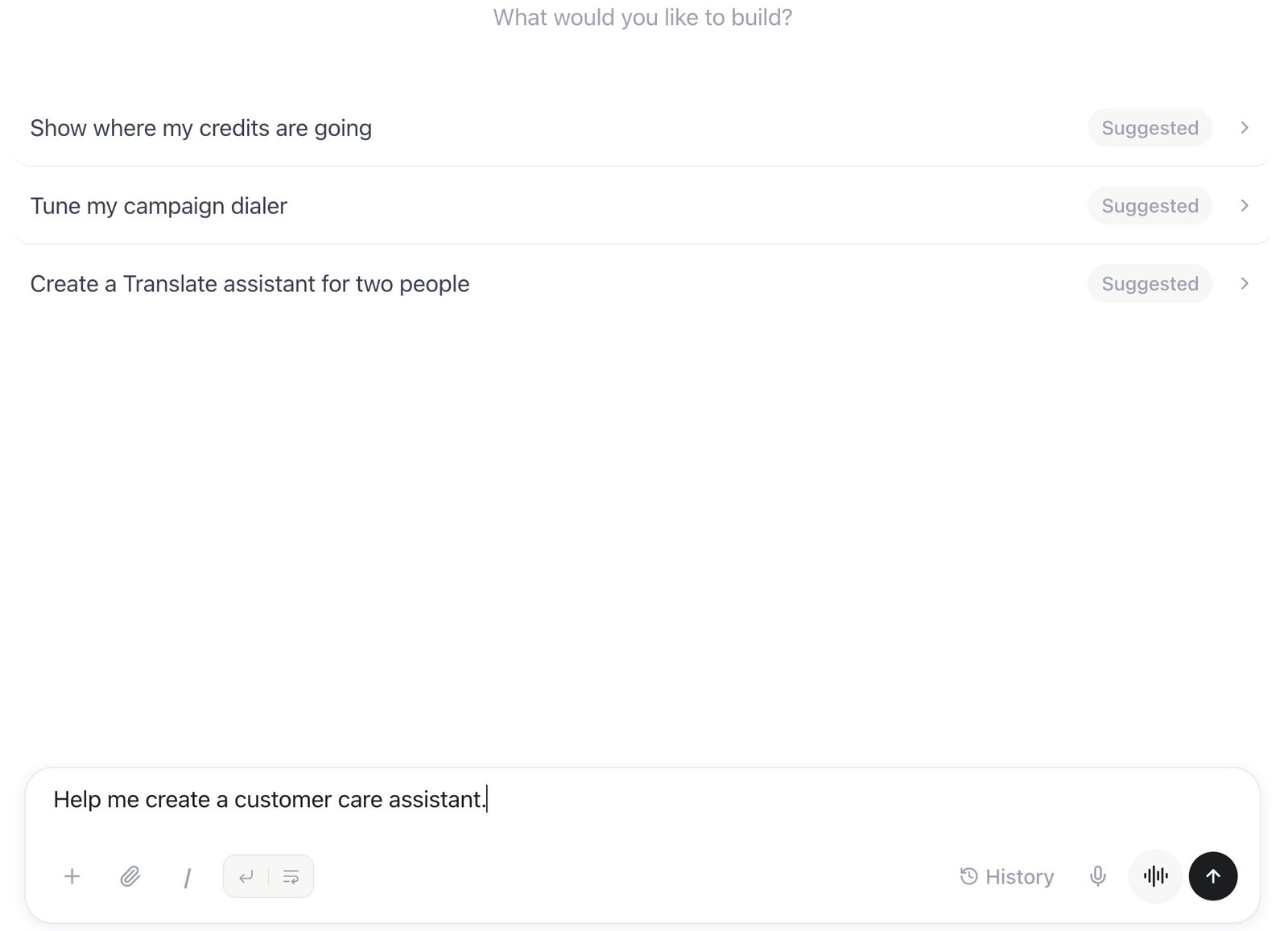
Milian — sugerencias iniciales y ejemplo de prompt sin enviar
Single prompt — una instrucción independiente, sin Flow de conversación guardado
Conversational flow — se construye sobre un Flow guardado o existente; el prompt del sistema base del Flow (Advanced) se aplica a los pasos de agente
Translate — interpretación en directo entre un anfitrión y un invitado. Pide a Milian que cree un asistente Translate, elija ambos idiomas y voces y gestione su sala. Translate debe estar incluido en tu plan y utiliza sus propios ajustes; grabar y solicitar el consentimiento de ambas personas son opciones separadas.
Milian no se limita a escribir texto de prompt: describe lo que quieres en lenguaje natural desde el editor del asistente:
Cambios de tono y contenido — “haz el saludo más cercano”, “añade nuestra política de devolución de 30 días”, “añade una regla para gestionar a quienes llaman enfadados”.
Solución de problemas — describe qué está fallando (“las llamadas suenan cortadas al principio”, “sigue volviendo a pedir el número de teléfono”) y Milian propone una solución para el prompt, el Flow o los ajustes.
Configuración para tu caso de uso — pregunta qué modo del motor o ajustes encajan con un escenario como ventas, soporte o reserva de citas, y Milian recomienda una configuración inicial.
Tampoco tienes que partir de un prompt en blanco: elige una plantilla de caso de uso al crear el asistente y pídele a Milian que la adapte a tu negocio.
Sé específico y haz un cambio a la vez: “menciona un 10% de descuento para clientes nuevos” funciona mejor que “añade información sobre descuentos”, y las ediciones pequeñas y comprobables son más fáciles de revisar que una reescritura completa.
Cuando Milian necesita una decisión o un dato que falta, pregunta con una tarjeta de pregunta que ocupa el lugar del cuadro de mensaje:
Elige una respuesta — un clic la envía. Algunas respuestas incluyen una breve explicación; selecciona Mostrar más para leerla completa.
Escribe tu propia respuesta — el campo al final de la tarjeta siempre funciona, por ejemplo para tu sitio web o un número de teléfono.
Varias preguntas aparecen de una en una. Vuelve atrás con la flecha u Omite una pregunta; tus respuestas se envían juntas después de la última.
Cierra la tarjeta con ✕ para escribir libremente. Responder en el chat la vuelve a abrir. Un mensaje que escribas en su lugar cuenta como tu respuesta.
Las preguntas respondidas quedan en el chat con tu respuesta marcada. Antes de una acción que cuesta créditos o llega a personas — por ejemplo, comprar un número de teléfono — la tarjeta indica el precio o el efecto, y tu clic cuenta como tu aprobación.Cuando Milian crea un asistente nuevo, también pregunta qué motor usar. La tarjeta solo muestra los motores que incluye tu plan. Si Full Duplex está disponible en tu espacio de trabajo, Dúplex completo (Beta) aparece primero como recomendación, con sus créditos adicionales por minuto. Milian no lo pregunta si ya indicaste un motor. Si le pides que use los valores predeterminados, usa Pipeline cuando tu plan lo incluye.En una configuración más larga, como tu primer asistente, Milian muestra un indicador Paso 2 / 4 encima del cuadro de mensaje. Selecciónalo para ver todos los pasos y cuál está en curso.
Milian puede consultar horarios libres, reservar una cita para un cliente concreto, encontrar las reservas existentes de un cliente por nombre, correo, teléfono o fecha, y reprogramar o cancelar — directamente, sin pasar por el despachador de herramientas general.En el chat, antes de reservar, mover o cancelar cualquier cosa, Milian resume quién, qué y cuándo en la zona horaria de tu espacio de trabajo y espera tu sí explícito; sin esa confirmación no se envía nada a un cliente. Cuando la coincidencia con un cliente no está clara, Milian pregunta a cuál te refieres en lugar de adivinar. Tras un cambio realizado con éxito, el calendario y la lista de citas se actualizan solos — consulta Actualizaciones en vivo.Las misiones de Milian programadas funcionan de otra forma: como no hay nadie que pueda decir que sí, una misión puede reservar o mover una cita por su cuenta, con un límite de 5 cambios por ejecución y siempre en un horario realmente libre — una misión nunca reserva fuera del horario abierto de un tipo de evento ni cancela una cita sin supervisión.Milian normalmente solo ofrece y reserva horarios realmente libres, igual que la página pública de reserva. Si pides una hora exacta fuera del horario abierto de un tipo de evento, Milian te lo indica, y su resumen te avisa de que la hora está fuera del horario abierto antes de reservarla: solo la reserva después de que confirmes esa hora exacta. Esta excepción solo existe en el chat, nunca en una misión de Milian programada.
Milian puede revisar por su cuenta las llamadas de tu espacio de trabajo, detectar patrones y cuellos de botella en la conversión, y guardar el análisis completo como un archivo Excel directamente en tu Google Drive, sin necesidad de exportarlo manualmente.
Pídele a Milian que construya cualquiera de estos ejemplos como tarea puntual o como Milian Mission recurrente:
Resumen ejecutivo diario de llamadas — revisa todas las llamadas registradas hoy y resume el volumen, la tasa de éxito, el sentimiento, la duración media y las llamadas o errores destacados.
Informe de progreso de campañas salientes — revisa todas las campañas activas e informa de los leads, las llamadas realizadas, la tasa de finalización y el progreso hacia el objetivo.
Mensajes de recuperación para clientes inactivos — revisa el historial de reservas y envía un mensaje de WhatsApp cercano a los clientes que llevan tiempo sin volver.
Recordatorios de citas — revisa las próximas reservas y escribe a cada cliente poco antes de que empiece su cita.
Relleno automático de lista de espera — cuando se cancela una reserva, ofrece el hueco liberado al siguiente cliente que encaje en la lista de espera.
Solicitudes de reseña tras la cita — una vez completada una cita, agradece al cliente y pide su opinión en el idioma que utilizó.
Reanudar una campaña pausada automáticamente — comprueba los límites de llamadas salientes y reinicia una campaña pausada en cuanto se restablecen.
Vigilancia de disponibilidad de números — supervisa el marketplace en busca de un prefijo concreto y te avisa en cuanto un número queda disponible.
Estos son puntos de partida, no una lista cerrada — describe tu propio flujo de trabajo a Milian y te propondrá cómo construirlo.
Milian recuerda lo que importa entre chats para que no tengas que repetirte. Hay dos niveles:
Personal — privado para ti en este espacio de trabajo: tu idioma preferido, tu rol, cómo quieres que Milian se comunique contigo.
Espacio de trabajo compartido — datos sobre el negocio que conoce el Milian de cada miembro: nombre de la empresa, sitio web, sector, oferta, ubicaciones, horarios, zona horaria, el tono deseado de los asistentes, un correo fijo para los informes de llamadas, reglas internas para los prompts (por ejemplo «sin emojis»). Solo los editores pueden cambiar los datos compartidos.
Milian es selectivo a propósito: conserva datos estables que indicas o confirmas y omite detalles puntuales de una tarea, todo lo que el inventario del espacio de trabajo ya conoce, números de teléfono, secretos y datos de llamantes. Cada dato caduca 180 días después de la última confirmación.En Ajustes → Milian controlas dos interruptores y ves todo lo que Milian recuerda:
Buscar y consultar chats — permite a Milian recuperar detalles de tus propios chats anteriores (guardados 10 días) cuando te refieres a otra conversación.
Generar memoria a partir de los chats — permite a Milian destilar automáticamente datos duraderos tras una conversación. Desactivado, Milian solo recuerda lo que le pides explícitamente.
Elimina un dato con el icono de papelera o borra tu memoria personal de una vez. También puedes decírselo a Milian — «olvida los horarios» o «recuerda que cerramos los lunes».
Esta es la memoria propia de Milian sobre tu espacio de trabajo. Es independiente de la memoria de llamantes, es decir, lo que tus asistentes recuerdan de las personas que los llaman.
Las ediciones de Milian se aplican directamente en el lienzo del asistente: el prompt, el saludo o el Flow se actualizan mientras chateas. Revisa el resultado antes de hacer clic en Save; no se escribe nada en el asistente activo hasta que guardes.
Milian puede ayudarte a crear y editar los prompts de tus propios asistentes. Las instrucciones operativas internas y los archivos de habilidades no se pueden exportar. Los documentos, mensajes y recuerdos consultados no otorgan permiso para modificar tu espacio de trabajo ni omitir una aprobación.La investigación en la web pública utiliza un especialista aislado cuando está disponible para tu espacio de trabajo. No está disponible durante las misiones sin supervisión. Milian indica cuándo faltan fuentes externas actuales.
Al iniciar el chat de voz también se activa el contexto de la página: Milian puede leer el texto y los controles visibles de la página de la aplicación sin un diálogo del navegador. Se omiten los valores de formularios, el texto editable, las imágenes y las páginas incrustadas. Selecciona el icono del ojo en los controles de voz (Pausar lectura) para detenerla y vuelve a seleccionarlo (Reanudar lectura) para activarla de nuevo. Mientras compartes la pantalla, el icono aparece atenuado porque la lectura de la página está en pausa. El contexto sigue la navegación por el espacio de trabajo y se pausa cuando la pestaña está oculta. Al aprobar Compartir pantalla en el diálogo del navegador, la pantalla elegida sustituye al contexto de la página. Cancelar el diálogo no lo modifica. Al terminar el uso compartido, la lectura se reanuda salvo que la hayas pausado. Finalizar el chat de voz detiene ambos modos. Las actualizaciones no inician un nuevo turno de conversación.Activa las funciones beta y elige Iniciar chat de voz junto al campo de mensaje del panel principal o lateral de Milian. La voz y la ayuda en pantalla consumen créditos. El campo de mensaje cambia a controles de voz y la conversación sigue visible. Puedes silenciar el micrófono, escribir y usar las tarjetas de acción del chat. Compartir pantalla permite elegir una pestaña o ventana; Cada vez que tu pregunta necesita contexto visual, Milian vuelve a mirar la pantalla compartida y ve también la pestaña o ventana a la que hayas cambiado. Los cambios de pantalla no interrumpen una tarea en curso. Puedes responder a las preguntas hablando o seleccionando opciones en las tarjetas. Milian recibe instrucciones de mantener el idioma de la conversación hasta que pidas cambiarlo. Si interpreta mal el habla, puedes pedirle explícitamente que vuelva a tu idioma preferido. Detén la pantalla cuando quieras y elige Finalizar chat de voz para liberar el micrófono. Las transcripciones y resultados de herramientas aparecen en el historial; el audio sin procesar y las capturas no se guardan como adjuntos. El plan controla la disponibilidad y duración máxima. La configuración regional puede impedir usar la voz.La esfera sobre el campo de texto reacciona al micrófono mientras escucha y al audio de Milian cuando habla. Milian utiliza una voz masculina clara. Las respuestas están pensadas para conversar: explicaciones breves, una pregunta a la vez y avisos cortos sobre tareas largas. Puedes pedirle que hable más despacio, ajuste el tono o explique más. En curso… indica que una tarea continúa después de un mensaje de voz intermedio.Al abrir otra página del mismo espacio de trabajo, la conversación continúa en el panel lateral. Una recarga completa termina la conexión de audio: se restauran el chat y el estado del panel, y puedes reiniciar la voz explícitamente. Si queda una conexión interrumpida, elige Reiniciar chat de voz o Finalizar chat de voz. Cambiar de espacio de trabajo termina la conexión de voz y carga únicamente la conversación y el estado del panel propios del espacio seleccionado. Cada espacio tiene su historial y sus créditos.Ante problemas temporales de conexión, Milian intenta reconectarse automáticamente hasta tres veces durante el tiempo restante de la sesión. El chat seleccionado permanece abierto y se conserva el micrófono silenciado. El uso compartido de pantalla termina al desconectarse y debe seleccionarse de nuevo. Las acciones de herramientas no se repiten automáticamente. La reconexión automática se pausa si una acción seguía en curso al desconectarse o si no se pudo guardar su resultado. Revisa la conversación y el espacio de trabajo antes de volver a solicitar la acción. Si falla la reconexión, puedes reiniciar la voz manualmente. El consumo de cada conexión se cobra al mismo espacio de trabajo.Ante determinados errores internos temporales del servicio de voz, Milian puede reconectarse con un modelo de respaldo. Se conservan la conversación, el tiempo de sesión restante y las acciones completadas. Las acciones completadas no se repiten automáticamente; se sigue cobrando el consumo real.
Milian puede configurar los nueve tipos de nodos, sus herramientas, los ajustes de voz, los anuncios y alternativas de transferencia, la captura por teclado, el filtrado de llamadas, las posiciones y reglas de conexión. Las demás asignaciones y ajustes se conservan. Los cambios de un nodo en el editor abierto se combinan con el borrador actual; guárdalo para publicarlos. La configuración por sí sola no valida una llamada real ni una integración externa.
Cuando una aplicación conectada o una herramienta MCP devuelve una lista compatible de registros o filas de una hoja de cálculo, Milian puede mostrar tarjetas o una tabla. Busca, ordena, cambia entre las hojas devueltas, amplía la vista o descarga la vista previa filtrada como CSV. Estos controles utilizan el resultado existente sin volver a ejecutar la acción. Las confirmaciones sencillas y los resultados no compatibles conservan su presentación habitual.Las vistas previas muestran hasta cuatro conjuntos de resultados, con 100 filas, ocho columnas y 600 caracteres por celda en cada uno. Un aviso indica los límites. Las tarjetas muestran el estado de conexión registrado cuando se devolvió el resultado; abre Conexiones para gestionar o actualizar una conexión.