

Rufnummer in DIDLogic einrichten
- Öffne in Famulor Einstellungen → Telefonnummern → Nummer hinzufügen → SIP-Integration hinzufügen. Wähle die SIP-Region und kopiere den Hostnamen aus der SIP-URI.
- Öffne in DIDLogic Purchased für eine vorhandene sprachfähige Nummer oder ergänze eine über Buy. Klicke bei der Nummer auf Destinations und wähle SIP URI. Trage das vollständige Ziel ein, z. B.
+12025550123@5wxj7da18ea.eu.sip.livekit.cloud;transport=tcp. Bei vorhandenen Zielen prüfe ihre Reihenfolge. Verwende den Hostnamen für die in Famulor gewählte Region. Eingehendes Routing bei DIDLogic. - Lege unter SIP ein Konto für ausgehende Anrufe an oder bearbeite ein bestehendes. Wähle deine DID als Caller ID und speichere den SIP-Login und ein sicheres Passwort. Kopiere das regionale Gateway, z. B.
sip.de.didlogic.net. Wenn Restrict to authorized IPs aktiv ist, verwende die ausgehenden Famulor-Quelladressen der gewählten Region. SIP-Zugangsdaten bei DIDLogic.
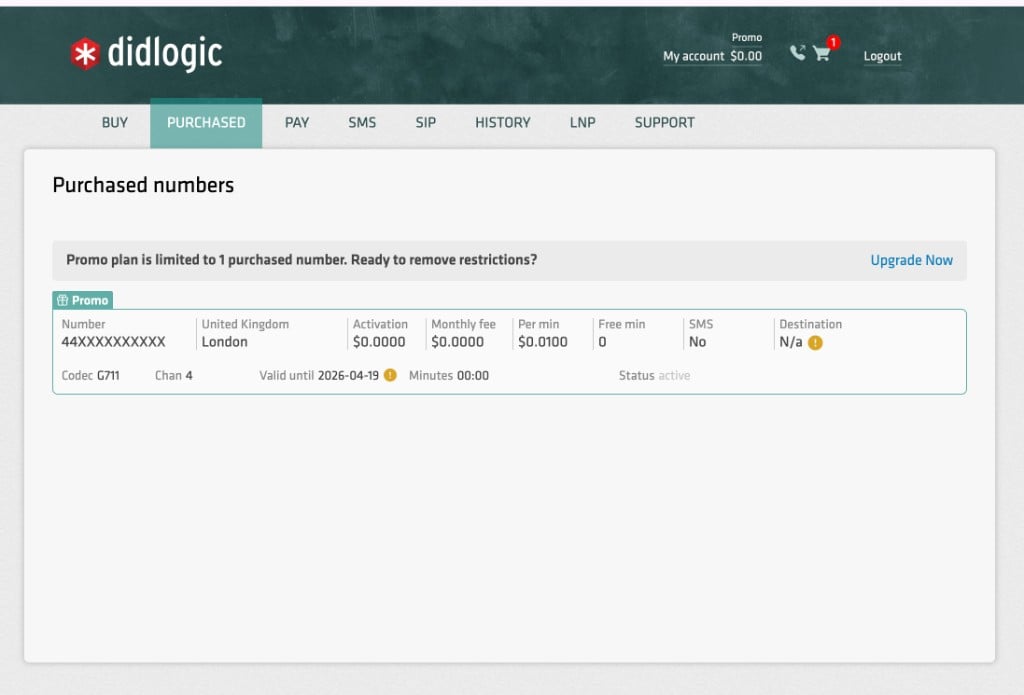
Öffne Purchased, um deine Nummer zu finden und ihr Ziel zu bearbeiten.
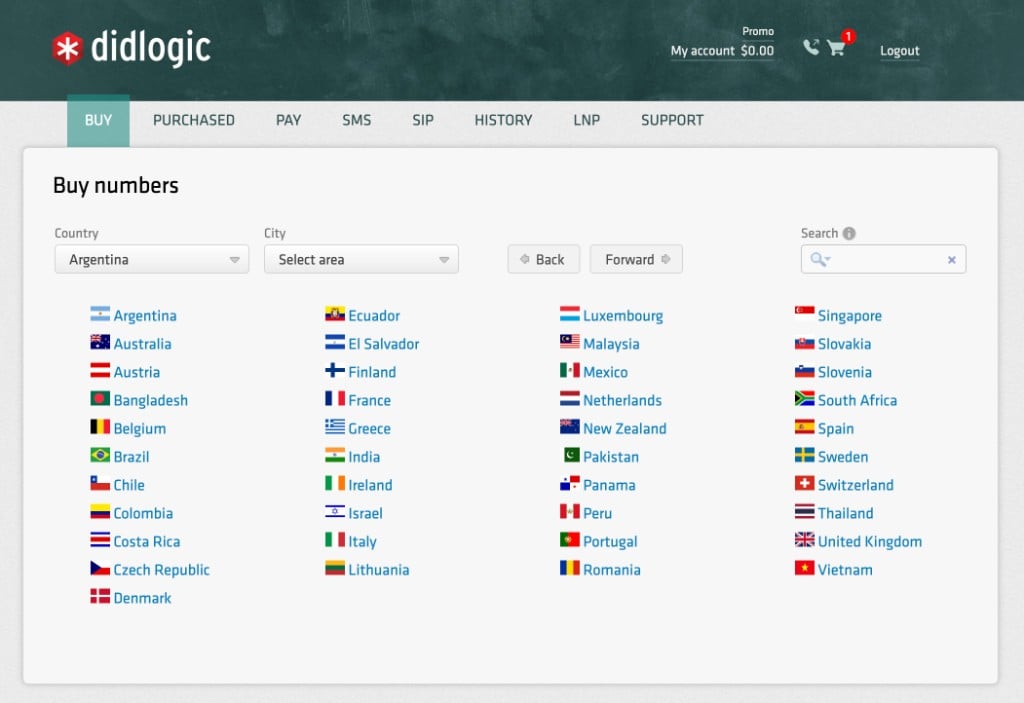
Nutze Buy für eine neue Nummer oder Purchased für eine vorhandene DID.
SIP-Trunk in Famulor speichern
Wähle Telefonnummer (DID) und gib die genaue Nummer im Format+E.164 ein. Wähle Quell-IPs des Anbieters für eingehende Anrufe. Trage das regionale DIDLogic-Gateway als Terminierungsadresse ein. Verwende unter Ausgehende Authentifizierung die Zugangsdaten des SIP-Kontos und International (mit +) für die ausgehende Anrufer-ID.
Die offizielle DIDLogic-FAQ listete am 22. August 2026 diese eindeutigen Signalisierungs-Gateways:
Was du in Famulor einträgst
Die Screenshots zeigen die englischen Feldnamen der App.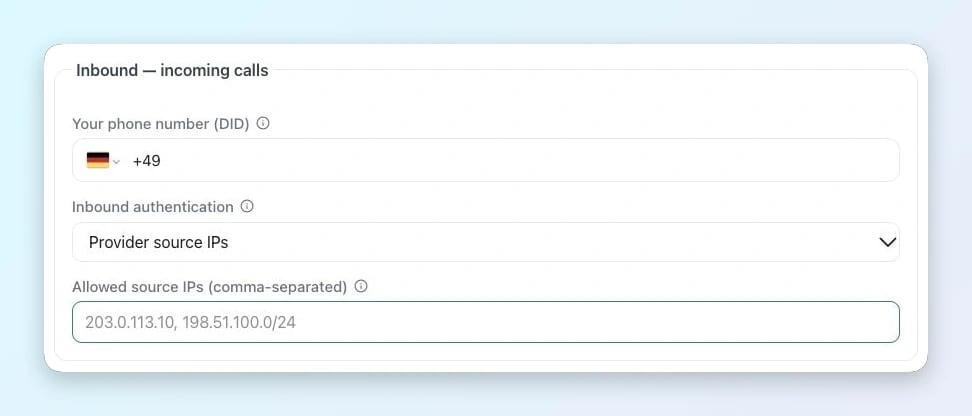
Eingehende Anrufe in Famulor
- Your phone number (DID) · Trage die exakte Nummer ein, die DIDLogic zustellt. Für eine DID im E.164-Format brauchst du Landesvorwahl und führendes +.
- Inbound authentication / Allowed source IPs · Wähle Provider source IPs und trage die vollständige SIP-Signalisierungsliste für DIDLogic und die gewählte Route ein.
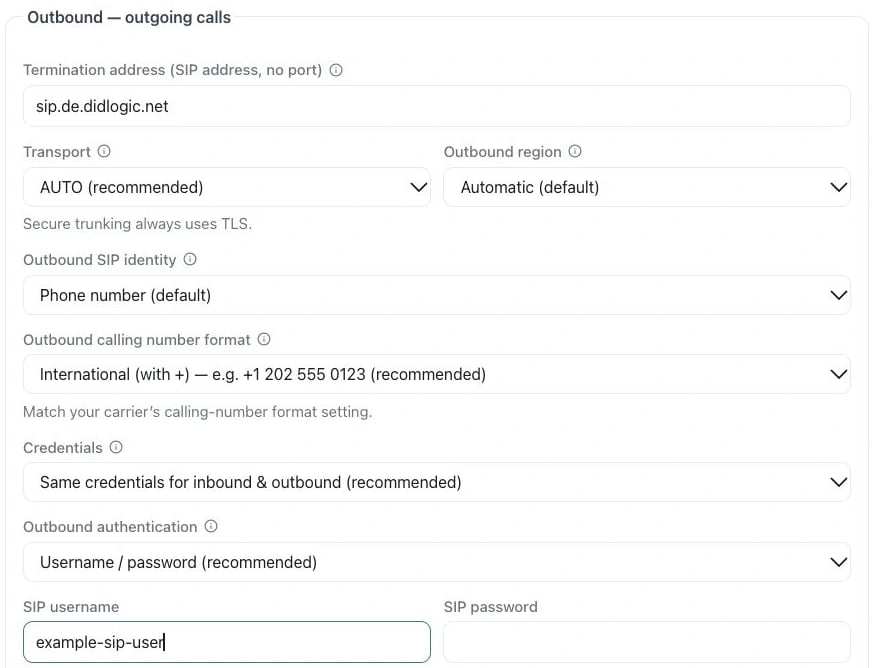
Beispiel in der englischen App
- Termination address · Nutze den Anbieter-Hostnamen aus der Anleitung (sip.de.didlogic.net). Trage nur den Hostnamen ohne SIP-Präfix oder Port ein.
- Outbound authentication / SIP username / SIP password · Wähle bei Digest Username / password. Trage SIP-Benutzername und Passwort aus SIP ein.