

Trunk in Vonage einrichten
- Öffne in Famulor Einstellungen → Telefonnummern → Nummer hinzufügen → SIP-Integration hinzufügen. Wähle die SIP-Region und kopiere die SIP-URI.
- Öffne im Vonage Dashboard Voice → SIP. Starte den Assistenten oder wähle Create new. Wähle im Assistenten Something else für eine allgemeine SIP-Verbindung.
- Kopiere unter Outbound Calling die SIP-Domain des Trunks und lege Benutzerkennung und Secret für SIP fest. Diese Daten brauchst du für ausgehende Famulor-Anrufe.
- Gib unter Inbound Calling die Famulor-SIP-URI an und weise dem Trunk eine Vonage-Nummer zu. Anleitung zum Vonage SIP Dashboard.
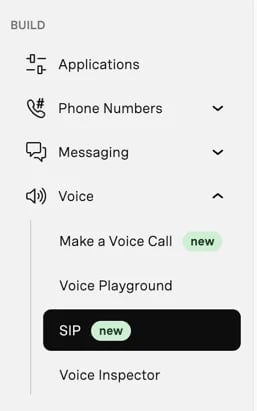
Öffne den SIP-Bereich im Vonage Dashboard.
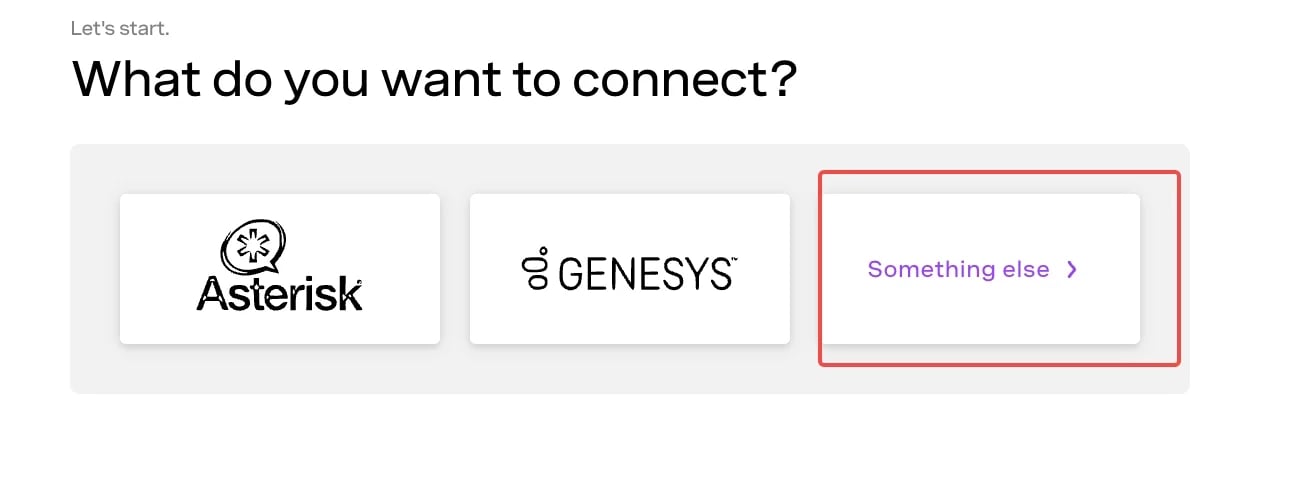
Wähle im Einrichtungsassistenten Something else für ein eigenes SIP-Ziel.
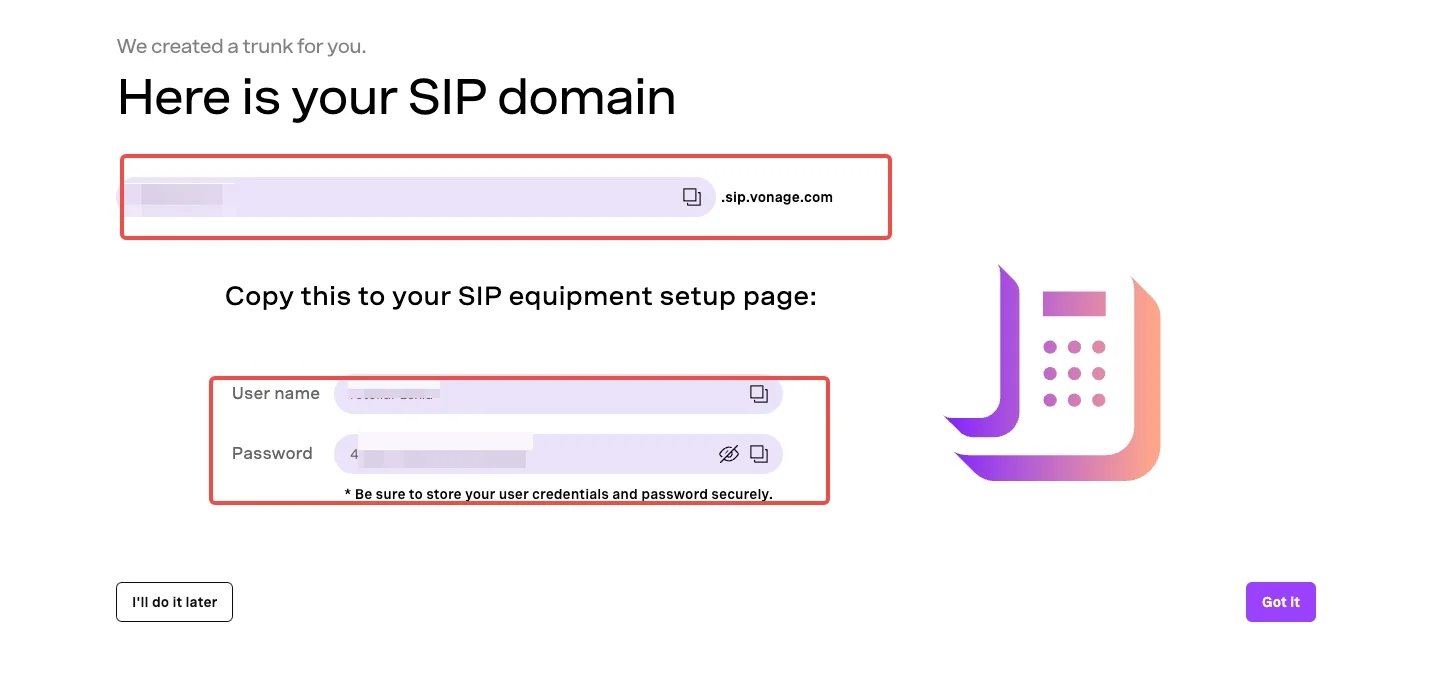
Kopiere SIP-Domain und ausgehende SIP-Zugangsdaten aus Vonage.
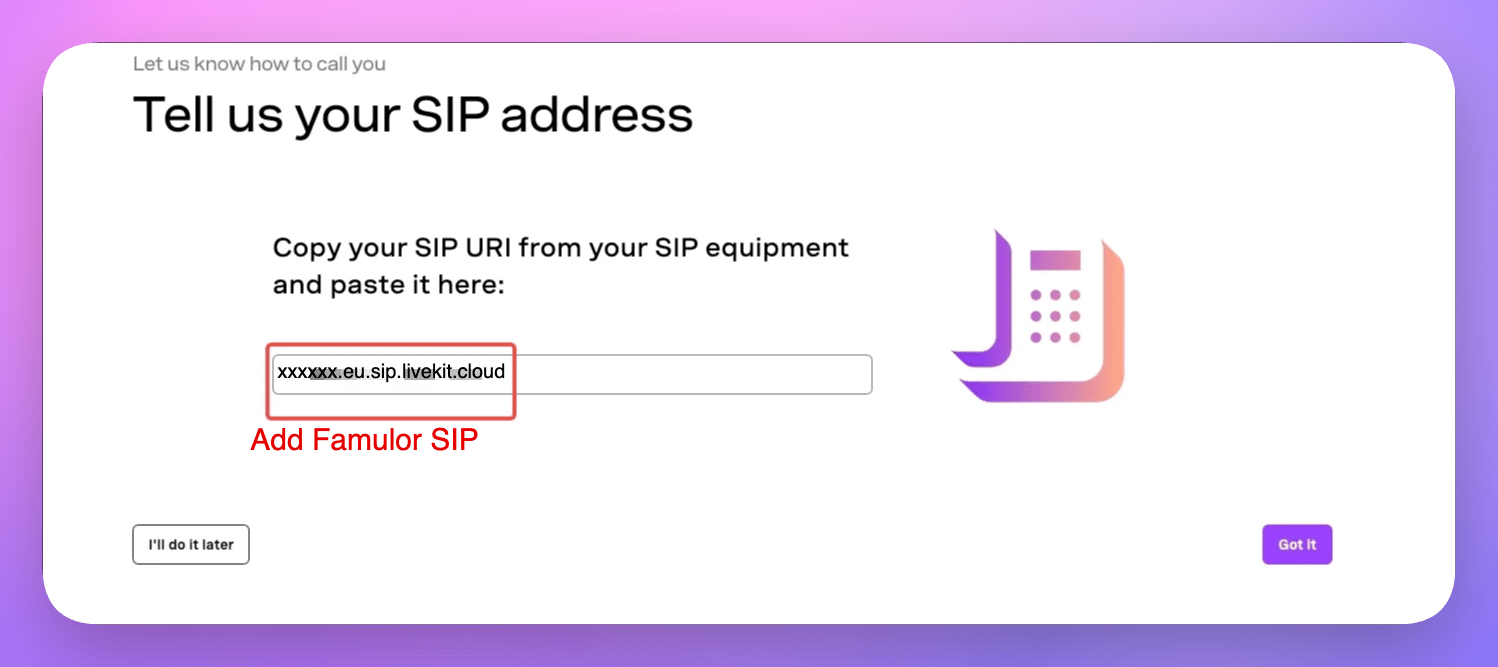
Trage das Famulor-SIP-Ziel im Vonage-Assistenten ein.
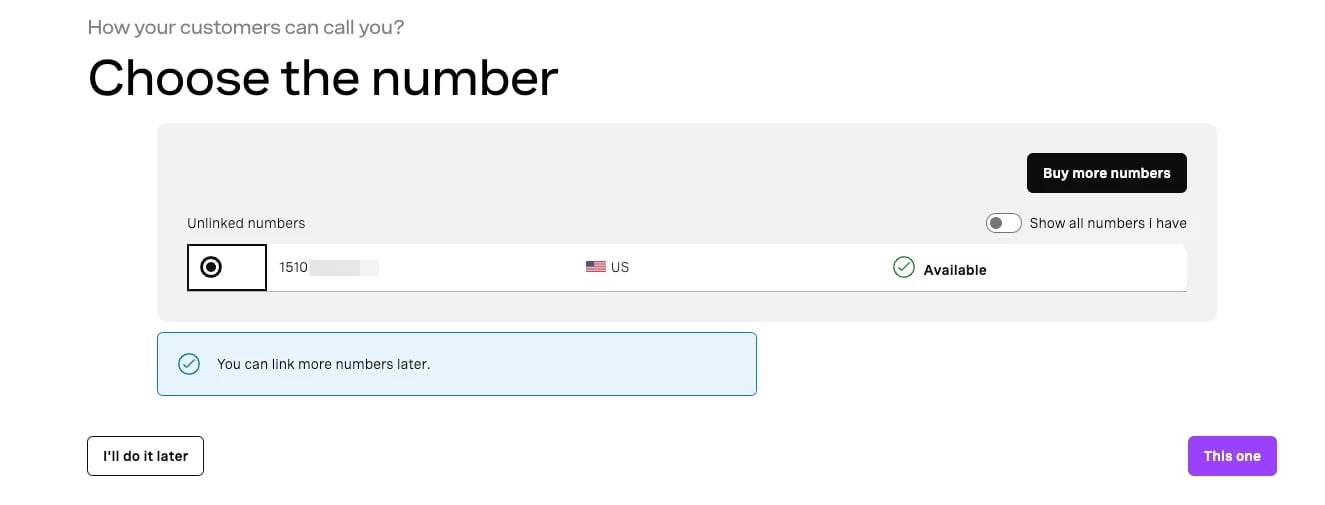
Wähle die Vonage-Nummer aus, die du dem Trunk zuordnen willst.
SIP-Integration in Famulor abschließen
Trage unter Telefonnummer (DID) deine genaue Vonage-Nummer im Format+E.164 ein und wähle Quell-IPs des Anbieters. Setze die Terminierungsadresse auf den Vonage-Host des Trunks und hinterlege SIP-Benutzerkennung und Secret unter Ausgehende Authentifizierung. Speichere und weise die Nummer einem Assistenten zu.
Vonage empfiehlt, beide primären Plattform-Subnetze zu erlauben, da SIP-Traffic von beiden ausgehen kann:
Was du in Famulor einträgst
Die Screenshots zeigen die englischen Feldnamen der App.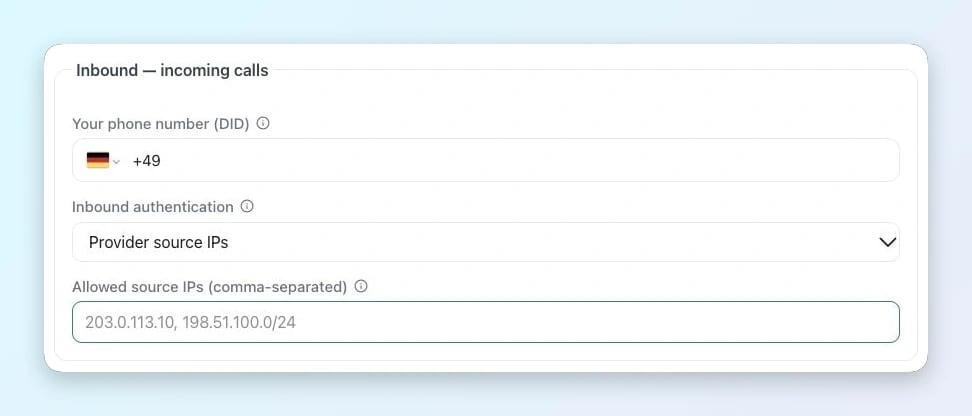
Eingehende Anrufe in Famulor
- Your phone number (DID) · Trage die exakte Nummer ein, die Vonage zustellt. Für eine DID im E.164-Format brauchst du Landesvorwahl und führendes +.
- Inbound authentication / Allowed source IPs · Wähle Provider source IPs und trage die vollständige SIP-Signalisierungsliste für Vonage und die gewählte Route ein.
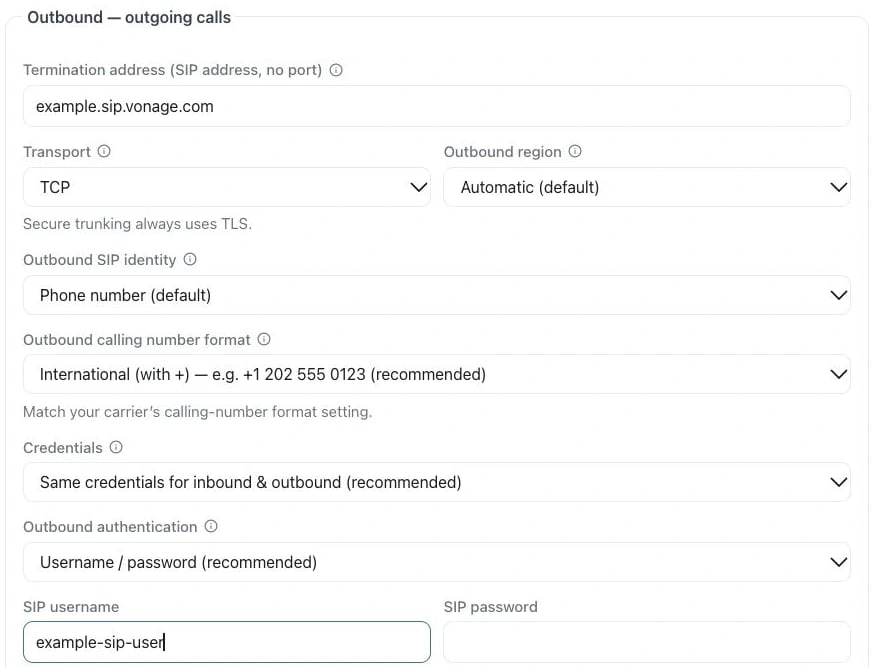
Beispiel in der englischen App
- Termination address · Nutze den Anbieter-Hostnamen aus der Anleitung (SIP domain). Trage nur den Hostnamen ohne SIP-Präfix oder Port ein.
- Outbound authentication / SIP username / SIP password · Wähle bei Digest Username / password. Trage SIP-Benutzername und Passwort aus SIP user key / secret ein.