

Paralleles Wählen (Parallelität)
- Lege pro Kampagne mit Parallel calls (concurrency) fest, wie viele Anrufe gleichzeitig laufen. Der Regler endet bei den verfügbaren Concurrent Lines deines Workspaces einschließlich gekaufter Add-ons. Bei unbegrenzten Lines erscheint ein Zahlenfeld.
- Neue Einstellungen dürfen das aktuelle Workspace-Kontingent nicht überschreiten. Sinkt es später, berücksichtigt der Dialer das niedrigere Limit. Alle aktiven Assistenten-Sessions teilen sich die Lines: eingehende und ausgehende Anrufe, Web-Anrufe, WhatsApp Voice und Web-Chat. Kampagnen warten auf eine freie Line, ohne Wiederholungsversuche eines Leads zu verbrauchen. Anrufe starten in Gruppen; die eingestellte Parallelität ist eine Obergrenze und kein Versprechen eines gleichzeitigen Starts.
- Eingehende Telefonanrufe, die ankommen, während alle Lines belegt sind, werden nicht abgewiesen: Der Anrufer hört weiter das normale Freizeichen und wird verbunden, sobald eine Line frei wird. Die Wartezeit bleibt innerhalb der Inbound ringing duration des Assistenten (standardmäßig 60 s, bis zu 120 s); wird in dieser Zeit keine Line frei, hört der Anrufer das Besetztzeichen. Warten bereits so viele Anrufer, wie der Workspace Lines hat (zwischen 2 und 20), hören weitere Anrufer sofort das Besetztzeichen. Anrufe, die eine Famulor-Loop-Routingregel an einen Assistenten weiterleitet, erhalten ebenfalls sofort Besetzt, damit die Regel mit ihrem nächsten Schritt fortfahren kann. Die Klingelzeit wird nicht abgerechnet, denn der Anruf wird erst angenommen, wenn eine Line frei ist.
- Das kleine Info-Icon erklärt das Kontingent und führt zu Settings → Plan, wo du Concurrent Lines hinzukaufen kannst.
- Concurrent Lines ist ein kostenpflichtiges, gestaffeltes Add-on, das du unter Settings → Plan kaufst, für Workspaces, die mehr gleichzeitige Kapazität brauchen, als der Plan enthält. Jede gekaufte Leitung erhöht die Workspace-Obergrenze um eins.
- Anrufe, die nie verbinden, werden automatisch freigegeben, damit sie keinen Slot dauerhaft blockieren.
Das ist ein anderes Limit als die tägliche Obergrenze für ausgehende Anrufe: Parallelität steuert, wie viele Anrufe gleichzeitig laufen, die Tagesobergrenze steuert, wie viele Anrufe insgesamt an einem Tag gestartet werden dürfen.
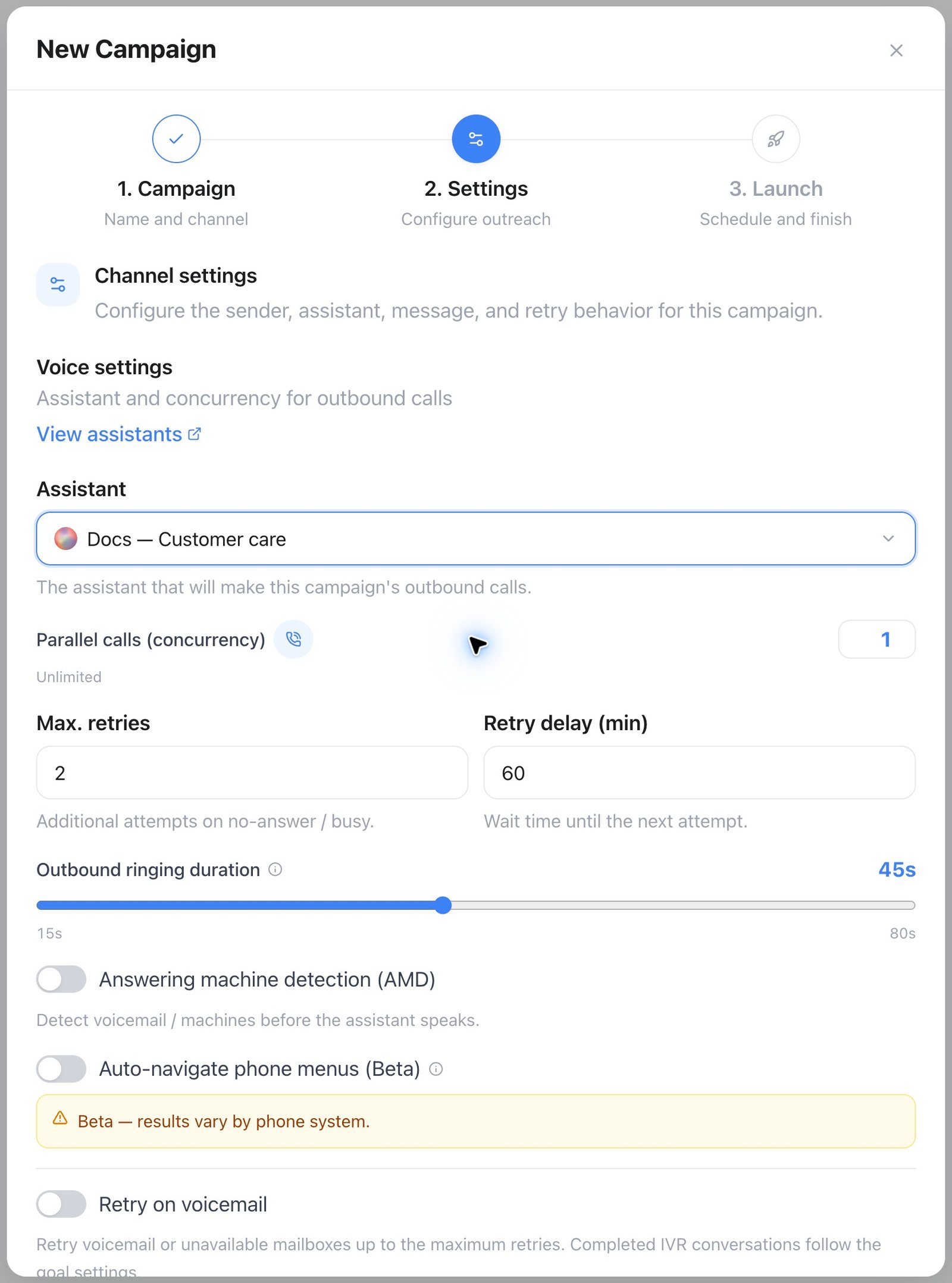
Campaigns → New Campaign → Settings: Wähle den Assistenten, lege Parallel calls fest und konfiguriere Max. retries sowie Retry delay. Die gezeigten Werte sind Beispiele.
Wiederholungslogik
Nicht erreichte Leads werden automatisch erneut angerufen:- Max. retries zählt zusätzliche Versuche nach dem ersten Anruf. Der Standardwert ist 2, ein Lead wird also bis zu dreimal angerufen.
- Retry delay (min) ist die Wartezeit bis zum nächsten Versuch (Standard 60) – die Wiederholung landet zu einer anderen Tageszeit, was die Erreichbarkeit messbar verbessert.
- Ein Lead, das abhebt, wird nicht mehr erneut angerufen; bei den
Ergebnissen
busy,no answerundfailedwird der nächste Versuch eingeplant, bis das Budget aufgebraucht ist. - Der vollständige Versuchsverlauf ist pro Lead einsehbar.
Bei Mailbox erneut versuchen
Aktiviere Retry on voicemail, um Anrufe bei Mailboxen oder nicht verfügbaren Mailboxen innerhalb der maximalen Versuche zu wiederholen. Ein abgeschlossenes Gespräch mit einem interaktiven Empfang wird anhand des konfigurierten Ziels bewertet. Eine IVR-Erkennung allein löst keinen weiteren Anruf aus.Erneut versuchen, bis das Ziel erreicht ist
Zwei Einstellungen sorgen gemeinsam dafür, dass ein Lead so lange angerufen wird, bis ein definiertes Ergebnis erreicht ist:- Retry until goal completed („Continue calling until the goal is achieved“) – markiert einen Lead nur dann als abgeschlossen, wenn das gewählte Ziel als wahr ausgewertet wird; andernfalls wird innerhalb des Maximums ein weiterer Versuch eingeplant.
- Goal variable – wähle eines der Ja/Nein-Felder aus der Post-Call-Auswertung des Assistenten oder das eingebaute Ergebnis Call successful. Ist die Liste leer, ergänze zuerst ein boolesches Feld im Analysis-Tab des Assistenten.
Anruffenster
Lege pro Wochentag in der timezone der Kampagne fest, wann die Kampagne wählen darf – z. B. Mo–Fr 09:30–18:00 Uhr. Außerhalb des Fensters pausiert der Dialer und läuft danach automatisch weiter.In Deutschland verstoßen unerwünschte Anrufe außerhalb angemessener Zeiten
gegen das UWG. Anruffenster sind mehr als nur eine nette Geste – richte sie
für jede Kampagne ein, die Verbraucher anruft.
Nicht anrufen (DNC)

Settings → Suppression → Add contact: Trage Telefonnummer und optional einen Grund ein und wähle Add, um die Nummer von Kampagnenanrufen auszuschließen.
- Universal mode blockiert nach einem Opt-out über einen Kanal alle verknüpften Kanäle.
- Per-channel mode blockiert nur den Kanal, über den das Opt-out einging.
- Telefon, E-Mail, Kontaktidentität, Scope, Quelle, Grund und der beim Opt-out aktive Modus bleiben für den Audit-Nachweis erhalten.
- Der Kampagnen-Dialer prüft die aktive Voice-Suppression unmittelbar vor dem Dispatch und blockiert, wenn sich der Consent-Status nicht verifizieren lässt.
GET /api/v1/suppression-list– aktive Einträge auflistenPOST /api/v1/suppression-list– ein Opt-out erfassenDELETE /api/v1/suppression-list/{id}– Consent wiederherstellen, ohne den Audit-Verlauf zu löschen
AMD & Voicemail
Aktiviere Answering machine detection (AMD) in den Kampagneneinstellungen, um eine Maschine zu erkennen, bevor der Assistent spricht, und wähle Conservative (weniger fälschliche Auflöser) oder Aggressive (schnellere Erkennung bei höherem Volumen). AMD ordnet die abhebende Stelle einer von fünf Kategorien zu:
Kampagnen verwenden On voicemail und Voicemail message in den Kampagneneinstellungen. Diese überschreiben den Assistenten für diese Kampagne. Direkte Anrufe verwenden Assistenteneinstellungen → Conversation → Voicemail. Bei leerer Nachricht wird die Begrüßung verwendet. Eine Nachricht gilt erst nach vollständiger Wiedergabe als hinterlassen. Eine nicht verfügbare Mailbox kann keine Nachricht empfangen.
Automatische IVR-Navigation aktiviert die Erkennung und bedient Menüs per Tastendruck, wenn Beta Features im Workspace eingeschaltet sind. Ohne Navigation bleibt ein interaktiver Empfang im normalen Gesprächspfad. Call Screen hat Vorrang. Bei ausgeschaltetem Kampagnen-AMD ist die Erkennung aus, außer wenn automatische IVR-Navigation oder Call Screen aktiviert ist.
Das AMD-Ergebnis erscheint beim Anruf und hilft der Wiederholungslogik, eine
Mailbox von einem unbeantworteten Anruf zu unterscheiden. Aktiviere bei
Bedarf Retry on voicemail.
Zusammengenommen durchläuft ein Anrufversuch für einen Lead diesen Ablauf:
Fehlerbehebung
Kampagne startet nicht
Eine geplante Kampagne durchläuft dieselben Prüfungen, sobald ihre Startzeit
erreicht ist. Schlägt eine davon fehl, wechselt die Kampagne statt zu
Running zu Paused und behält den Fehler – eine Kampagne, die gestern
Scheduled war und heute Paused ist, ist also meist an einer der obigen
Zeilen gescheitert.
Es werden keine Anrufe getätigt
Bei einer laufenden Kampagne, die keine Anrufe tätigt, liegt es meist an einem der folgenden Punkte:- Außerhalb des Anruffensters – prüfe die aktuelle Uhrzeit gegen das Anruffenster und die Zeitzone der Kampagne.
- Warteschlange erschöpft – jeder Lead hat entweder Max. retries aufgebraucht oder wartet auf seinen nächsten Versuch. Importiere weitere Leads, oder prüfe die Wiederholungseinstellungen.
- Gesperrt – Leads auf der Sperrliste werden übersprungen, nicht erneut versucht.
Fehlersuche bei der Zielerreichung
Markiert Retry until goal completed Leads unerwartet als abgeschlossen – oder nie – liegt die Ursache meist an der Zielvariable selbst, nicht an der Wiederholungslogik:- Prüfe aktuelle Anruf-Transkripte auf Extraktionsfehler bei der Zielvariable.
- Führe ein paar Testanrufe durch und prüfe, was der Assistent tatsächlich extrahiert.
- Schärfe die Beschreibung der Variable und die Prompt-Formulierung drumherum, damit die Kriterien eindeutig sind.
Der Start einer Kampagne wählt die erste Welle sofort, danach prüft der
Dialer jede laufende Kampagne etwa einmal pro Minute erneut. Ist nach ein
paar Minuten nichts passiert, arbeite die obigen Prüfpunkte durch, statt
einfach mehr Zeit abzuwarten.
Externe Telefon-Zielgruppen (Beta)
Wähle in den bestehenden Campaign Settings eine berechtigte Shopify- oder Klaviyo-Verbindung und ein aktuelles Quellsegment. Lokale Lead-Kampagnen behalten ihr Verhalten. Shopify unterstützt ausgewählte Segmente einschließlich VIP, Rückgewinnung, Nachbestellung, abgebrochenen Checkout und das unterstützte Zahlungsausfall-Szenario. Klaviyo unterstützt derzeit nur ausgewählte Segmente. Wähle Nachbestellprodukte im Live-Produktpicker. Rückgewinnung und Nachbestellung benötigen ältere Bestellungen. Zahlungsausfall umfasst unbezahlte, nicht stornierte echte Bestellungen mit vollständigem Fehlernachweis und ohne spätere erfolgreiche/ausstehende Zahlung oder neuere Bestellung; Abonnementereignisse und ungespeicherte Checkouts sind nicht enthalten. Nur Telefonanrufe; Follow-up auf Off setzen. Vor jedem Versuch prüft Famulor Segmentzugehörigkeit, Szenario, Rufnummer und eine ausdrückliche positive Telefon-Marketing-Einwilligung. E-Mail/SMS-Abonnement, Caller-ID oder fehlender Sperrlisteneintrag reichen nicht. Fehlender Nachweis schließt Empfänger aus. Zeitfenster, Sperrlisten, Wiederholungen und Kapazität gelten weiter. Nach Beginn der Quellausführung kann die Zielgruppe nicht mehr geändert werden. Ordne einen maßgeblichen JSON-Datensatz über Namespace und Schlüssel zu (Namespace ist für Shopify erforderlich). Er muss aktuellesubject_ref und phone, channel: "voice", purpose: "marketing", granted: true, revoked: false, einen nicht zukünftigen granted_at, evidence_ref und aktuelle source_revision enthalten. Famulor speichert Betriebsreferenzen und Ausführungszustand, keine Kopie der Kunden, Bestellungen oder Produkte.