

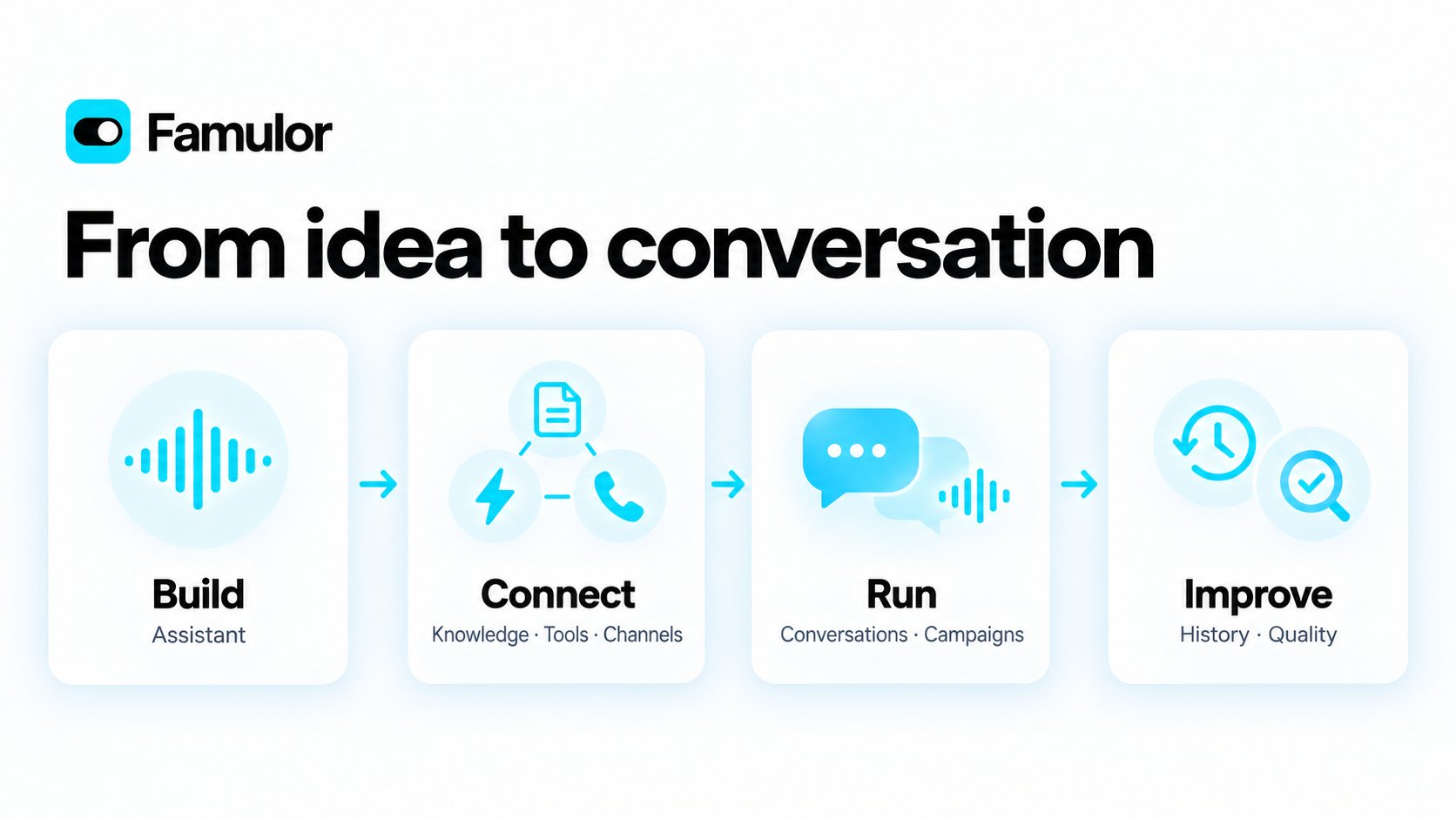
Konzeptillustration: So wirken Assistenten, Wissen, Kanäle und Nachbereitung zusammen; kein Produkt-Screenshot
Starte in deinem Workspace
Klappe Workspace overview im Dashboard auf, um Total Calls, Active Agents, Talk Time, Campaigns, Schnellaktionen und die Karte zur Kundenreichweite zu sehen. Über Open Agents, New Assistant oder Call History setzt du deine Arbeit fort. Neue Workspaces sehen am oberen Rand des Dashboards außerdem eine kleine Leiste Go-live checklist. Sie hakt sich selbst ab, sobald du deinen Assistenten erstellst, Wissen hinzufügst, einen Testanruf machst, einen Kanal verbindest, dein Team einlädst und dein Assistent sein erstes echtes Gespräch führt. Fahre mit der Maus darüber oder tippe darauf, um die Schritte zu sehen, hake optionale Schritte selbst ab oder öffne mit Continue den nächsten Schritt. Create your assistant startet einen Chat mit Milian, der den Assistenten mit dir baut; jeder erledigte Schritt erscheint sofort in der Leiste. Sobald dein Workspace eine Weile live ist, verschwindet sie.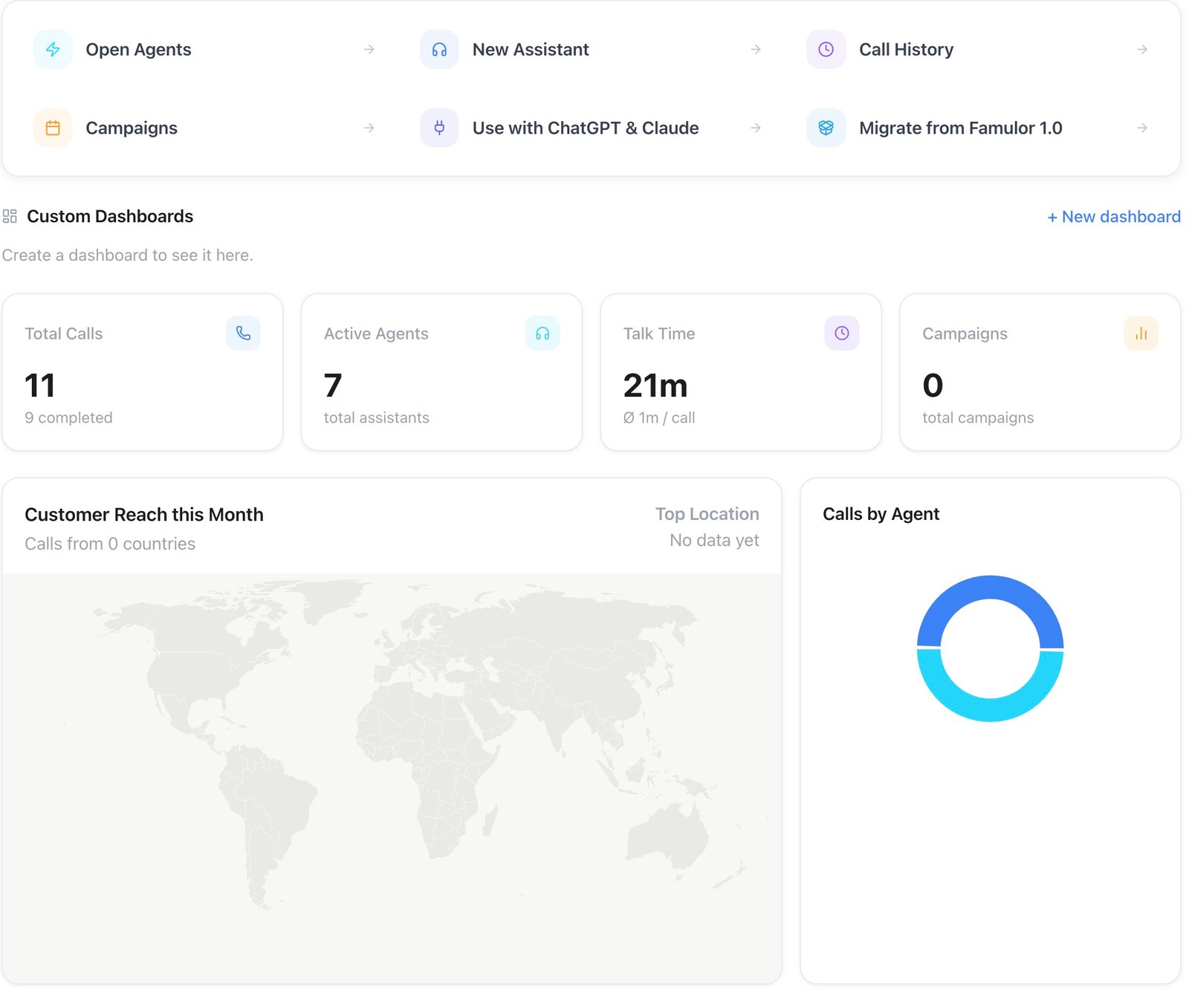
Dashboard — Workspace-Übersicht und Navigation
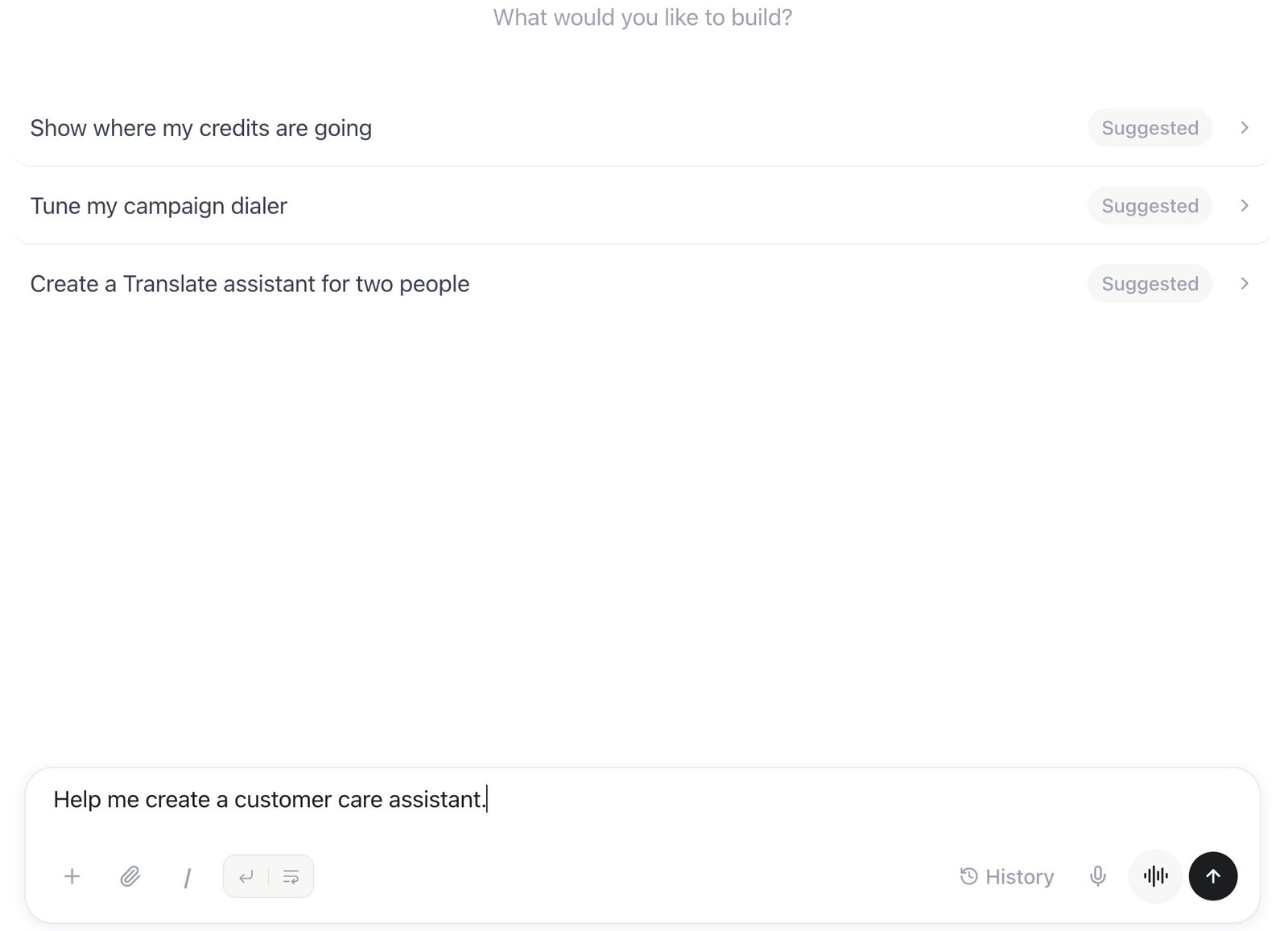
Milian — Startvorschläge und ein noch nicht gesendeter Beispiel-Prompt
Erstelle und teste einen Assistenten
Unter Assistants findest du deine Sprach- und Messaging-Assistenten. Erstelle einen neuen, öffne einen bestehenden oder beginne mit einer Vorlage.
Assistants — Namen, Engines, Telefonnummern und Kanäle
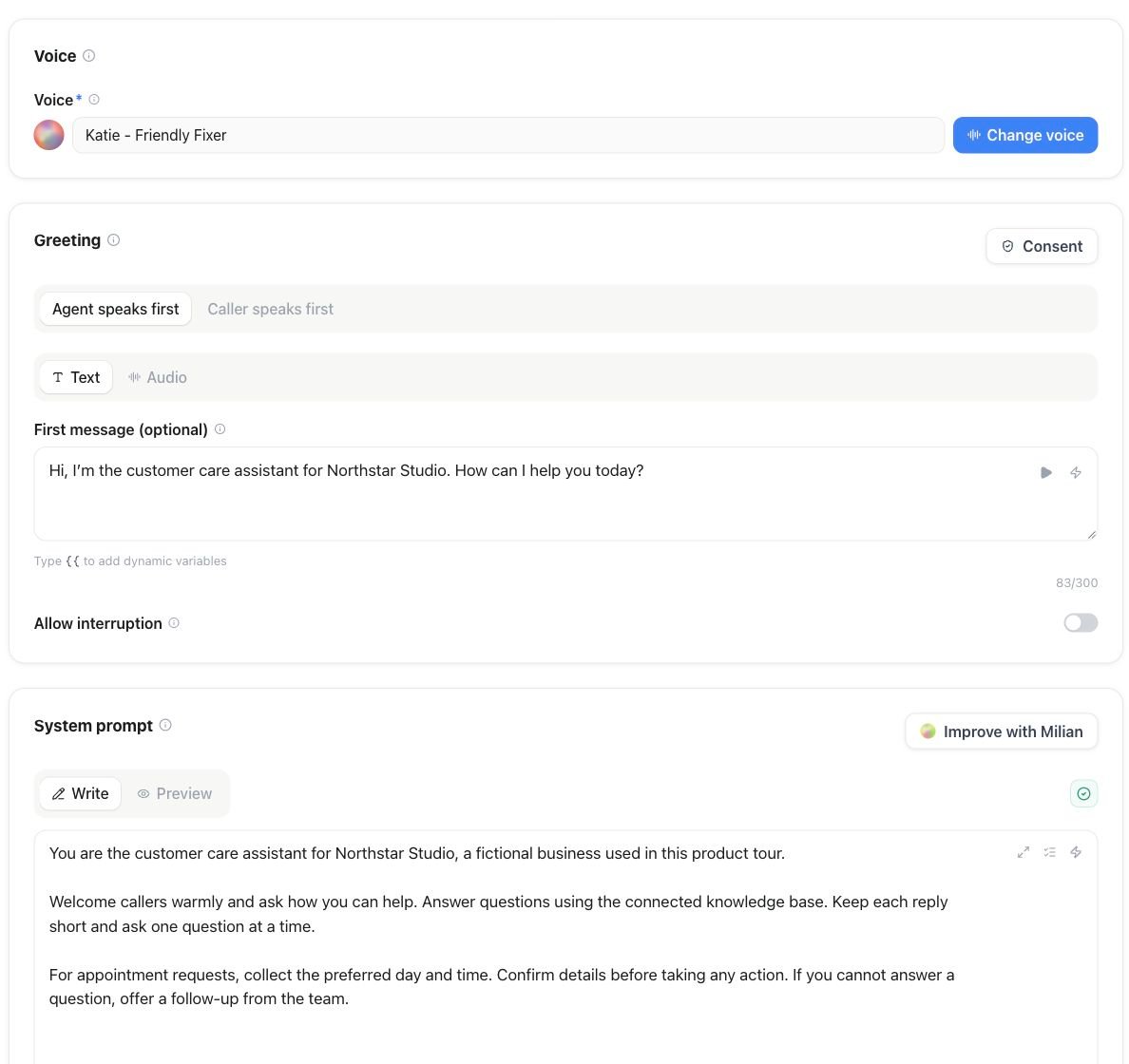
Assistenten-Editor — Begrüßung und Anweisungen
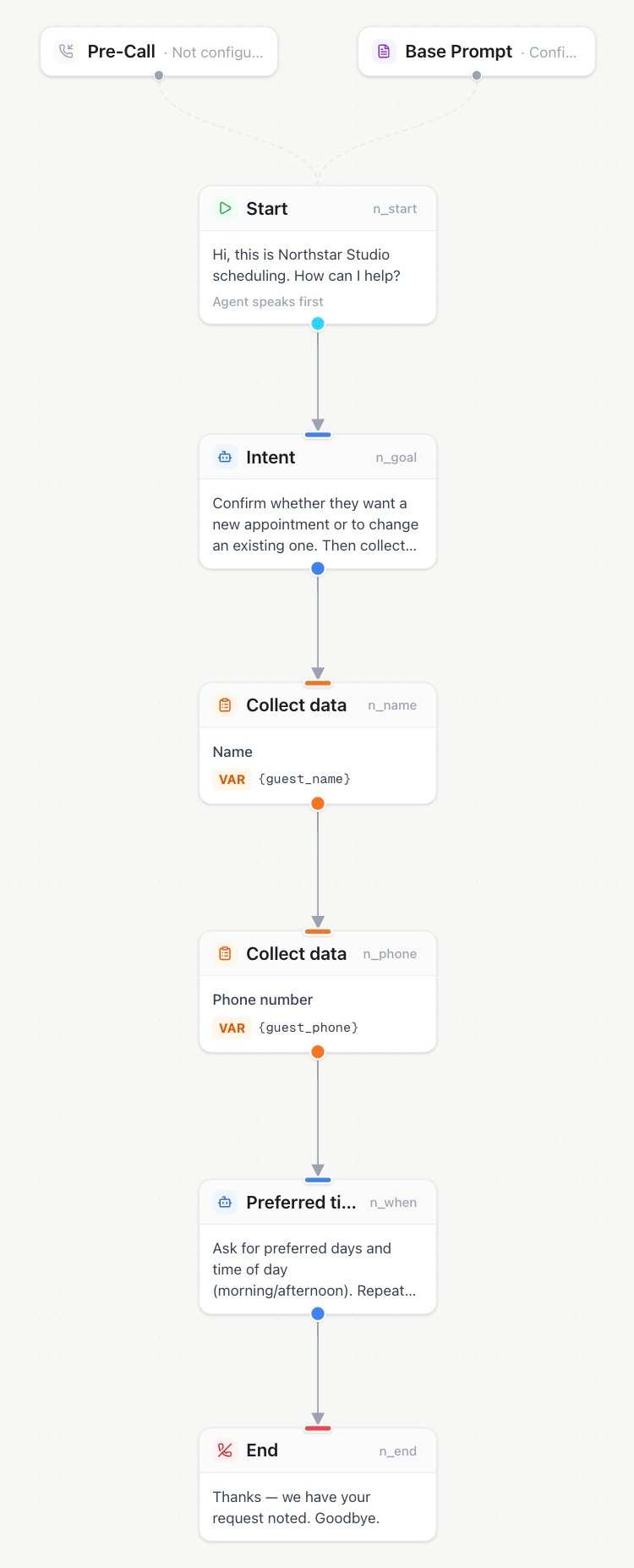
Flow Builder — Gesprächsschritte miteinander verbinden
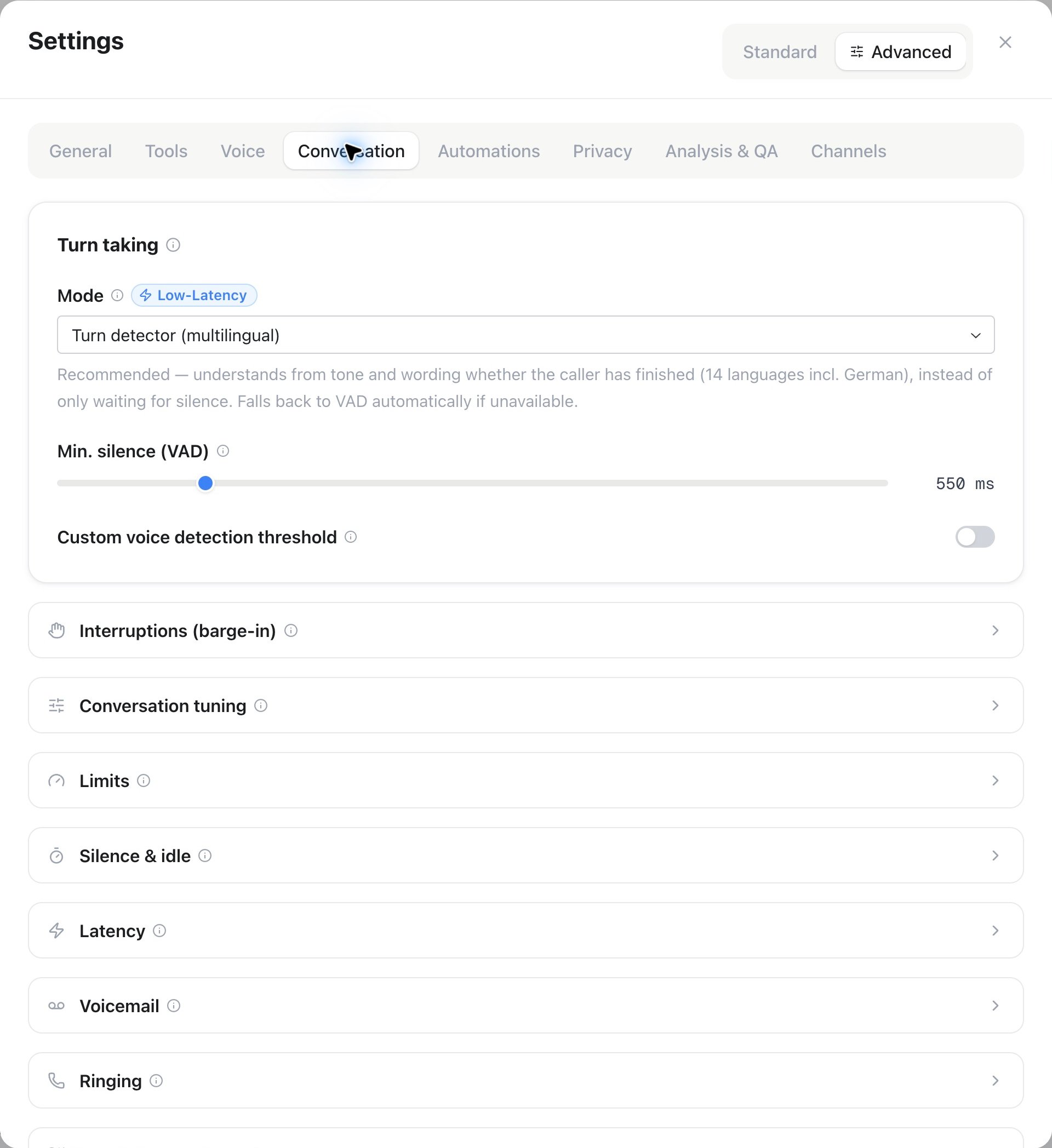
Assistenteneinstellungen — das Gesprächserlebnis konfigurieren
Bereite Zielgruppen und Kampagnen vor
Audience organisiert Kontakte und ihre Aktivitäten. Importiere Kontakte, prüfe Kontakt-Erinnerungen, verfolge Rückrufwünsche und pflege die Kontaktsperrliste. CRM Sync hält unterstützte Geschäftssysteme verbunden.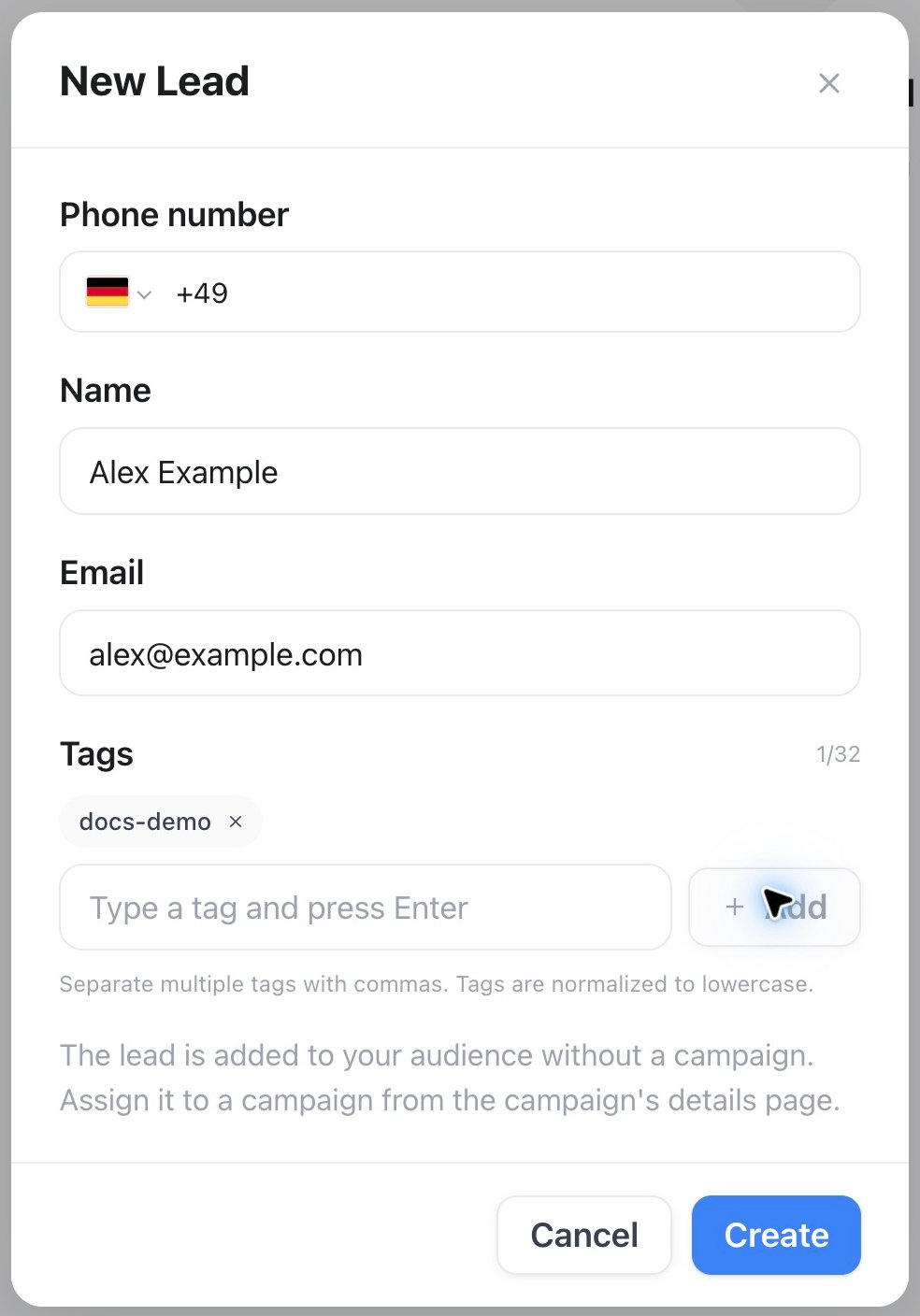
Audience — noch nicht gespeichertes New-Lead-Formular mit fiktiven Beispieldaten
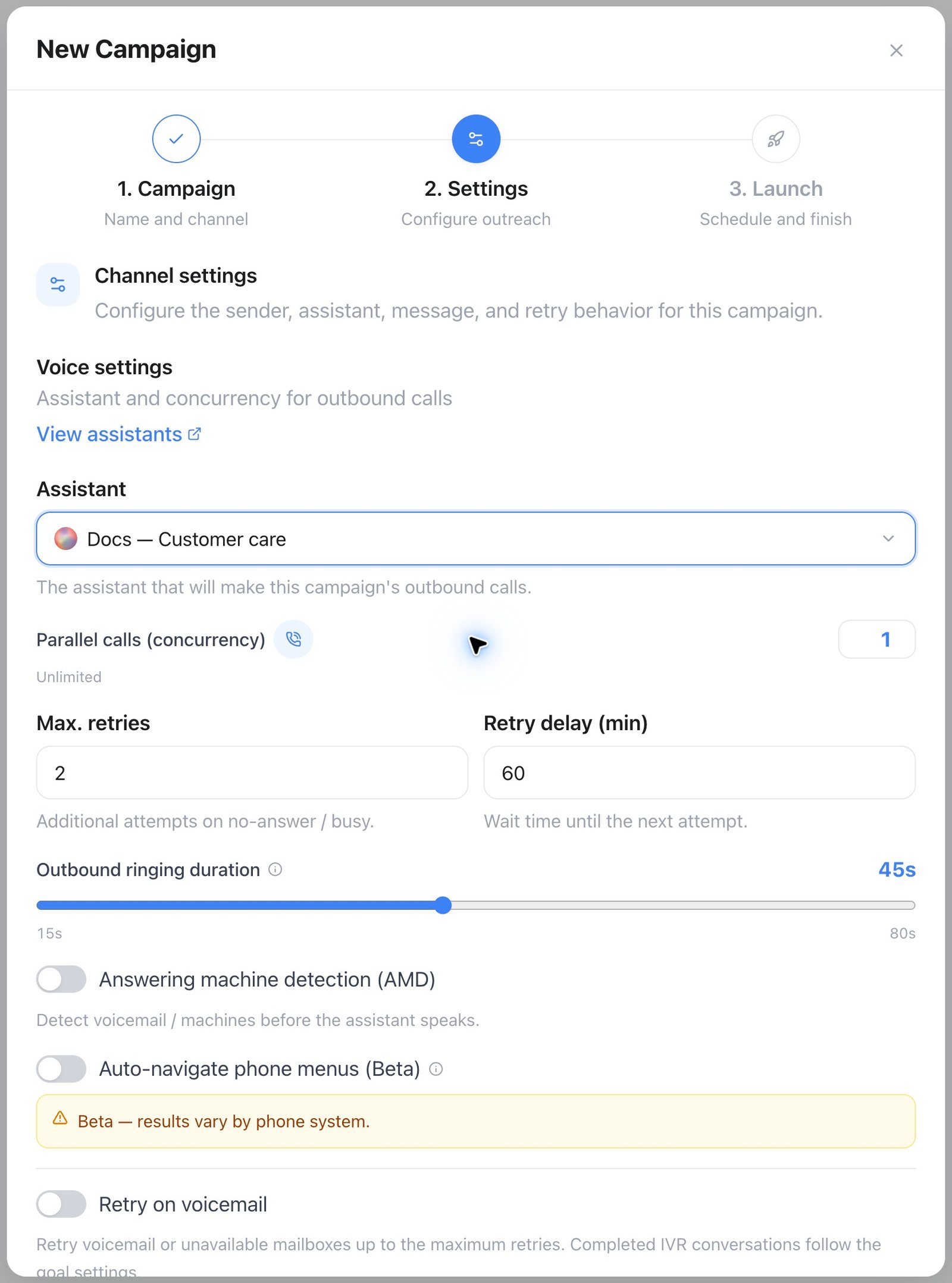
Campaigns — den Kanal vor dem Start konfigurieren
Werte Ergebnisse aus und wiederhole nützliche Abläufe
Diese Bereiche machen abgeschlossene Gespräche zur Grundlage für Verbesserungen und Nachbereitung. Die ausführlichen Anleitungen erklären die verfügbaren Ansichten, ohne hier Kundengespräche oder Abrechnungsdaten zu zeigen.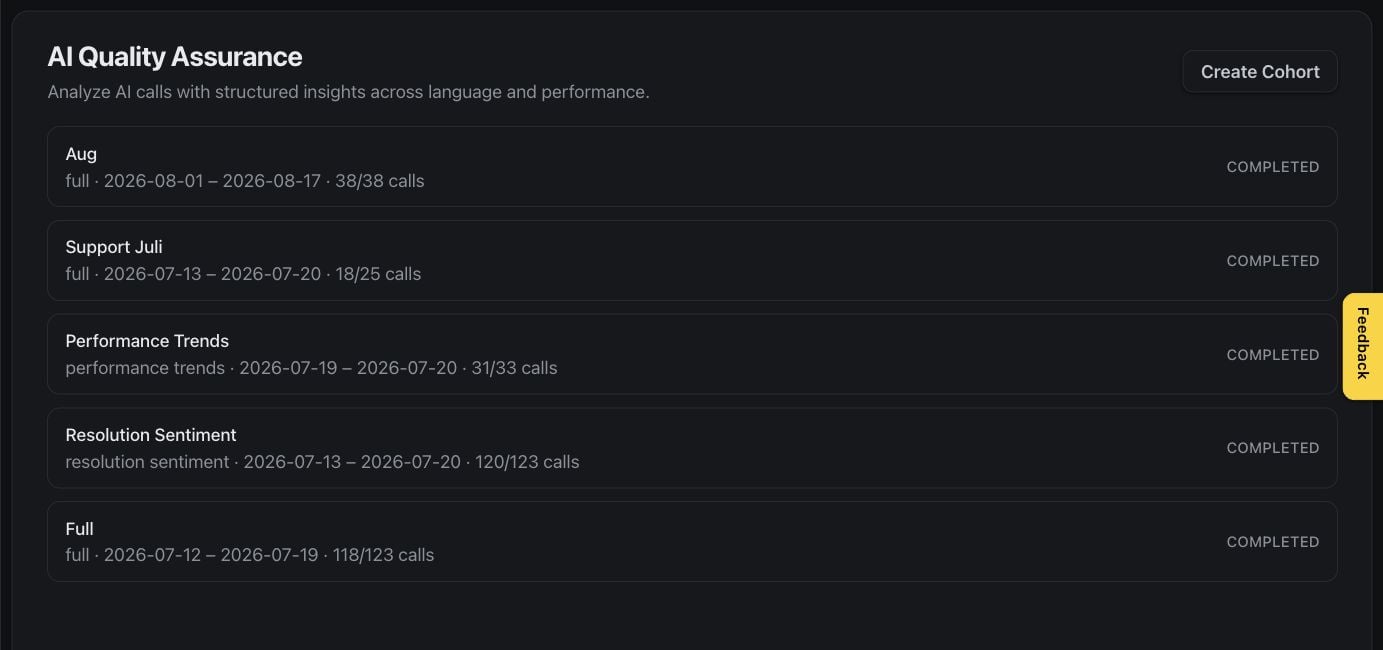
AI QA — Gesprächsqualität auswerten
Gib Assistenten Wissen und Tools
Füge unter Knowledgebase gezielte Quellen hinzu. Dokumente und unterstützte Website-Quellen liefern Kontext; die automatische Aktualisierung hält unterstützte Quellen auf dem neuesten Stand. Öffne die indexierten Textabschnitte eines Dokuments, um die für die Suche verfügbaren Passagen zu prüfen.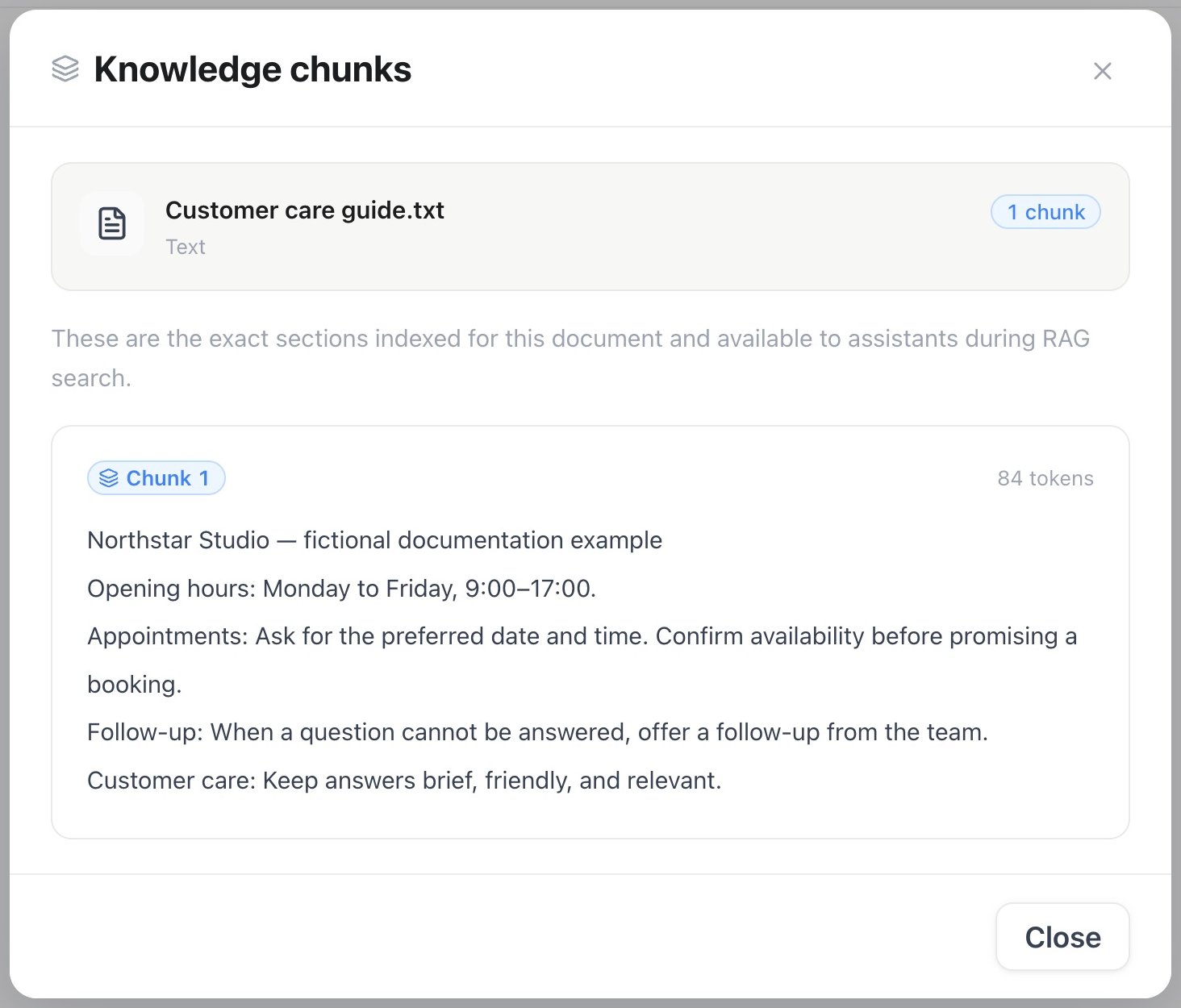
Knowledgebase — indexierte Dokumentabschnitte prüfen
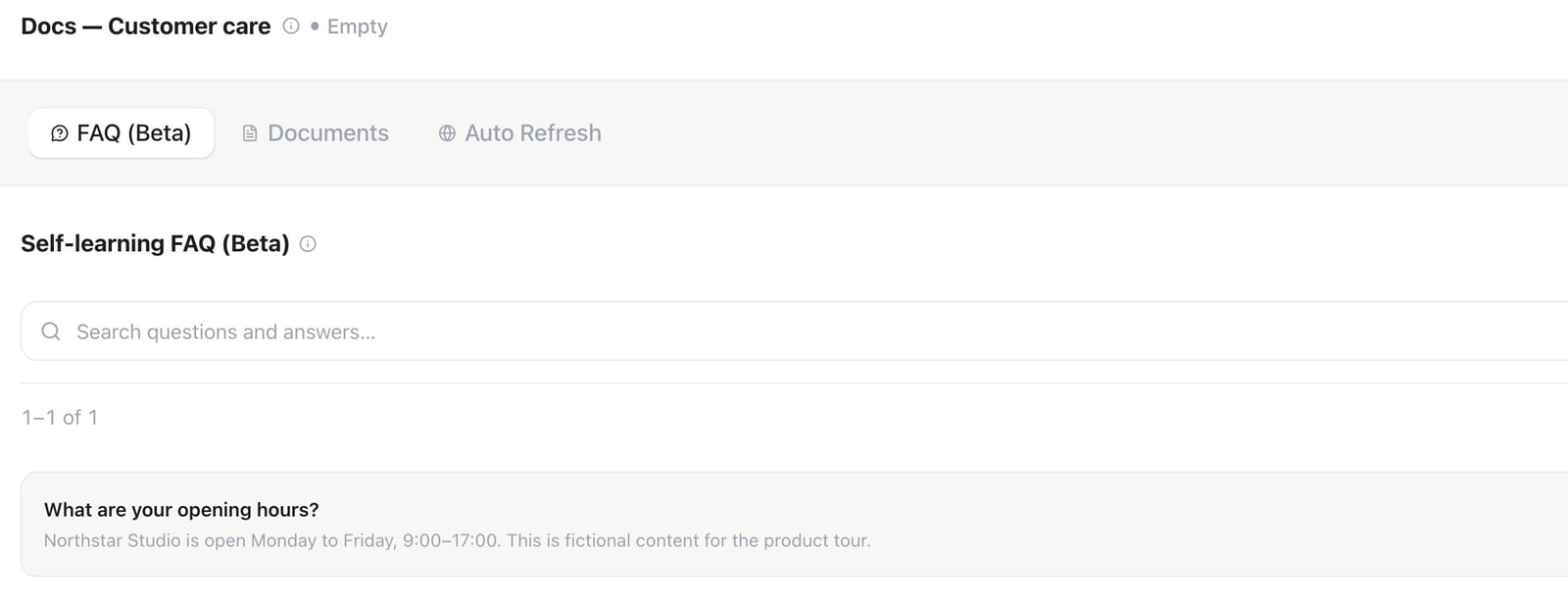
Knowledgebase — FAQ-Beispiel zu Öffnungszeiten
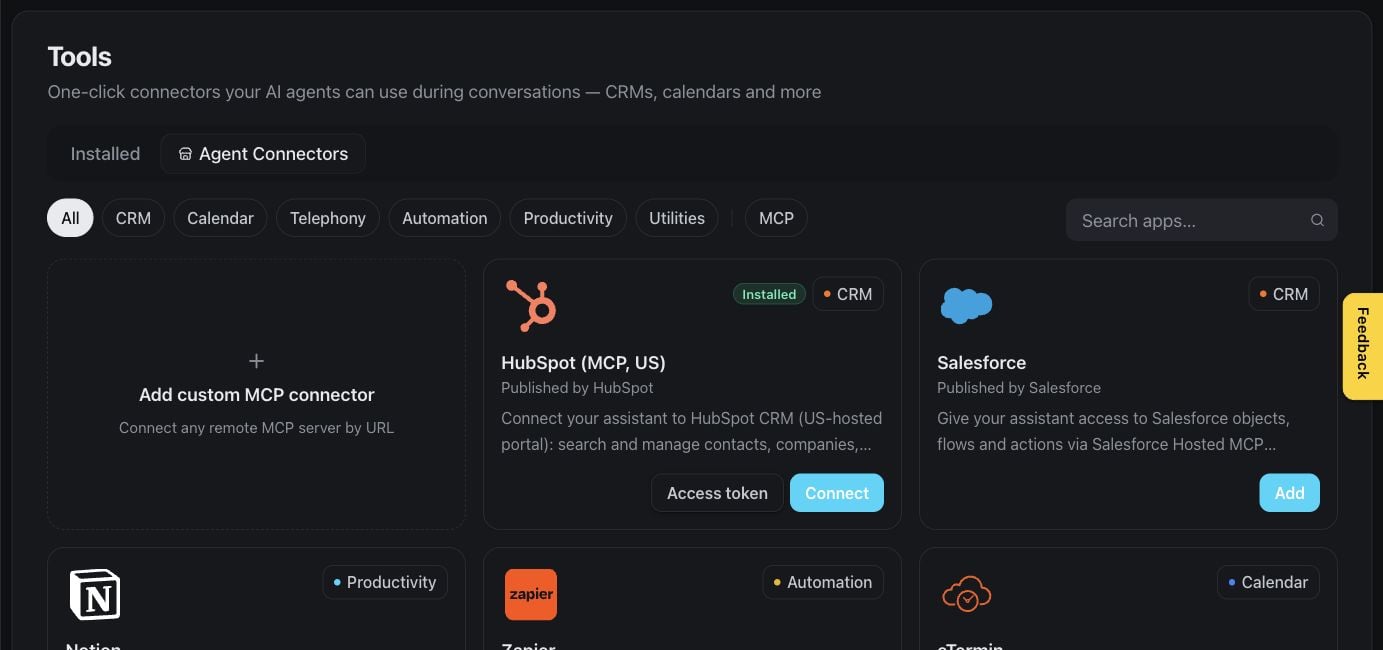
Tools — unterstützte Konnektoren entdecken
Lass Assistenten Termine verwalten
Der Bereich Booking bündelt Buchungen, Termintypen, Kalender und Terminplanungsintegrationen. Termintypen legen fest, was gebucht werden kann, wie lange ein Termin dauert und welche Verfügbarkeitsregeln gelten.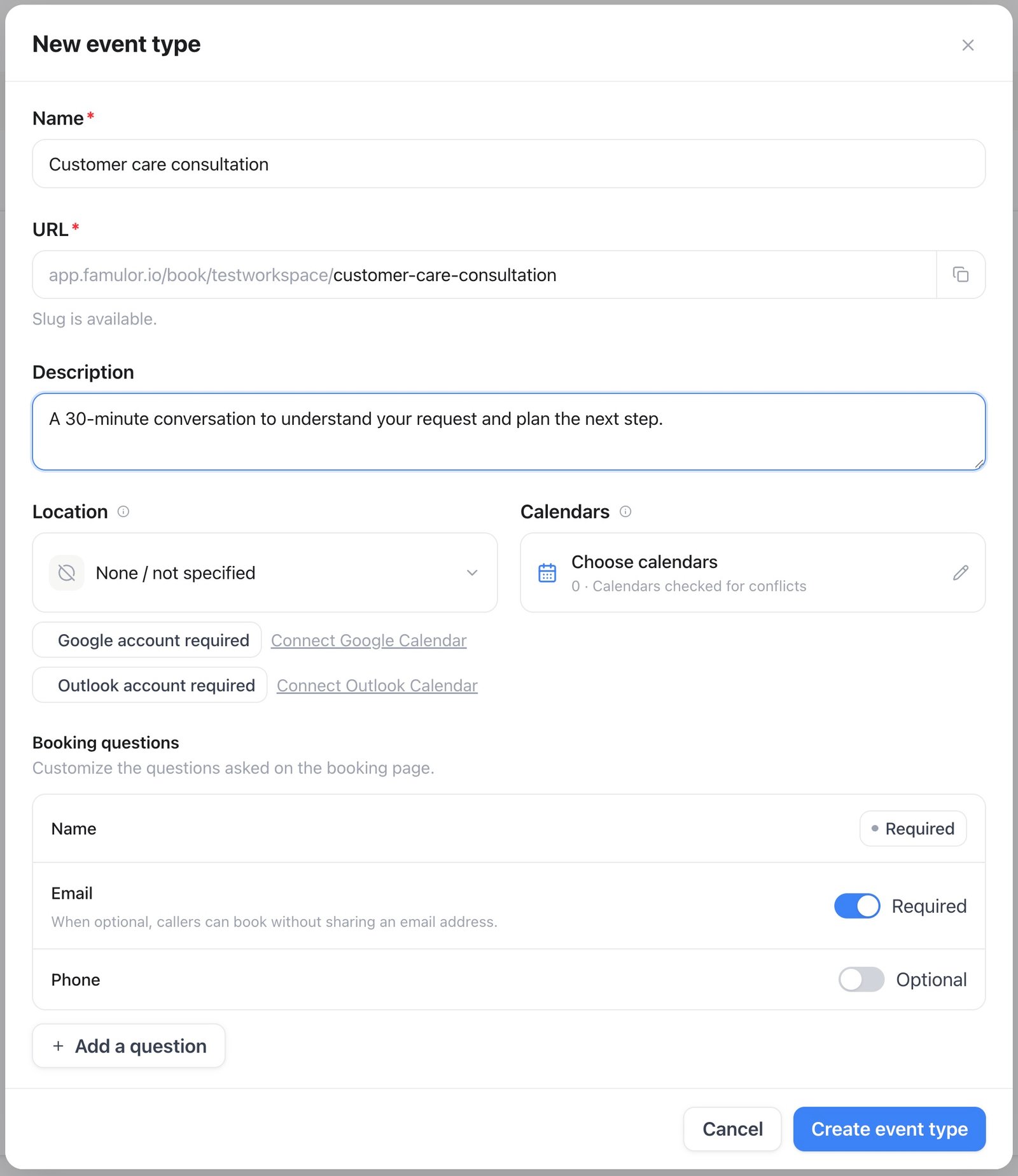
Booking — einen neuen Termintyp vor dem Speichern vorbereiten
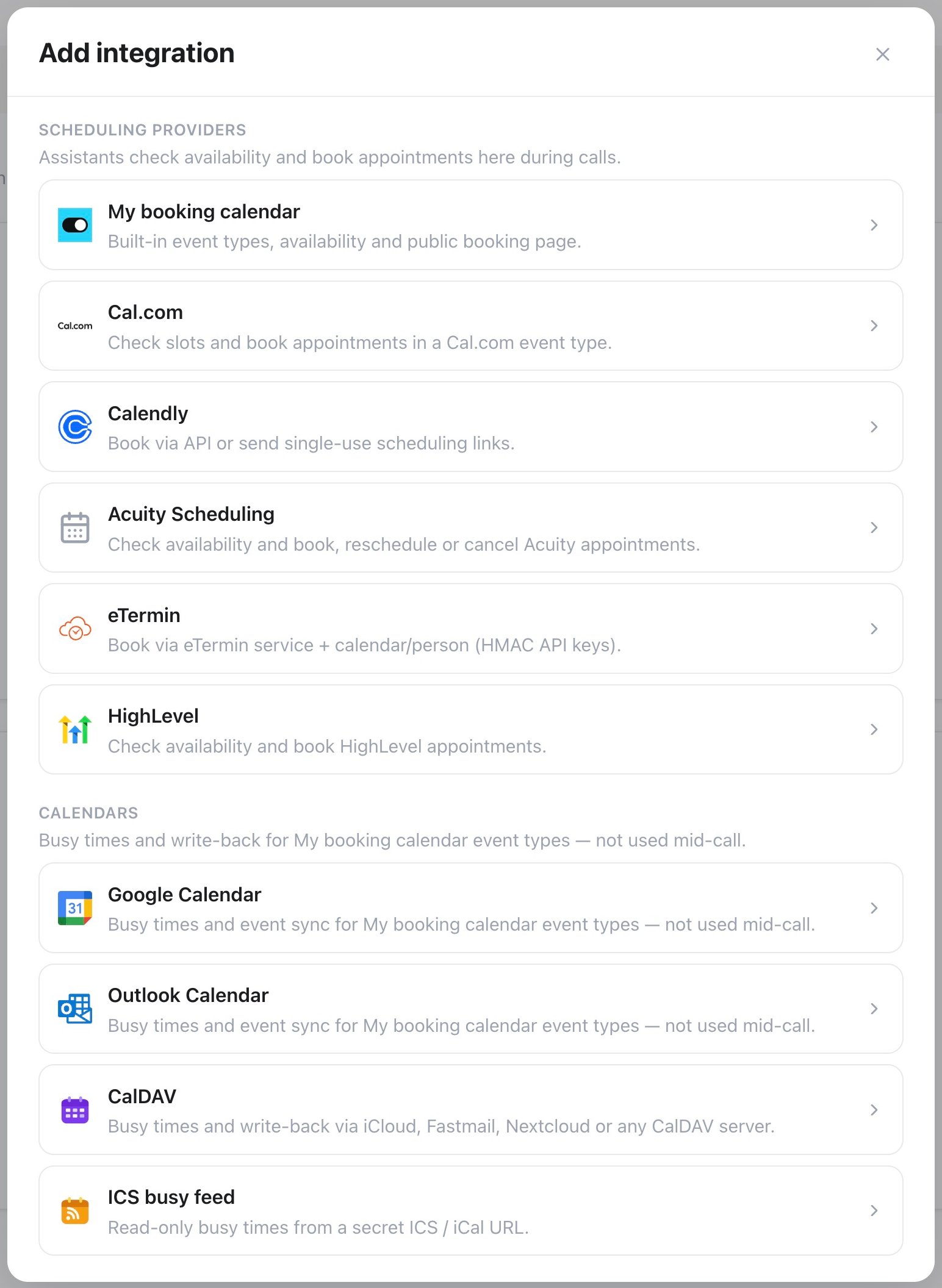
Booking — Terminplanungsdienste verbinden
Automatisiere die Nachbereitung
Automations macht aus Ereignissen wiederholbare Prozesse. Öffne bestehende Workflows oder erstelle einen für Nachbereitung, Aktualisierungen und andere wiederkehrende Aufgaben.
Automations — Workflows verwalten
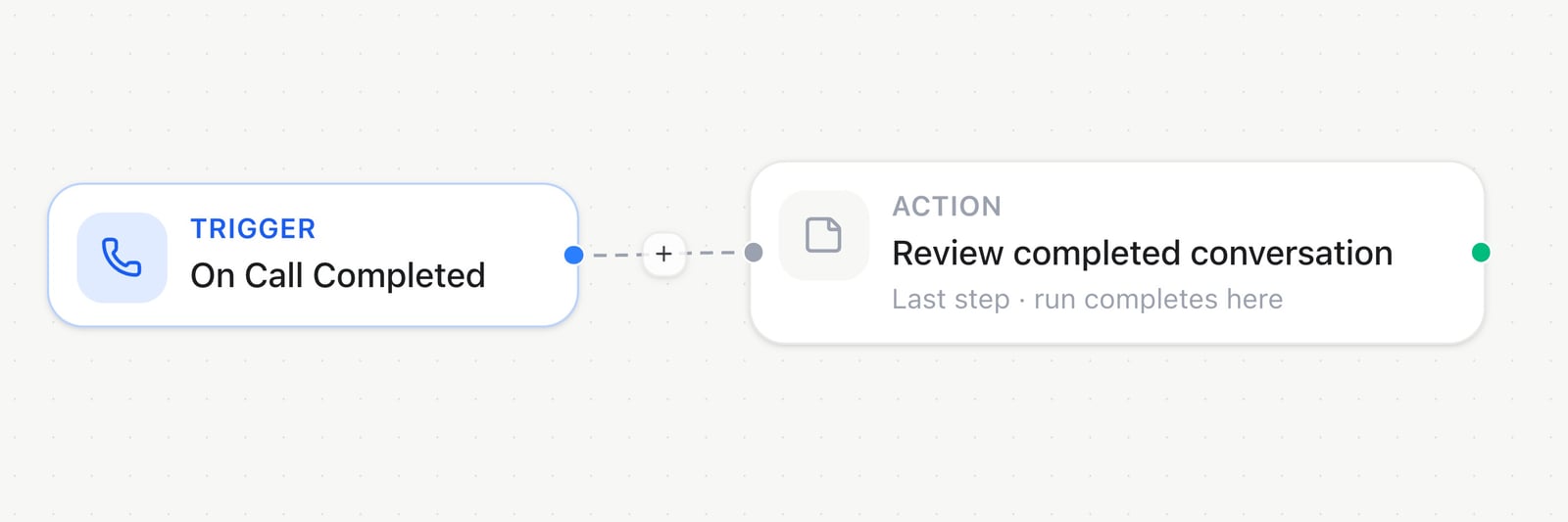
Automation Builder — Auslöser und Aktionen verbinden
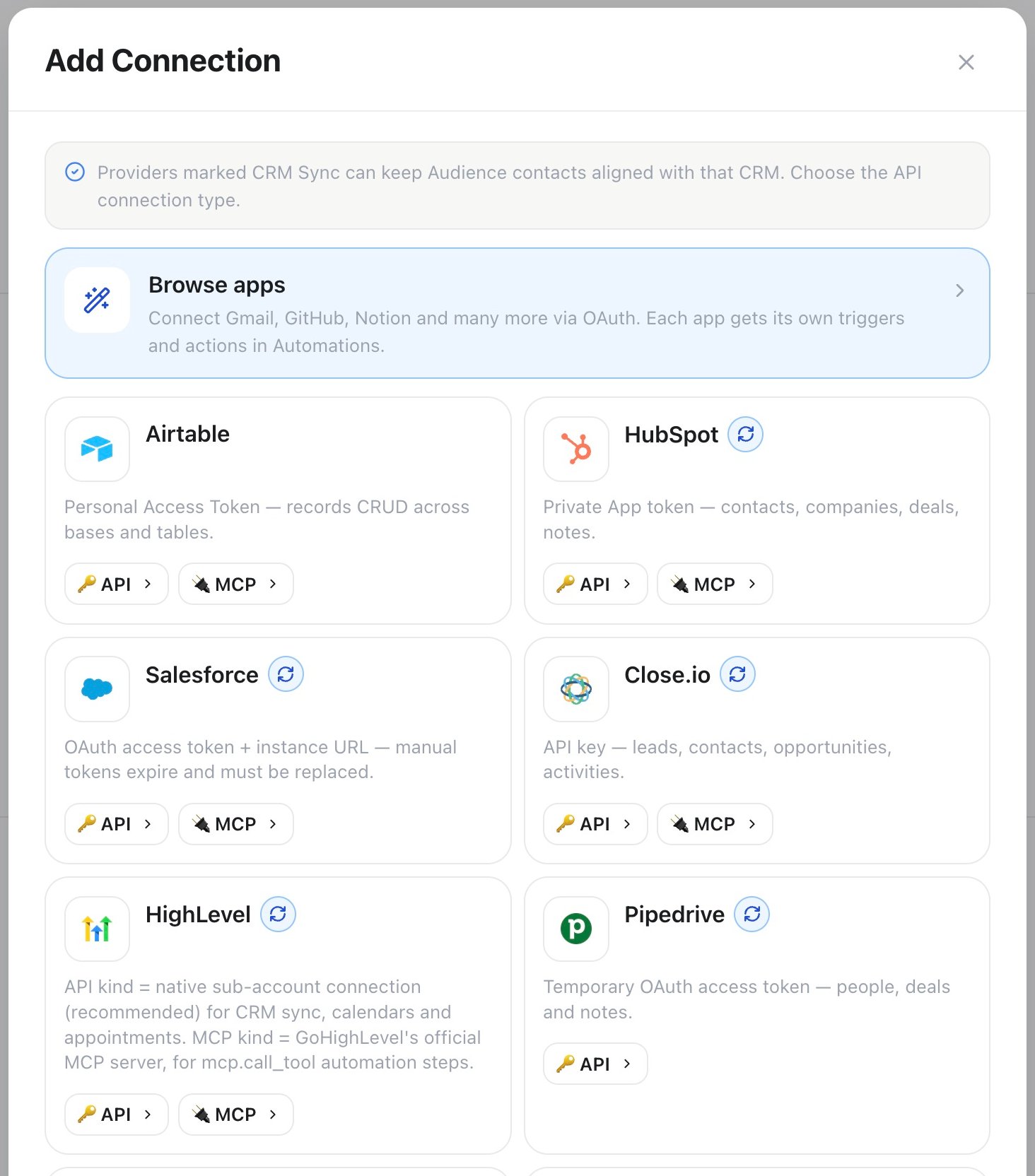
Automation Connections — einen Dienst zum Verbinden auswählen
Konfiguriere den Workspace
Settings bündelt persönliche Einstellungen, gemeinsame Workspace-Steuerung, Kanäle und Datenregeln. Owner und berechtigte Admins verwalten teamweite Einstellungen; die verfügbaren Bereiche richten sich nach Zugriff und Abonnement.
Konzeptillustration: Workspace-Steuerung für Zugriff, Kanäle und Daten; kein Produkt-Screenshot
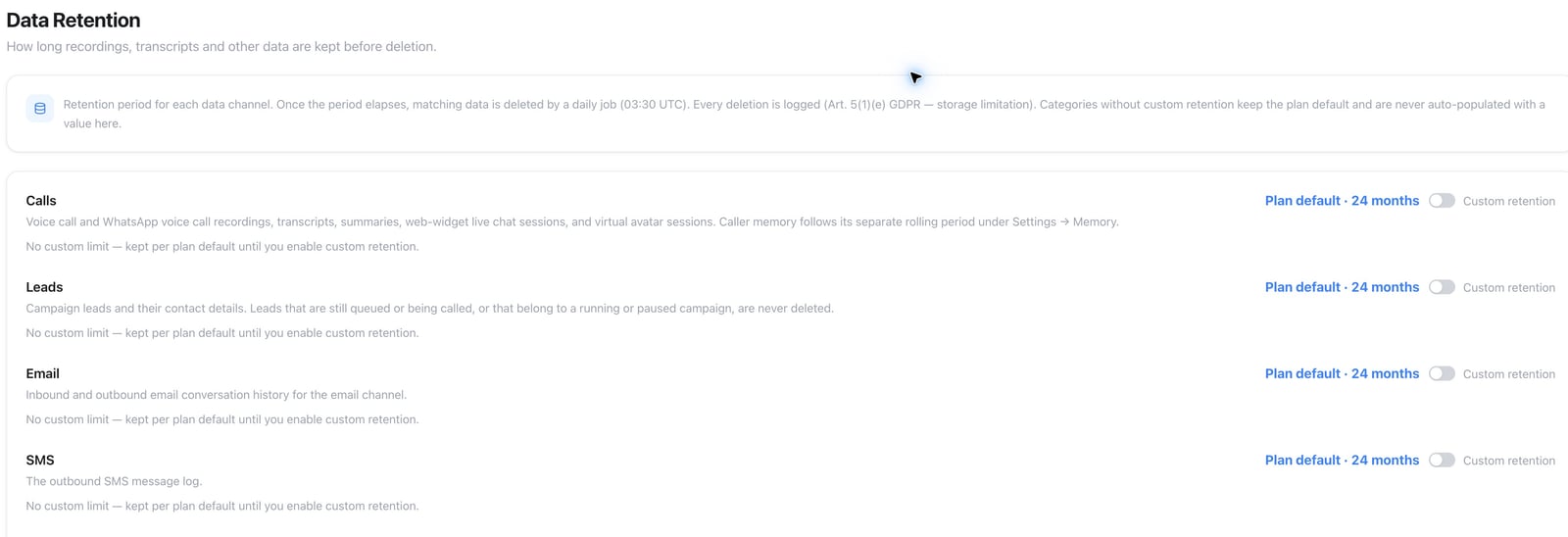
Data Retention — Aufbewahrungszeiträume wählen
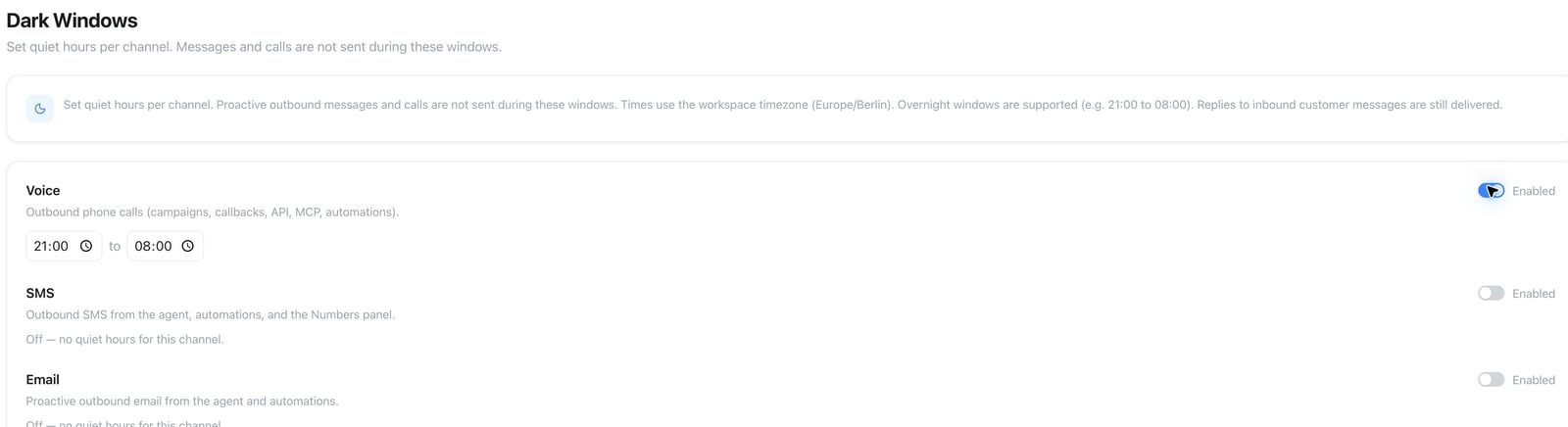
Dark Windows — Ruhezeiten für Kontaktaufnahme festlegen
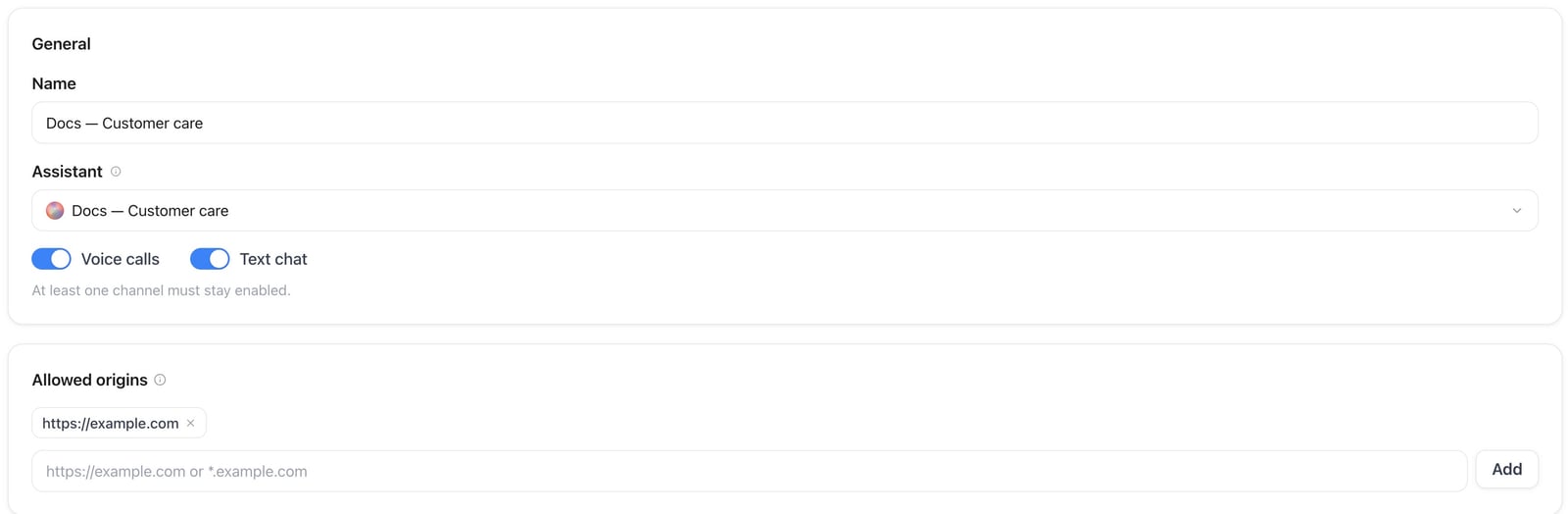
Web Widget & AI Avatar — Einstellungen eines inaktiven Beispiel-Widgets
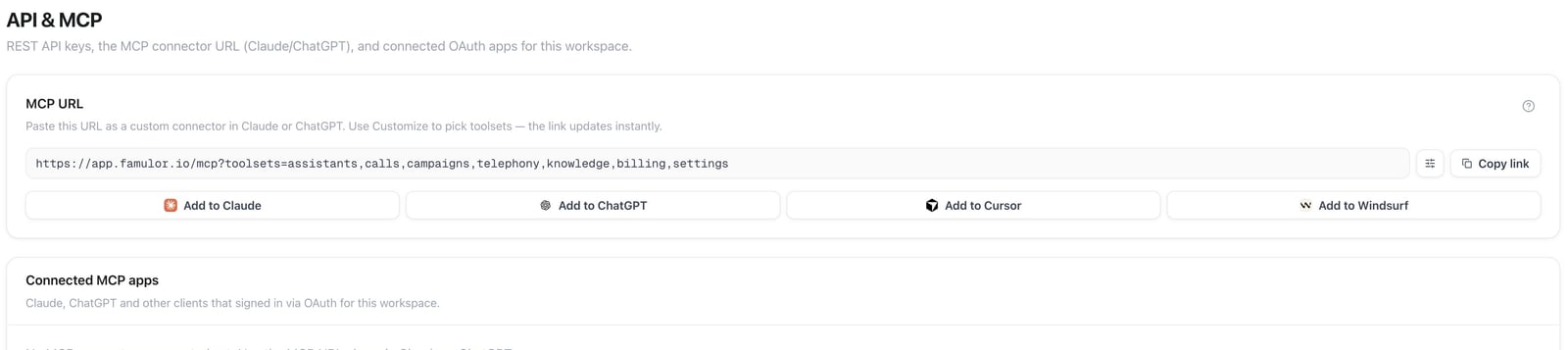
API & MCP — Zugriff für Anwendungen und KI-Clients verwalten
Betreibe ein White-Label-Geschäft
White Label erlaubt berechtigten Workspaces, einen Dienst unter eigener Marke anzubieten. Kunden haben eigene isolierte Workspaces, Teams, Abonnements und Guthaben. Diese Verwaltungsbereiche erfordern White-Label-Zugriff und eine berechtigte Rolle. Öffne Whitelabel Admin → Dashboard und wähle einen offenen Punkt unter Setup Your Platform, um dessen Einstellungen zu öffnen. Das Beispiel zeigt einen Workspace vor der Domain- und Zahlungseinrichtung.
Dashboard — Einrichtung von Erscheinungsbild, Domain, Zahlungen, Plänen, E-Mail und Bot-Schutz
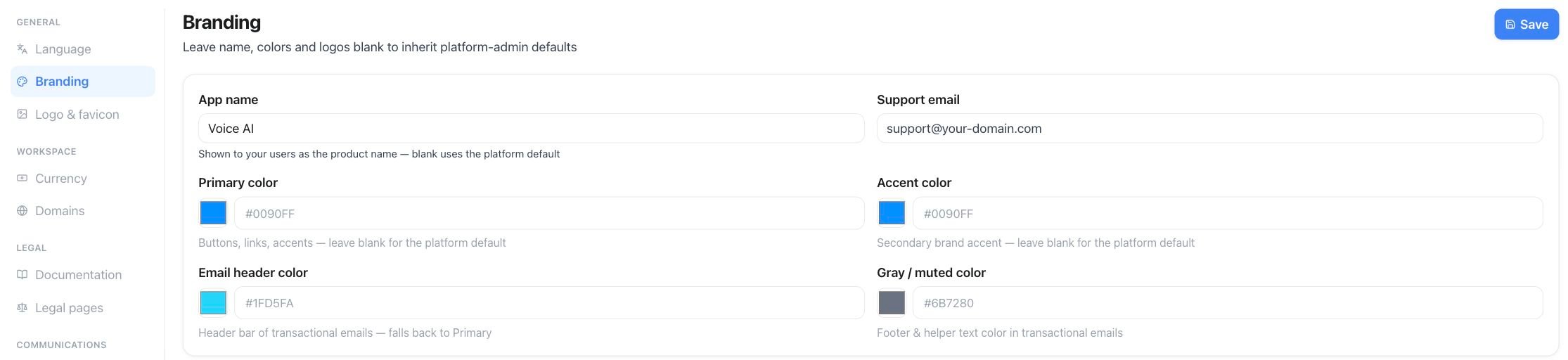
Branding — App-Name, Support-Adresse und Farbwahl