

Diese Seite handelt davon, wie du die Worte in deinem Prompt und deiner Wissensdatenbank schreibst. Um festzulegen, wie ein bestimmter Name oder Begriff überall ausgesprochen wird, nutze stattdessen das Aussprachewörterbuch – beide Ansätze ergänzen sich.
Schreib die gesprochene Form direkt
Die zuverlässigste Technik ist zugleich die einfachste: Statt darauf zu vertrauen, dass das Modell Ziffern spontan richtig umformt, gib ihm genau die Worte vor, die es sagen soll. Telefonnummern – buchstabiere jede Ziffer aus und gruppiere sie zur besseren Verständlichkeit:Lange Ziffernfolgen im richtigen Tempo vortragen
Lange Nummern – Kontonummern, IBANs, Bestätigungscodes – sind leichter zu verfolgen, wenn sie in kurze Gruppen mit einer natürlichen Pause dazwischen aufgeteilt werden, statt als eine ununterbrochene Ziffernfolge vorgelesen zu werden. Ein paar kurze, durch Kommas getrennte Gruppen reichen meist aus. Halte die Gruppierung innerhalb eines Prompts konsistent, und hör dir das Ergebnis an, bevor du dich darauf verlässt – das Timing bei Satzzeichen kann je nach Stimme leicht variieren.Dem Anrufer einen Moment Zeit geben
Wenn ein Anrufer sagt, er brauche kurz einen Moment – um zum Beispiel eine Kontonummer herauszusuchen –, sag dem Assistenten explizit, wie er reagieren soll, statt es ihn raten zu lassen:Testen, wie es wirklich klingt
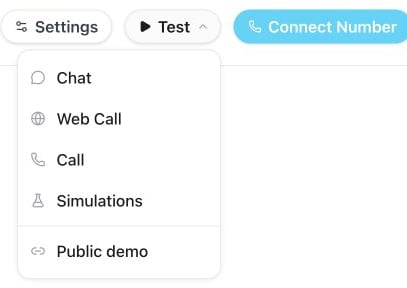
Höre über Test → Web Call, wie der Assistent deinen Prompt ausspricht.