

Das betrifft vor allem ausgehende Anrufe, die dein Assistent bei Mobilnummern platziert. Reagiert er nicht auf die Screening-Frage, wird der Anruf womöglich nie durchgestellt.
Aktivieren
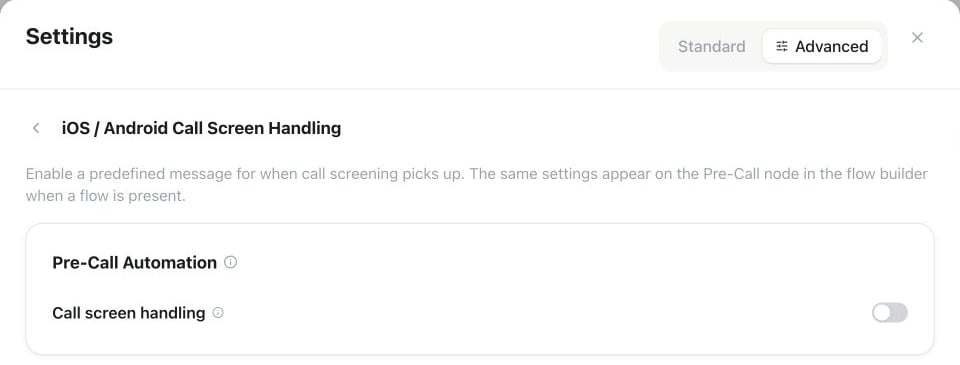
Assistenten-Settings → Advanced → Conversation → iOS / Android Call Screen Handling: Aktiviere Call screen handling unter Pre-Call Automation, um die Konfiguration zu öffnen.
1
Einstellung öffnen
Öffne im Assistenten-Editor Settings → Advanced → Conversation → iOS / Android Call Screen Handling. Nutzt der Assistent einen Conversational Flow, findest du dieselben Einstellungen am Pre-Call-Knoten im Flow Builder – beide Orte bearbeiten dieselbe Konfiguration.
2
Umgang mit Anrufscreening aktivieren
Schalte den Regler Call screen handling unter Pre-Call-Automation ein.
3
Identität hinterlegen
- Agent name – der Name, den der Assistent nennt, wenn er gefragt wird, wer anruft. Bleibt das Feld leer, wird der Stimmenname des Assistenten verwendet.
- Company name – von wo aus der Assistent anruft. Bleibt das Feld leer, wird der Name deines Workspaces verwendet.
- Reason for calling – ein kurzer Satz, zum Beispiel „um einen Folgetermin zu vereinbaren“.
Tipps
- Grund kurz halten – ein einziger, klarer Satz besteht das Screening am zuverlässigsten.
- Doppelte Begrüßungen vermeiden – der Assistent stellt sich bereits gegenüber dem Screening-Dienst vor, achte also darauf, dass seine normale Eröffnung diese Vorstellung nicht ein zweites Mal wiederholt, sobald der Mensch abnimmt.
Testen
- Aktiviere Call Screening auf einem iPhone mit iOS 26 (Settings → Apps → Phone → Screen Unknown Callers), oder Googles Anrufscreening auf einem Android-Gerät.
- Wähle im Assistenten-Header Test → Call und wähle die entsprechende Nummer.
- Prüfe, ob der Assistent Name, Unternehmen und Grund nennt, auf deine Annahme wartet und das Gespräch danach normal beginnt.
Nächste Schritte
Prompts schreiben
Struktur und Prägnanz für die Anweisungen, denen dein Assistent folgt
Leitplanken und Gesprächsqualität
Verhalten und Antworten feinjustieren