

Sinch-Trunk anlegen
- Öffne im Sinch Build Dashboard Elastic SIP Trunking → Trunks → Create New SIP Trunk. Wähle Name und Domain, speichere und kopiere den Terminierungshost des Trunks, z. B.
example.pstn.sinch.com. - Kopiere die Famulor-SIP-URI unter Einstellungen → Telefonnummern → Nummer hinzufügen → SIP-Integration hinzufügen. Wähle in Sinch Add an Endpoint → Static und leite an den Famulor-Host. Nutze Port 5060 und TCP oder Port 5061 und TLS für verschlüsseltes Trunking. Wenn dein Sinch-Portal nur eine IP-Adresse annimmt, frage Sinch nach FQDN-Routing für dein Konto. Wenn es nur ein gemeinsames Zielfeld gibt, ergänze am Host
:5060;transport=tcpoder:5061;transport=tls. Sinch-Trunk anlegen. - Weise deine DID dem Sinch-Trunk zu. Lege in dessen Outbound call settings Digest-Zugangsdaten an und aktiviere die gewünschten Zielländer. Ausgehende Einstellungen bei Sinch.
- Trage in Famulor die DID im Format
+E.164, die Sinch-Trunk-Domain als Terminierungsadresse und die Zugangsdaten unter Ausgehende Authentifizierung ein. Wähle für eingehende Anrufe Quell-IPs des Anbieters und trage die Netze unten ein.
Was du in Famulor einträgst
Die Screenshots zeigen die englischen Feldnamen der App.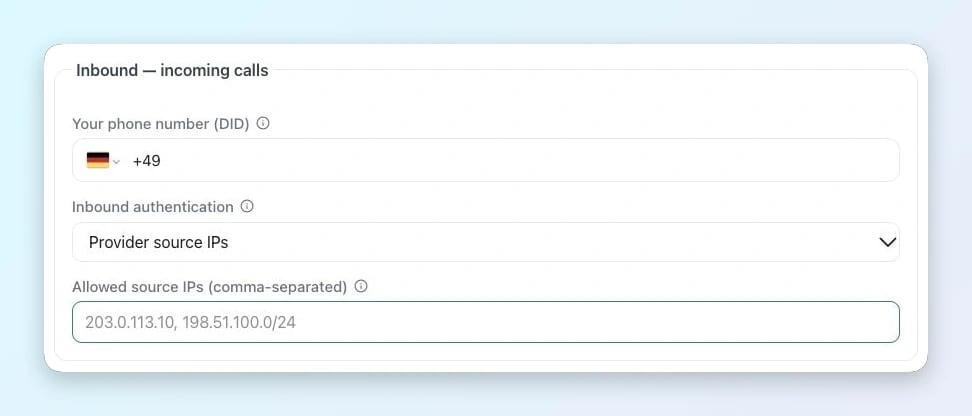
Eingehende Anrufe in Famulor
- Your phone number (DID) · Trage die exakte Nummer ein, die Sinch zustellt. Für eine DID im E.164-Format brauchst du Landesvorwahl und führendes +.
- Inbound authentication / Allowed source IPs · Wähle Provider source IPs und trage die vollständige SIP-Signalisierungsliste für Sinch und die gewählte Route ein.
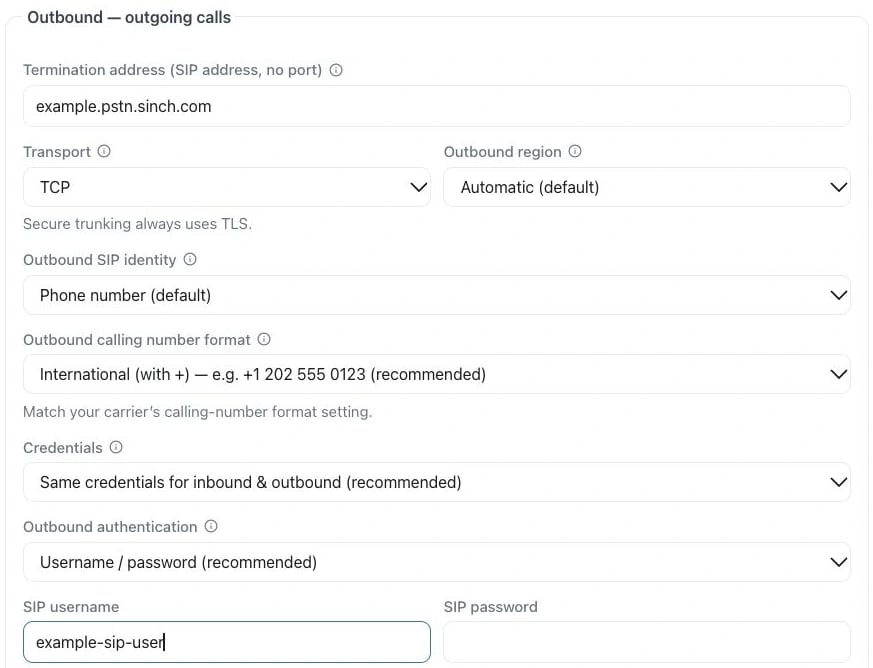
Beispiel in der englischen App
- Termination address · Nutze den Anbieter-Hostnamen aus der Anleitung (example.pstn.sinch.com). Trage nur den Hostnamen ohne SIP-Präfix oder Port ein.
- Outbound authentication / SIP username / SIP password · Wähle bei Digest Username / password. Trage SIP-Benutzername und Passwort aus Outbound call settings ein.