

Was Endnutzer sehen
- Der Kunde tippt auf Anrufen bei deiner WhatsApp-Business-Nummer (oder nimmt einen ausgehenden Anruf entgegen).
- Normale WhatsApp-Anruf-Oberfläche (Klingeln → verbunden).
- Dein Assistent spricht wie bei einem Telefonanruf.
- Nach dem Auflegen erscheint der Anruf mit Analyse und Nutzung im Verlauf.
Was Workspace-Admins sehen (Produkt)
Settings → Channels → WhatsApp:- Verbinde deine Meta-Zugangsdaten (Telefonnummer-ID + permanentes System-User-Token + App Secret + Verify Token + WABA-ID) oder nutze Connect with Meta.
- Weise einen Assistenten zu.
- Kopiere die angezeigte Webhook-URL für Nachrichten, Anrufe und Vorlagenstatus.
- Aktiviere die Umschalter für eingehende/ausgehende Anrufe (ausgehend ist regionsabhängig + erfordert eine Meta-Nutzerberechtigung).
- Optional: Starte einen Test-WhatsApp-Anruf über das ⋯-Menü des Absenders (Test call).
POST /api/v1/calls/whatsapp-outbound.
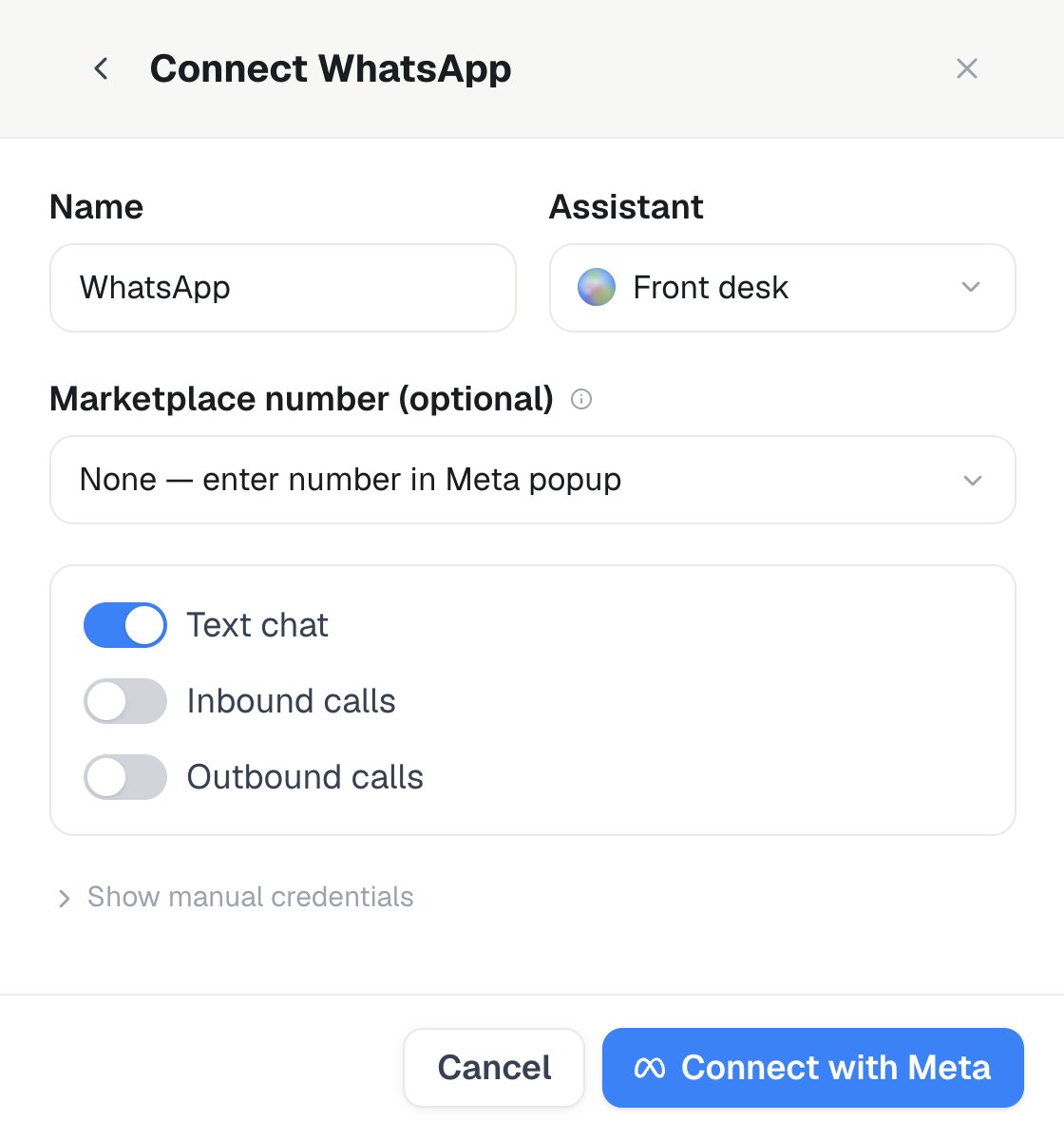
Settings → Channels → WhatsApp → Add number → WhatsApp Cloud: Das Verbindungsformular bietet getrennte Schalter für Inbound calls und Outbound calls neben Text chat.
Apps/Konten, die du brauchst
- Meta Developer-Konto.
- WhatsApp Business Account (WABA) mit einer geschäftlichen Telefonnummer.
- Voice calling für diese Nummer aktiviert (Cloud API v23/v24).
- Meta-App mit WhatsApp-Produkt + permanentem System-User-Zugriffstoken (oder Embedded Signup).
Meta-Setup (Schritt für Schritt)
- Erstelle oder öffne eine Meta-App → füge WhatsApp hinzu.
- Notiere dir unter WhatsApp → API-Setup:
- Phone number ID
- Access token (in Produktion ein langlebiges System-User-Token verwenden)
- WhatsApp → Konfiguration → Webhooks:
- Callback-URL: Kopiere die connectorspezifische URL aus den Einstellungen
- Verify Token: Verwende den beim Connector angezeigten Wert
- Abonniere mindestens
calls(undmessagesfür Text) - Nutze durchgängig API-Version v23.0 oder v24.0
- Anrufberechtigungen aktivieren:
- Eingehend: Konfiguriere die verfügbaren Anrufzeiten (nutzerinitiierte Anrufe)
- Ausgehend: nur in unterstützten Regionen + mit expliziter Nutzerberechtigung
Ausgehenden Anruf starten
Starte einen ausgehenden WhatsApp-Anruf im Absenderbereich, überPOST /api/v1/calls/whatsapp-outbound oder mit dem MCP-Tool start_whatsapp_outbound_call. Geschäftlich initiierte Anrufe sind nur in unterstützten Regionen und nach der ausdrücklichen Einwilligung des Empfängers verfügbar.