

Wavix-Nummer weiterleiten
- Öffne in Wavix Numbers & Trunks → Trunks → Create new. Wähle Digest, setze ein Passwort und wähle die Wavix-Nummer als Caller ID. Speichere den Trunk und notiere die SIP-Trunk-ID als Login für ausgehende Anrufe und dein regionales Gateway, z. B.
us.wavix.net. - Öffne in Famulor Einstellungen → Telefonnummern → Nummer hinzufügen → SIP-Integration hinzufügen. Wähle die SIP-Region, kopiere den Hostnamen aus der SIP-URI und gib die genaue Nummer im Format
+E.164ein. Nutze das Wavix-Gateway als Terminierungsadresse und Trunk-ID und Passwort unter Ausgehende Authentifizierung. Wähle Quell-IPs des Anbieters für eingehende Anrufe. Wähle International (mit +) für die ausgehende Anrufer-ID. - Wähle in Wavix unter Numbers & Trunks → My numbers bei der Rufnummer Edit number. Wähle als eingehenden Zieltyp SIP URI und gib
[did]@5wxj7da18ea.eu.sip.livekit.cloud;transport=tcpein. Lass[did]stehen, damit Wavix die angerufene Nummer einsetzt. Verwende den Hostnamen aus Famulor. Speichere und weise die Nummer einem Assistenten zu.
Was du in Famulor einträgst
Die Screenshots zeigen die englischen Feldnamen der App.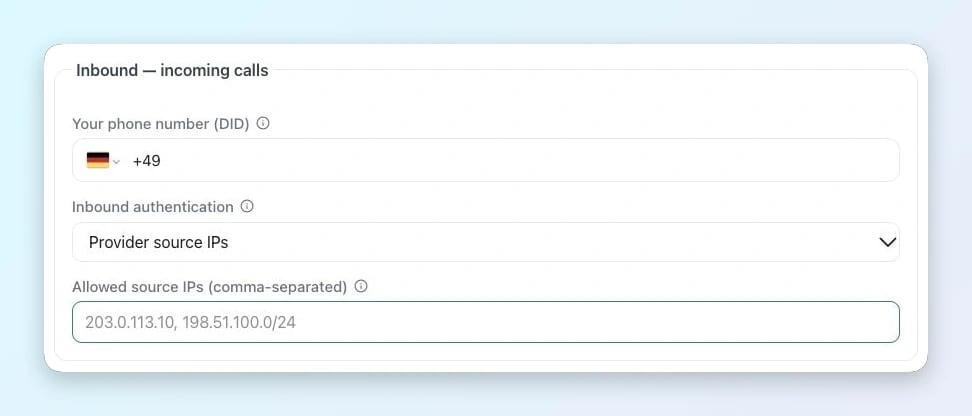
Eingehende Anrufe in Famulor
- Your phone number (DID) · Trage die exakte Nummer ein, die Wavix zustellt. Für eine DID im E.164-Format brauchst du Landesvorwahl und führendes +.
- Inbound authentication / Allowed source IPs · Wähle Provider source IPs und trage die vollständige SIP-Signalisierungsliste für Wavix und die gewählte Route ein.
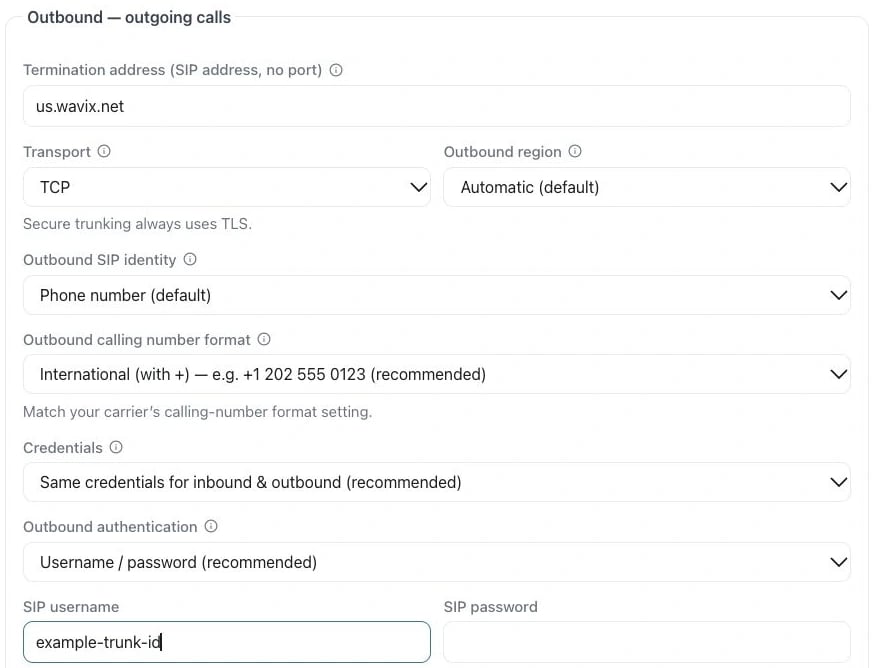
Beispiel in der englischen App
- Termination address · Nutze den Anbieter-Hostnamen aus der Anleitung (us.wavix.net). Trage nur den Hostnamen ohne SIP-Präfix oder Port ein.
- Outbound authentication / SIP username / SIP password · Wähle bei Digest Username / password. Trage SIP-Benutzername und Passwort aus Trunk ID / Digest ein.