

Unterstützte Carrier
Secrets werden verschlüsselt gespeichert und niemals über Dashboard, Public API oder MCP zurückgegeben.
Twilio-Sprachregionen
Wähle unter One-Click-Import → Twilio die Sprachregion Vereinigte Staaten (US1), Irland (IE1) oder Australien (AU1). Gib die Account SID und den Auth Token der gewählten Region ein. Für eine weitere Region legst du eine weitere Twilio-Verbindung mit derselben Account SID und dem Token der anderen Region an. Stelle vor dem Import für jede ungenutzte Nummer in der Twilio Console dieselbe aktive Sprachregion ein. Eine bestehende Anrufweiterleitung oder die Zuordnung zu einem anderen Trunk kann den Import verhindern. Beim ersten Import erstellt Famulor einen Elastic SIP Trunk mit SIP-Zugangsdaten in der gewählten Region. Die Region des eingehenden SIP-Endpunkts bestimmt, wo Famulor Anrufe von Twilio entgegennimmt. Für IE1 ist Europa vorausgewählt, für US1 und AU1 Global. Du kannst die Auswahl beim Anlegen der Verbindung ändern. Prüfe eingehende und ausgehende Anrufe in den Anrufprotokollen der gewählten Twilio-Sprachregion. Eine IE1- oder AU1-Verbindung mit ausschließlich regionalem Token unterstützt Sprachanrufe. Für SMS über Famulor benötigen geeignete Rufnummern eine Verbindung mit gespeichertem US1 Auth Token. Du kannst die Verbindung auch über die Public API, das MCP-Toolcreate_carrier_connection oder die CLI anlegen.
Region einer importierten Nummer wechseln
Öffne One-Click-Import → Twilio und wähle die gespeicherte Verbindung für die Zielregion. Klicke bei der importierten Nummer auf Region wechseln. Beide Verbindungen müssen dieselbe Twilio Account SID verwenden. Wenn die automatische Einrichtung verfügbar ist, bestätige mit Region wechseln. Famulor erstellt mit dem gespeicherten Auth Token der Zielregion einen eigenen sicheren Trunk mit SIP-Zugang und schaltet eingehende und ausgehende Anrufe der vorhandenen Nummer um. Dafür muss die Quellregion für die Nummer aktiv sein und Famulor die sichere Eingangsroute prüfen können. Über Vorhandenen Trunk verwenden kannst du einen geeigneten Trunk auswählen. Ist die Zielregion für die Nummer bereits aktiv, verwende einen geeigneten vorhandenen Trunk.- Wähle einen bestehenden sicheren Twilio-Trunk, dessen Termination-Domain ausgehende Anrufe in die Zielregion leitet. Wenn Famulor bestätigt, dass Twilio eingehende Anrufe dieser Nummer bereits an diesen Trunk leitet, ist Eingehende und ausgehende Anrufe vorausgewählt. Wähle Nur ausgehende Anrufe, damit der Eingang über die bisherige Route läuft.
- Ist für den Trunk ein verifizierter SIP-Zugang in Famulor gespeichert, verwendet Famulor ihn erneut. Andernfalls gib den bestehenden SIP-Benutzernamen und das SIP-Passwort des Trunks im Dialog ein. Bestätige mit Region wechseln.
/api/v1/carrier-connections/{id}/numbers/{numberId}/region-switch
Um den sicheren Trunk per API zu erstellen, sende diesen POST-Body mit dem Token aus der Vorschau für dieselbe Verbindung und Nummer.
--switch-revision an.
Nummer importieren
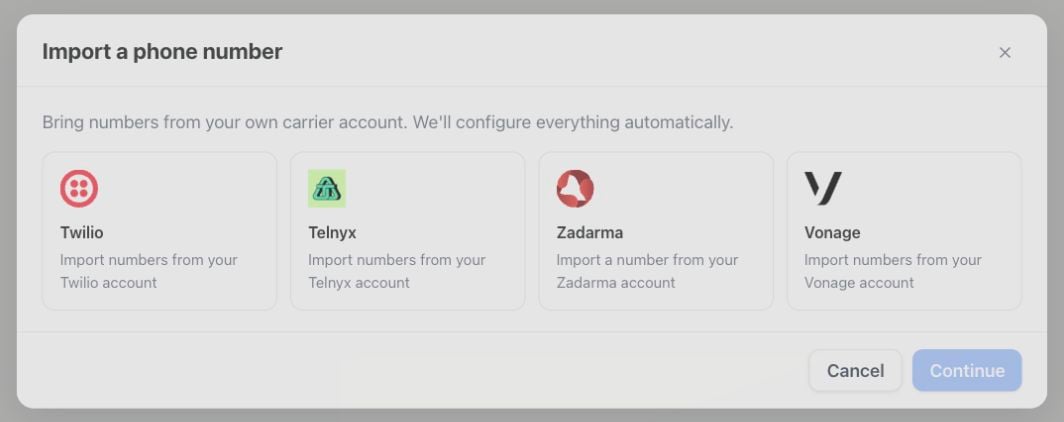
Settings → Phone numbers → Add a number → Import from your carrier: Wähle deinen Anbieter und öffne mit Continue die Verbindungsdetails.
- Öffne Settings → Phone numbers → Add a number → Import from your carrier.
- Wähle den Carrier, gib die Zugangsdaten ein und wähle die SIP-Region.
- Wähle sprachfähige Nummern aus, die nicht bereits anderweitig geroutet werden.
- Importiere die Nummern und weise einen Assistenten zu.
- Teste einen eingehenden und einen ausgehenden Anruf, bevor du die Nummer in Kampagnen nutzt.
Vonage-Routingschutz
Vonage-Nummern mit bestehendem App-, Telefon- oder fremdem SIP-Callback werden als nicht verfügbar markiert. Der Carrier-Import überschreibt dieses Routing nie. Beim Entfernen einer Vonage-Nummer wird ihr Callback nur gelöscht, wenn er weiterhin exakt auf den regionalen SIP-Endpunkt dieser Verbindung zeigt. Ein später in Vonage geänderter Callback bleibt erhalten.SIP-Regionen und Fehlerbehebung
Die ausgewählte Region bestimmt den SIP-Endpunkt für die eingehende Signalisierung. Eine Regionsänderung startet Provider-Diagnosen und repariert das Routing importierter Nummern. Troubleshoot prüft:- Carrier-Zugangsdaten und Kontoguthaben;
- Provider-Trunk/-Connection oder direkte Nummernweiterleitung;
- bei Telnyx, ob die Connection die SIP-Zugangsdaten der Plattform weiterhin akzeptiert und Anrufe in die Länder deiner Nummern erlaubt;
- ob jede importierte Nummer bei ausgehenden Anrufen ihre SIP-Zugangsdaten und eine internationale Anrufer-ID sendet;
- eingehende und ausgehende Verbindung;
- Nummern- und Assistentenzuordnung.
Public API und MCP
Die Public API bietet:GET/POST /api/v1/carrier-connectionsGET/PATCH/DELETE /api/v1/carrier-connections/{id}GET /api/v1/carrier-connections/{id}/available-numbersPOST /api/v1/carrier-connections/{id}/importDELETE /api/v1/carrier-connections/{id}/numbers/{numberId}POST /api/v1/carrier-connections/{id}/troubleshoot
sip_trunks:read oder sip_trunks:write. Gleichwertige MCP-Tools sind list_carrier_connections, create_carrier_connection, get_carrier_connection, update_carrier_connection, list_carrier_available_numbers, import_carrier_numbers, remove_carrier_number, delete_carrier_connection und troubleshoot_carrier_connection.
Zadarma-Import
API-Keys finden oder Zadarma manuell einrichten, einschließlich direktem SIP und PBX-Weiterleitung.
POST /api/v1/carrier-connections oder MCP create_carrier_connection mit carrier: "zadarma" und lade und importiere anschließend die verfügbare Nummer. Die entsprechenden CLI-Befehle: