

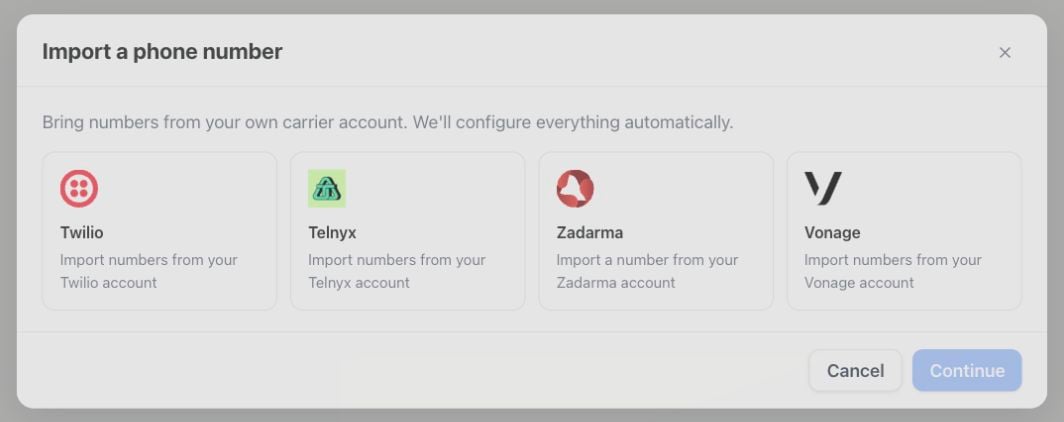
Wähle beim Carrier-Import in Famulor Twilio aus, um dein Twilio-Konto zu verbinden.
Trunk in Twilio anlegen
- Öffne in Famulor Einstellungen → Telefonnummern → Nummer hinzufügen → SIP-Integration hinzufügen. Wähle deine SIP-Region und kopiere die SIP-URI. Lass das Formular geöffnet.
- Öffne in der Twilio Console Elastic SIP Trunking → Trunks und lege einen Trunk an. Vergib unter General einen Namen, unter dem du ihn wiederfindest.
- Setze unter Termination die Termination SIP URI für Anrufe, die Famulor über Twilio tätigt. Kopiere den Hostnamen, z. B.
example.pstn.twilio.com. Du kannst eine regionale Termination-URI verwenden, die für deinen Trunk angezeigt wird. - Erstelle oder wähle unter Authentication eine Credential List und verknüpfe sie mit dem Trunk. Merke dir den Benutzernamen und das Passwort aus Add Credentials für Famulor. Friendly Name ist der Name der Liste.
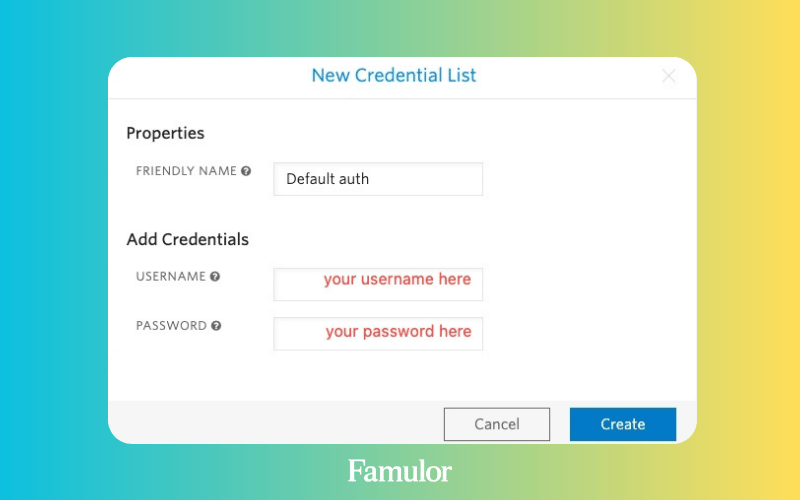
Trage SIP-Benutzername und Passwort unter Add Credentials ein.
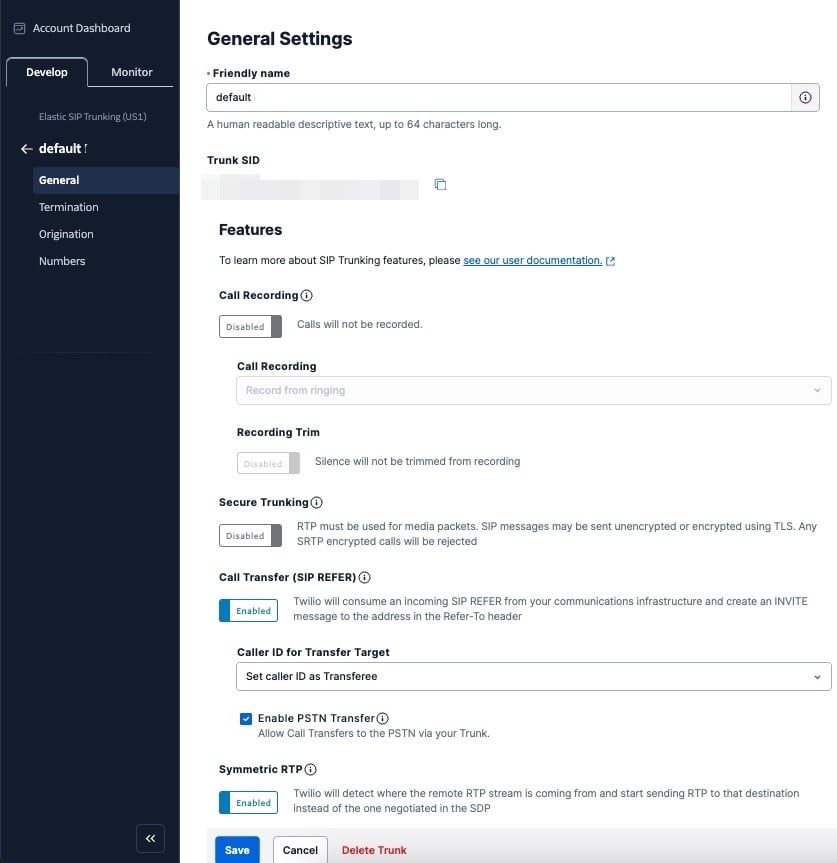
In Twilio findest du die Trunk-Einstellungen unter General, Termination, Origination und Numbers.
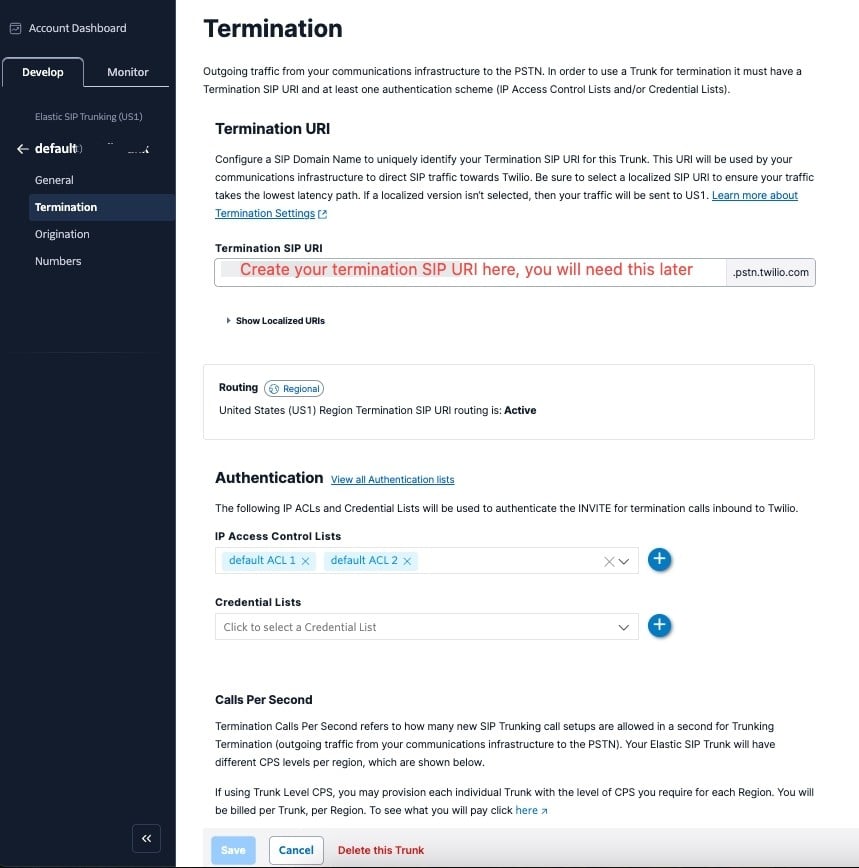
Lege die Termination SIP URI fest und verknüpfe deine Credential List.
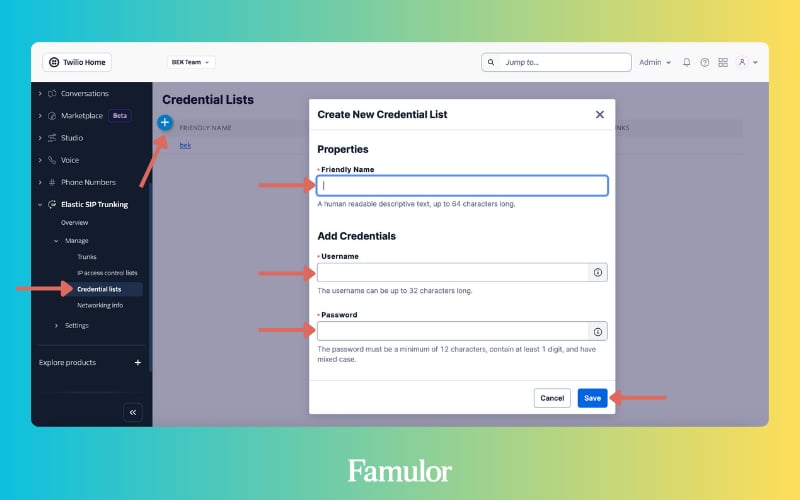
Die Credential List hat einen Listennamen und separate Felder für die SIP-Anmeldung.
Nummer an Famulor weiterleiten
- Öffne am Twilio-Trunk Origination und füge die Famulor-SIP-URI mit
;transport=tcphinzu. Für Europa (EU) lautet siesip:5wxj7da18ea.eu.sip.livekit.cloud;transport=tcp. Verwende die Adresse für deine SIP-Region und aktiviere die Route. SIP-Adressen nach Region. - Klicke unter Numbers auf Add a Number und verknüpfe eine sprachfähige Twilio-Nummer. Für weitere Nummern kannst du denselben Twilio-Trunk verwenden. Lege in Famulor eine SIP-Integration je Nummer an.
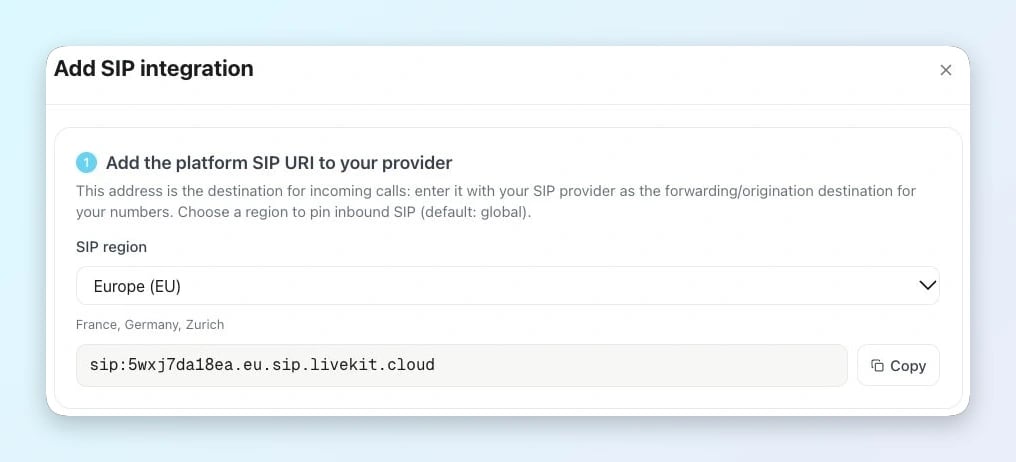
Wähle die SIP-Region und kopiere die Adresse für eingehende Anrufe.
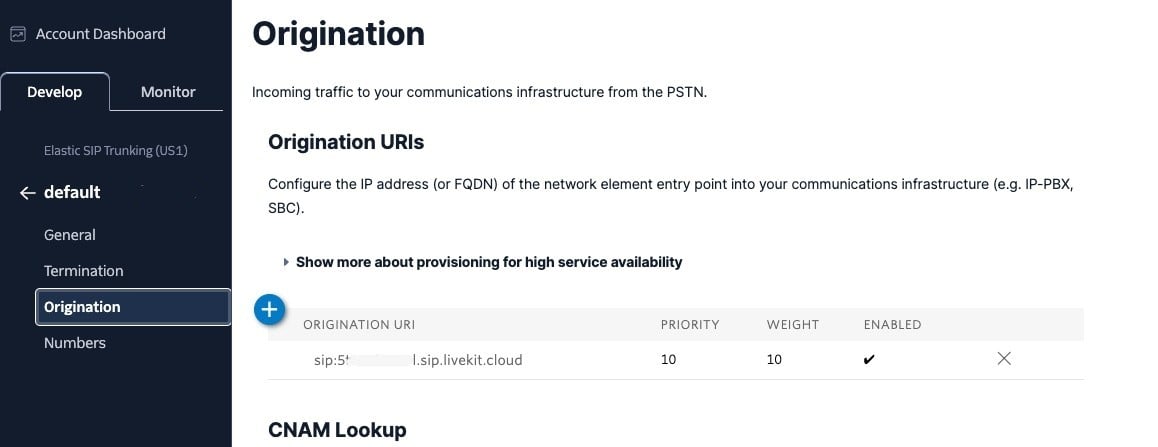
Trage das Famulor-Ziel unter Origination URIs ein.
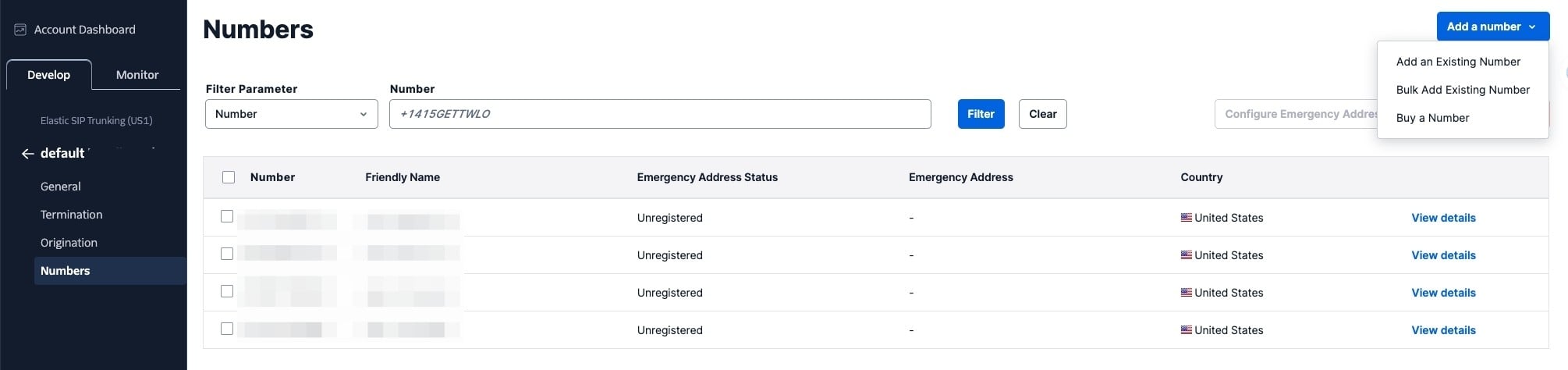
Füge unter Numbers eine Rufnummer zum Twilio-Trunk hinzu.
SIP-Integration in Famulor abschließen
Twilio sendet eingehende Anrufe über Origination an Famulor. Die IP-Liste prüft die Quelle dieser Anrufe. Die Twilio Credential List gilt für Anrufe, die Famulor über Termination tätigt.
Trage alle acht Twilio-Signalisierungsnetze ein, damit Famulor Anrufe auch bei einer Ausweichroute von jedem Twilio-Standort empfangen kann.
Was du in Famulor einträgst
Die Screenshots zeigen die englischen Feldnamen der App.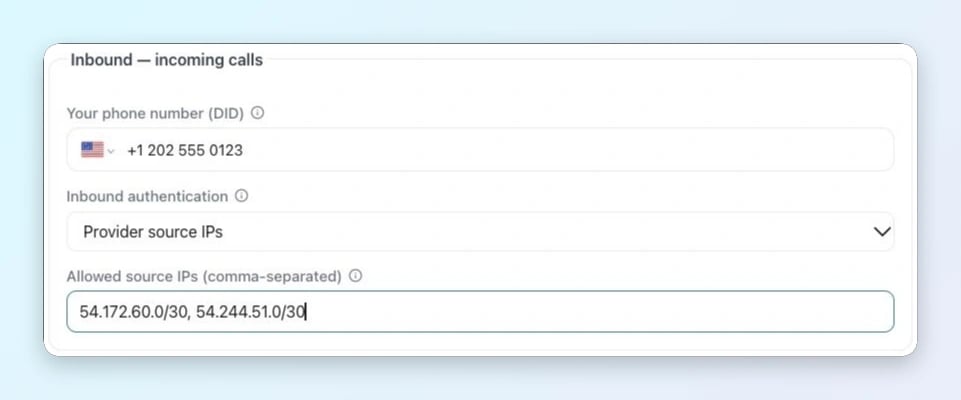
Eingehende Anrufe in Famulor
- Your phone number (DID) · Trage die exakte Nummer ein, die Twilio zustellt. Für eine DID im E.164-Format brauchst du Landesvorwahl und führendes +.
- Inbound authentication / Allowed source IPs · Wähle Provider source IPs und trage die vollständige SIP-Signalisierungsliste für Twilio und die gewählte Route ein.
- Das Bild zeigt die ersten zwei Twilio-Bereiche. Füge alle acht Bereiche aus der Liste oben ein. Verwende deine eigene Nummer, deinen Termination-Hostnamen und die Zugangsdaten deiner Credential List.
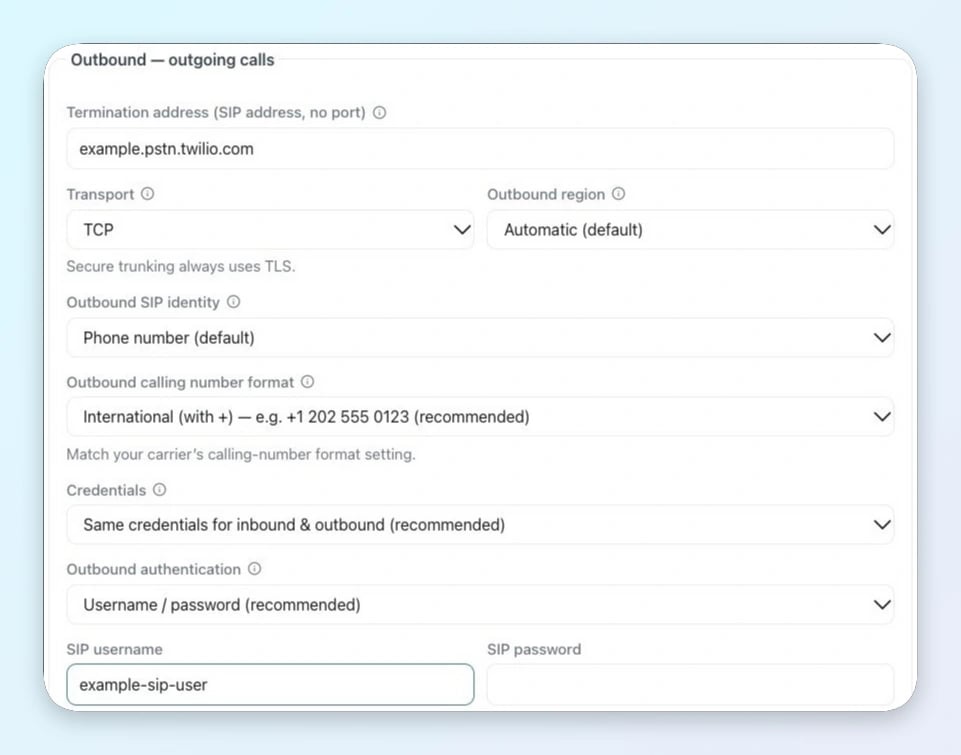
Ausgehende Anrufe in Famulor
- Termination address · Nutze den Anbieter-Hostnamen aus der Anleitung (example.pstn.twilio.com). Trage nur den Hostnamen ohne SIP-Präfix oder Port ein.
- Outbound authentication / SIP username / SIP password · Wähle bei Digest Username / password. Trage SIP-Benutzername und Passwort aus Credential List ein.
- Transport · Wähle für das gezeigte Beispiel TCP. Wenn du Secure Trunking in Twilio aktiviert hast, nutze TLS und aktiviere Secure Trunking auch in Famulor.
- Outbound calling number format · Wähle International (with +).
Einrichtung testen
Speichere den Trunk und weise die Nummer einem Assistenten für eingehende Anrufe zu. Rufe die Nummer von einem externen Telefon aus an. Prüfe im Verlauf den zugewiesenen Assistenten und ob beide Seiten einander hören. Starte einen separaten Testanruf mit der Twilio-Nummer als ausgehender Nummer.Fehlerbehebung
- Der Assistent nimmt Anrufe an, aber ausgehende Anrufe schlagen fehl. Prüfe den Termination-Host auf Leerzeichen und die Verknüpfung der Credential List. Gleiche den gespeicherten SIP-Benutzernamen mit der Liste ab. Bei vorhandener ACL prüfe die Quelladressen der gewählten Famulor-Region. Twilio akzeptiert eine Nummer aus deinem Twilio-Konto oder eine dort verifizierte Anrufer-ID. Twilio Termination.
- Internationale Anrufe werden abgewiesen. Öffne Voice → Settings → Geo Permissions, wähle Elastic SIP Trunking und aktiviere die gewünschten Zielländer. Twilio Geographic Permissions.
- Die Nummer klingelt, aber im Verlauf erscheint kein Eintrag. Prüfe die Zuordnung zum Trunk, die aktive Origination-URI für die gewählte SIP-Region und die zulässigen Quell-IPs.
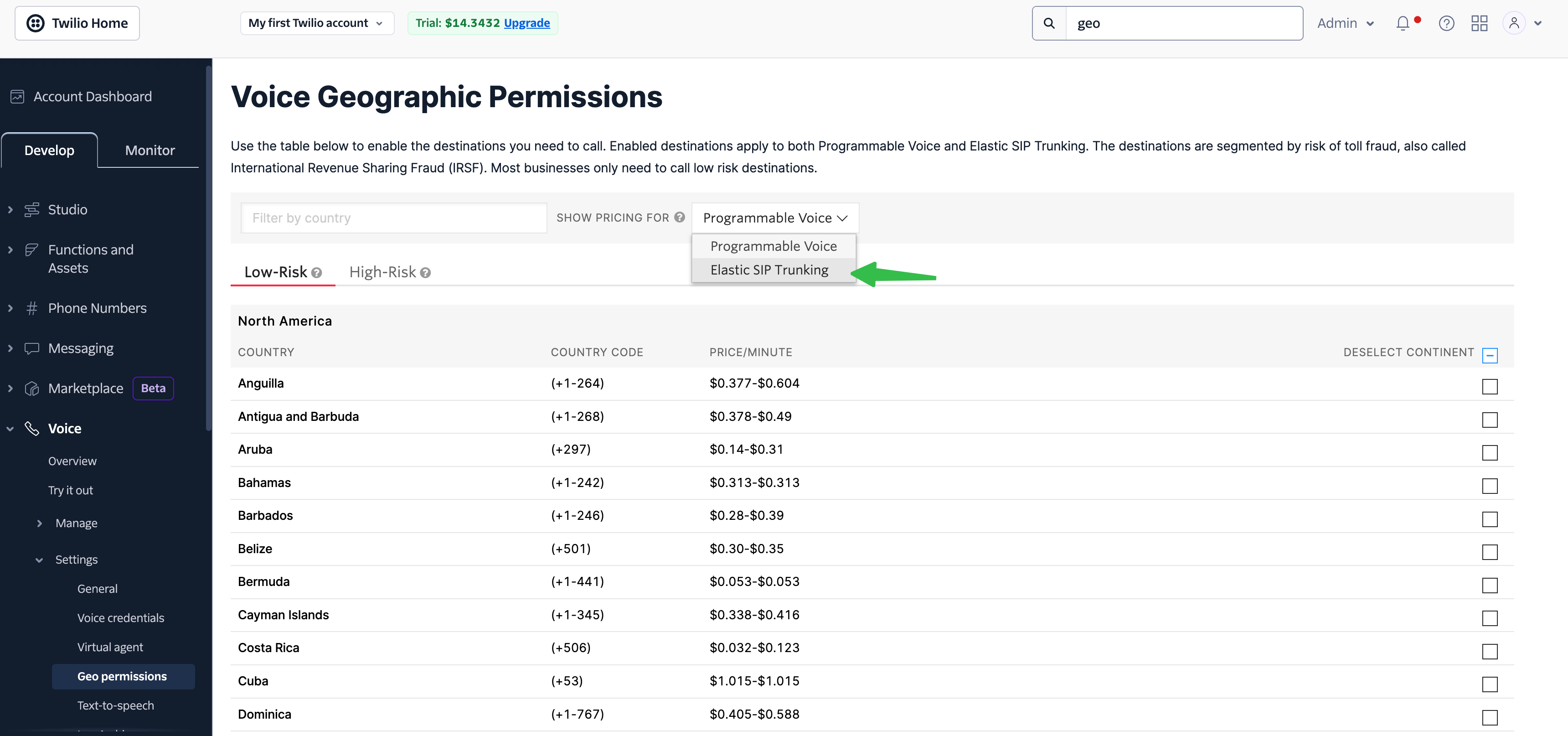
Wähle unter Voice Geographic Permissions den Eintrag Elastic SIP Trunking, bevor du die erlaubten Ziele änderst.