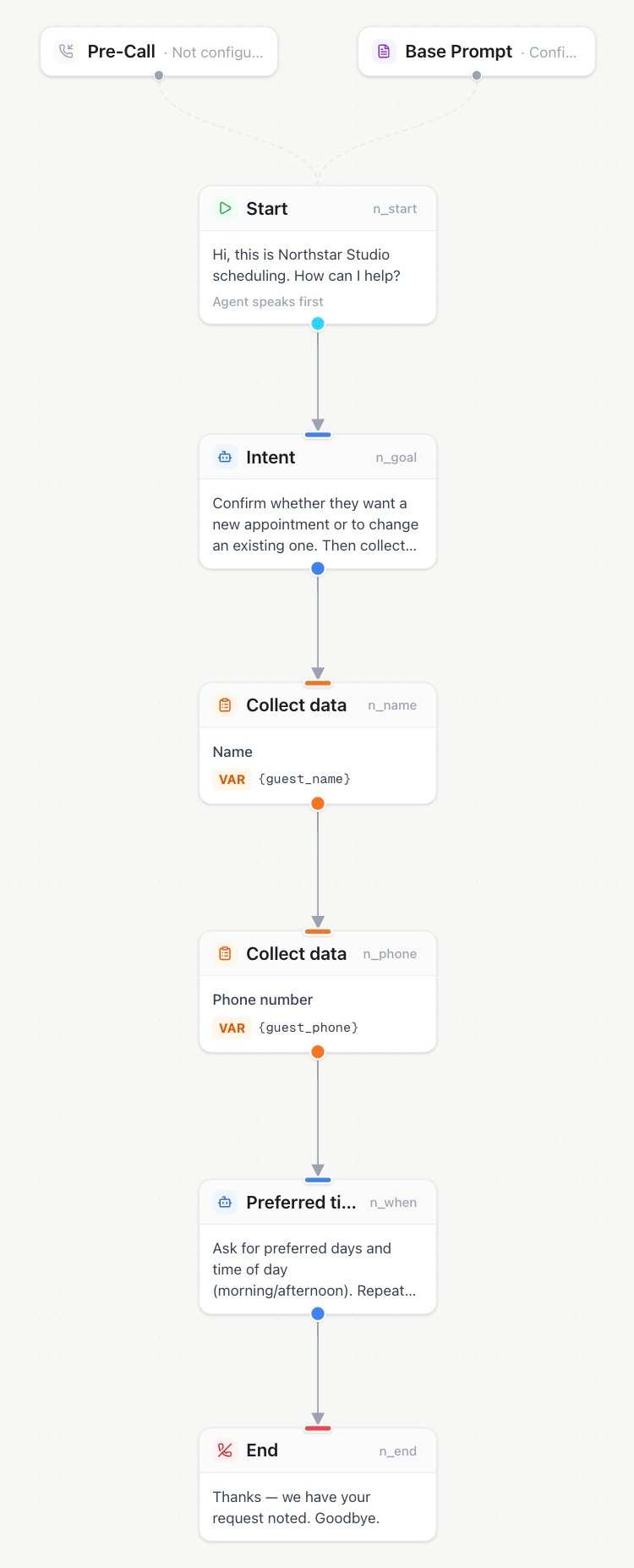
Der Flow Builder ist ein visueller Drag-and-Drop-Editor für Konversationsflüsse, mit dem du Skripte für KI-Assistenten entwerfen kannst, ohne Code schreiben zu müssen. Erstelle mehrstufige Gesprächsabläufe, indem du Knoten verbindest, die verschiedene Aktionen und Entscheidungspunkte darstellen.

Übersicht

Der Flow Builder bietet:
  • Visuelles Design – Ziehen und Ablegen von Knoten auf einer Leinwand
  • Mehrere Knotentypen – Nachrichten, Prompts, Aktionen und mehr
  • Verzweigungslogik – Erstelle unterschiedliche Pfade basierend auf Antworten
  • Einstellungs-Panel – Konfiguriere die Persönlichkeit und das Verhalten des Agenten
  • Import/Export – Speichere und teile Flows als JSON-Dateien
Flow Builder Benutzeroberfläche

Wann man den Flow Builder verwendet

Nutze den Flow Builder für

  • Strukturierte Gesprächsskripte
  • Multi-Pfad-Entscheidungsbäume
  • Komplexe Anrufflüsse mit Verzweigungen
  • Visuelle Denker, die Diagramme bevorzugen

Nutze den klassischen Editor für

  • Einfache, lineare Konversationen
  • Hochdynamische KI-Antworten
  • Schnelle Prompt-Iterationen
  • Textorientierte Bearbeitung

Erste Schritte

1

Assistenten öffnen

Navigiere zu Assistenten und klicke auf den Assistenten, den du bearbeiten möchtest.
2

Flow Builder finden

Scrolle im Bearbeitungsformular zum Abschnitt System-Prompt und klicke auf den Tab Flow Builder.
3

Flow Builder starten

Klicke auf Flow Builder starten. Ein Vollbild-Editor wird geöffnet.
4

Wähle den Startmodus

  • Mit bestehendem fortfahren – Bearbeite deinen aktuellen Flow
  • Von vorne beginnen – Starte mit nur einem Start-Knoten
  • Mit Vorlage starten – Lade eine vorgefertigte Flow-Vorlage

Schnittstellen-Übersicht

Leinwand-Bereich (Mitte)

Der Hauptarbeitsbereich, in dem du deinen Flow aufbaust:
  • Knoten – Ziehen, um sie neu zu positionieren
  • Verbindungen – Linien, die den Fluss zwischen den Knoten zeigen
  • Gitterhintergrund – Hilft bei der Ausrichtung
  • Zoom-Steuerung – Vergrößern/Verkleinern und an Ansicht anpassen
  • Verschieben – Klicke und ziehe auf einer leeren Stelle, um dich zu bewegen

Untere Symbolleiste

Schnellaktionen zur Verwaltung deines Flows:

Einstellungs-Panel (Rechte Seite)

Konfiguriere die Persönlichkeit und das Verhalten deines Assistenten:
  • Agenten-Name – Der Name, den deine KI verwenden wird
  • Agenten-Typ – Vertrieb, Support, Umfrage usw.
  • Sprache – Gesprochene Sprache für Anrufe
  • Durchsetzungsvermögen – Wie hartnäckig die KI sein soll
  • Humor – Grad des Humors in den Antworten
  • Variablen – Pre-Call-Datenfelder
  • Post-Call-Felder – Daten, die nach den Anrufen erfasst werden sollen

Knotentypen

Der Flow Builder verfügt über 5 Knotentypen, die jeweils einen spezifischen Zweck erfüllen:
Flow Builder Knotentypen

Start-Knoten (Grün)

Start-Knoten

Der Einstiegspunkt jeder Konversation. Jeder Flow muss genau einen Start-Knoten haben.Eigenschaften:
  • Begrüßung – Die erste Nachricht, wenn der Anruf beginnt
Beispiel: „Hallo, hier ist Sarah von Famulor. Wie geht es Ihnen heute?“

Sprechen-Knoten (Blau)

Sprechen-Knoten

Gibt eine vorformulierte Nachricht genau wie angegeben aus. Verwende diesen Knoten, wenn du einen präzisen Wortlaut benötigst.Eigenschaften:
  • Text – Die exakte Nachricht, die gesprochen werden soll
  • Ergebnisse (Outcomes) – Unterschiedliche Pfade basierend auf der Kundenantwort
Beispiel: „Wir bieten derzeit einen zeitlich begrenzten Rabatt von 20 % auf alle Pläne an. Möchten Sie mehr erfahren?“

Prompt-Knoten (Lila)

Prompt-Knoten

Gibt der KI Anweisungen, wie sie antworten soll. Flexibler als Sprechen-Knoten – die KI generiert kontextbezogene Antworten.Eigenschaften:
  • Prompt – Anweisungen für die KI
  • Ergebnisse (Outcomes) – Unterschiedliche Pfade basierend auf Antwortkategorien
Beispiel-Prompt: „Frage den Kunden nach seinem aktuellen Versicherungsschutz. Sei gesprächig und empathisch. Achte auf Erwähnungen der Familiengröße, Budgetbedenken oder den Zeitplan.“

Aktions-Knoten (Orange)

Aktions-Knoten

Führt während des Anrufs spezielle Aktionen aus.Aktionstypen:
  • Anrufweiterleitung – An eine andere Nummer weiterleiten
  • Termin buchen – Über einen verbundenen Kalender planen
  • Benutzerdefinierte Aktion – Ein benutzerdefiniertes Mid-Call-Tool auslösen
Beispiel: Weiterleitung an das Vertriebsteam unter +49-555-123-4567, wenn der Kunde zum Kauf bereit ist.

Ende-Knoten (Rot)

Ende-Knoten

Beendet den Anruf oder leitet an ein anderes Ziel weiter.Endetypen:
  • Anruf beenden – Auflegen mit einer Abschlussnachricht
  • Anruf weiterleiten – An eine Telefonnummer weiterleiten
  • Agenten-Transfer – Übergabe an einen anderen Assistenten
Beispiel-Abschluss: „Vielen Dank für Ihre Zeit heute. Einen schönen Tag noch!“

Mit Knoten arbeiten

Knoten hinzufügen

  1. Klicke in der unteren Symbolleiste auf + Knoten hinzufügen.
  2. Wähle den Knotentyp aus dem Dropdown-Menü aus.
  3. Der Knoten erscheint auf der Leinwand.
  4. Ziehe ihn an die gewünschte Position.

Knoten verbinden

  1. Bewege den Mauszeiger über die untere Kante eines Knotens, um den Ausgangspunkt (kleiner Kreis) zu sehen.
  2. Klicke und ziehe vom Ausgangspunkt weg.
  3. Verbinde ihn mit dem Eingangspunkt eines anderen Knotens (obere Kante).
  4. Lass los, um die Verbindung zu erstellen.

Knoten bearbeiten

  1. Klicke auf einen beliebigen Knoten, um ihn auszuwählen.
  2. Die Eigenschaften des Knotens erscheinen in einem Panel.
  3. Bearbeite den Text, den Prompt oder die Einstellungen.
  4. Änderungen werden automatisch auf der Leinwand gespeichert.

Knoten löschen

  • Wähle einen Knoten aus und drücke die Entwickentaste (Del) oder
  • Wähle einen Knoten aus und klicke auf die Schaltfläche 🗑️ in der Symbolleiste.
Der Start-Knoten kann nicht gelöscht werden. Jeder Flow muss einen Start-Knoten haben.

Ergebnisse (Mehrere Pfade)

Sprechen- und Prompt-Knoten können mehrere Ergebnisse (Outcomes) haben – unterschiedliche Pfade, je nachdem, wie der Kunde antwortet.

Ergebnisse hinzufügen

  1. Wähle einen Sprechen- oder Prompt-Knoten aus.
  2. Suche im Eigenschaften-Panel nach Ergebnisse.
  3. Klicke auf Ergebnis hinzufügen.
  4. Benenne das Ergebnis (z. B. „Interessiert“, „Nicht interessiert“, „Wünscht Rückruf“).

Ergebnisse verbinden

Jedes Ergebnis erscheint als farbiger Punkt am unteren Rand des Knotens. Verbinde jedes Ergebnis mit einem anderen Zielknoten, um eine Verzweigungslogik zu erstellen.
Konversationsverzweigung mit Ergebnissen
Beispiel-Flow:

Einstellungs-Panel

Flow Builder Einstellungs-Panel

Agentenidentität

Persönlichkeit

Variablen

Füge Pre-Call-Daten hinzu, die in deinen Nachrichten verwendet werden können:
  1. Klicke auf Variable hinzufügen.
  2. Gib einen Namen ein (z. B. product_interest).
  3. Lege einen Standardwert fest.
Verwende Variablen in Nachrichten mit geschweiften Klammern: {variable_name} Beispiel: „Hallo , ich sehe, Sie haben sich für unser interessiert.“

Post-Call-Felder

Definiere Daten, die aus Anrufen extrahiert werden sollen:
  1. Klicke auf Feld hinzufügen.
  2. Gib Name, Typ und Beschreibung ein.
  3. Die KI wird versuchen, diese Felder basierend auf dem Gespräch auszufüllen.
Typen: string, number, boolean

Import/Export

Deinen Flow exportieren

  1. Öffne das Einstellungs-Panel.
  2. Scrolle nach unten.
  3. Klicke auf JSON exportieren.
  4. Speichere die .json-Datei.

Einen Flow importieren

  1. Klicke in den Einstellungen auf JSON importieren.
  2. Wähle deine .json-Datei aus.
  3. Der Flow wird auf der Leinwand geladen.
Exportiere deine Flows regelmäßig als Backups. Auf diese Weise kannst du Flows auch mit Teammitgliedern teilen.

Voicemail-Einstellungen

Konfiguriere, was passiert, wenn eine Voicemail erkannt wird:
  • Voicemail-Nachricht – Nachricht, die hinterlassen wird, wenn die Mailbox abhebt
  • Anruf bei Voicemail beenden – Umschalten, um bei einer Voicemail automatisch aufzulegen

Speichern deines Flows

Klicke auf die Schaltfläche Speichern in der oberen rechten Ecke, um deinen Flow im Assistenten zu speichern.
Der Flow wird als JSON im System-Prompt-Feld deines Assistenten gespeichert. Wenn du zum klassischen Editor wechselst, siehst du die rohen JSON-Daten.

Best Practices

Einfach anfangen

Beginne mit einem einfachen Flow und füge schrittweise Komplexität hinzu. Teste bei jedem Schritt.

Prompt-Knoten nutzen

Prompt-Knoten geben der KI Flexibilität. Nutze sie für dynamische, kontextbezogene Antworten.

Ergebnisse planen

Skizziere vor dem Aufbau die Hauptpfade: positive, negative und neutrale Antworten.

Gründlich testen

Führe Testanrufe durch, die alle Pfade abdecken. Verifiziere, dass jedes Ergebnis zum richtigen Ziel führt.

Fehlerbehebung

  • Stelle sicher, dass du von einem Ausgangspunkt (unten) zu einem Eingangspunkt (oben) ziehst.
  • Prüfe, ob du eine kreisförmige Verbindung erstellst.
  • Der Start-Knoten hat nur einen Ausgang, der Ende-Knoten nur einen Eingang.
  • Überprüfe deine Internetverbindung.
  • Stelle sicher, dass du mindestens einen Knoten (außer Start) hast.
  • Suche nach Validierungsfehlern im Einstellungs-Panel.
  • Verwende Sprechen-Knoten für exakte Wortlautanforderungen.
  • Mach die Anweisungen im Prompt-Knoten spezifischer.
  • Überprüfe, ob die Ergebnisse klar definiert und verbunden sind.

Verwandte Ressourcen

Statt einzelner HTTP-Aktionen ein ganzes Toolset auf einmal? Externen MCP-Server verbinden — Tools werden automatisch erkannt. Siehe MCP-Server.