

Beschreibst du lieber in normaler Sprache, was du willst? Wähle auf einem beliebigen Dashboard Create with Milian – Natural-Language-Dashboards verwandeln eine geschriebene Frage in einen vorschaubaren Satz von Widgets, den du in einem Schritt hinzufügen kannst – der schnellste Weg zu einem ersten Dashboard. Diese Seite beschreibt, wie du Widgets von Hand baust und bearbeitest.
Ein Dashboard erstellen
Benutzerdefinierte Dashboards haben keine eigene Übersichtsseite – jedes hat sein eigenes Symbol in der Sidebar. Wähle das + (New dashboard) am Ende dieses Bereichs, gib dem Dashboard einen Namen, und du landest direkt darin.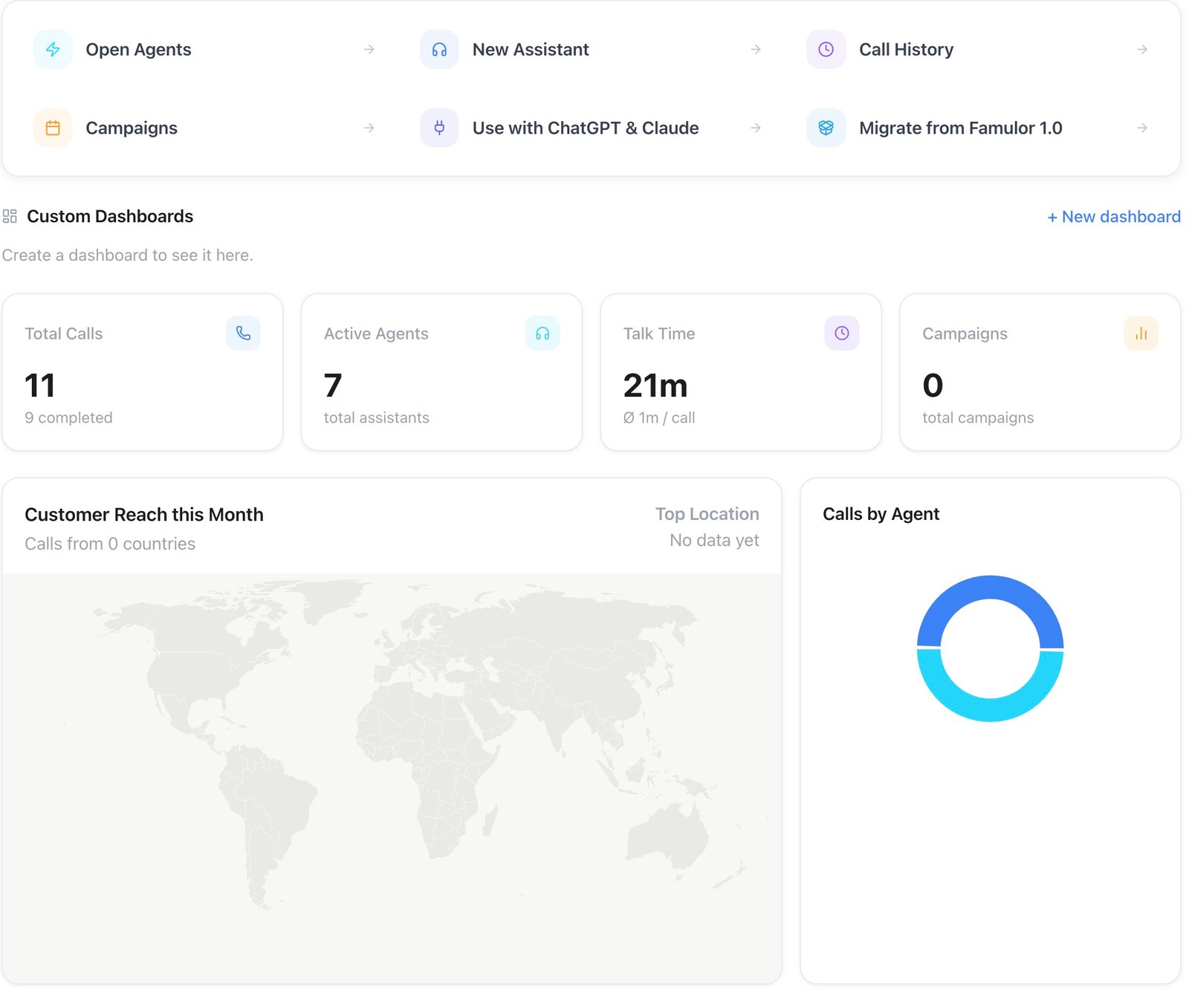
Du kannst auch über Home → Custom Dashboards → + New dashboard oberhalb der Übersichtskarten starten.
Ein Widget hinzufügen
Wähle Add insight, um den Widget-Editor zu öffnen. Du kannst:- Start from a recommended insight – fertige Widgets für gängige Fragen (unten), bereits mit einer sinnvollen Quelle, Visualisierung und Gruppierung vorbelegt. Vorlagen, die ein Plan-Feature benötigen, das du nicht hast, werden als Locked angezeigt.
- Build from scratch – benenne das Widget und wähle dann eine Datenquelle, eine Visualisierung und eine Aggregationsart. Die vollständige Referenz zu jedem Schritt findest du unter Dashboard-Widgets.
Deine eigenen Widgets stehen unter Custom insights, unterhalb der Übersicht. Ein neues landet am Ende dieser Gruppe; verschiebe es im Customize-Modus (siehe unten) an die gewünschte Stelle.
Das Layout bearbeiten
Wähle Customize, um den Bearbeitungsmodus zu öffnen. Der Dashboard-Name wird editierbar, und jedes Widget bekommt eigene Bedienelemente:- Edit öffnet den Widget-Editor erneut, um Quelle, Visualisierung, Filter oder Namen zu ändern.
- Width legt fest, wie viel Platz das Widget in der Zeile einnimmt – ein Viertel, ein Drittel, die Hälfte, zwei Drittel oder die volle Breite.
- Move left / right ordnet es unter deinen anderen Widgets neu ein.
- Remove entfernt es nach einer Bestätigung vom Dashboard. Es später wieder aufzubauen bedeutet, den Insight erneut hinzuzufügen – notiere dir also seine Einstellungen, falls sie aufwendig waren.
Ein Dashboard filtern
Die Filterleiste oben auf einem Dashboard grenzt alles darunter ein: einen Zeitraum (letzte 7, 14, 30 oder 90 Tage oder ein benutzerdefinierter Zeitraum) sowie Richtung, Status, Ergebnis, Sentiment, Assistenten und Kampagnen. Diese wirken zusätzlich zur eigenen Konfiguration jedes Widgets, sodass du dieselben Widgets in einer „letzte 7 Tage“- und einer „letzte 90 Tage“-Ansicht wiederverwenden kannst, ohne sie neu zu bauen.API und MCP
Dashboards und ihre Widgets lassen sich vollständig über die öffentliche API verwalten:GET/POST /api/v1/dashboards, GET/PATCH/DELETE /api/v1/dashboards/{id}, GET/POST /api/v1/dashboards/{id}/widgets und PATCH/DELETE /api/v1/dashboards/{id}/widgets/{widgetId} (Scope dashboards:write). Die API stellt außerdem GET /api/v1/dashboards/{id}/analytics für die berechneten Daten hinter einem Dashboard bereit. MCP: list_dashboards, get_dashboard, create_dashboard, update_dashboard, delete_dashboard, get_dashboard_analytics, list_dashboard_widgets, create_dashboard_widget, update_dashboard_widget, remove_dashboard_widget. Die Feldreferenz findest du unter Dashboard-Widgets.