

Deine Datei vorbereiten
- Nur CSV (kein Excel), UTF-8-kodiert, bis zu 12 MB.
- Komma- oder semikolongetrennt – Famulor erkennt anhand der ersten Zeile, welches Format vorliegt, sodass europäische Tabellenexporte unverändert funktionieren.
- Eine Kopfzeile wird dringend empfohlen: Famulor liest sie, um offensichtliche Spalten vorab zuzuordnen. Eine Datei ohne Kopfzeile wird trotzdem importiert; die Spalten heißen dann einfach Column 1, Column 2 und so weiter.
- Jede Zeile braucht eine Telefonnummer. Alles andere – Name, E-Mail, Tags, Custom Fields – ist optional.
Import-Schritte
Wähle Import in Audience. Der Wizard hat drei Schritte.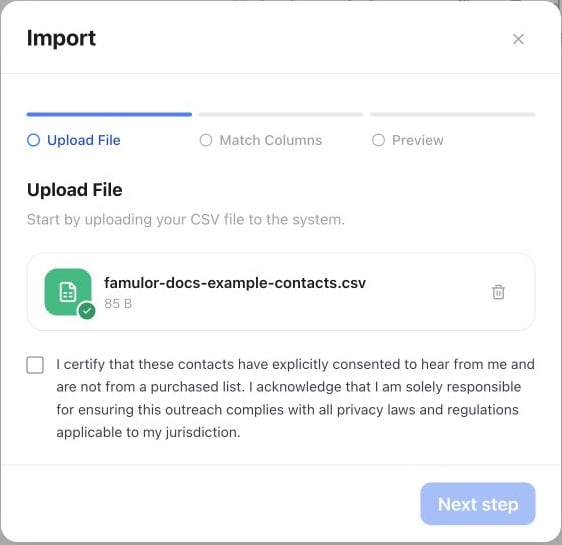
Audience → Import → Upload File: Wähle eine CSV, prüfe die Einwilligungserklärung und gehe dann zu Match Columns. Die Aufnahme zeigt eine Beispieldatei vor der Bestätigung.
1
Datei hochladen
Zieh deine CSV-Datei hinein oder wähle sie von der Festplatte aus. Du wirst gebeten zu bestätigen, dass diese Kontakte einer Kontaktaufnahme zugestimmt haben und nicht aus einer gekauften Liste stammen – das liegt in deiner Verantwortung, Famulor prüft das nicht für dich.
2
Spalten zuordnen
Ordne jede Spalte einem Ziel zu: einem Kontaktfeld (Phone, Name, Email, Tags), einer Assistant-Variable (wenn du direkt in eine Kampagne mit zugewiesenem Assistenten importierst), einem Workspace-Custom Attribute oder einem frei definierten Custom Key. Eindeutige Treffer – eine Spalte, die wörtlich „phone“ oder „email“ heißt – sind bereits vorausgewählt; überprüfe und passe den Rest an und setze alles, was du nicht brauchst, auf Ignore this column.Dieser Schritt enthält außerdem zwei Einstellungen für den gesamten Batch. Default country for phone numbers wird an jede Nummer angehängt, die noch keine Ländervorwahl enthält (
01701234567 → +491701234567), sodass du deine Datei nicht vorher nach Land aufteilen musst. Tags fügt jedem Kontakt im Batch dieselben Tags hinzu.3
Vorschau
Überprüfe die ersten fünf zugeordneten Kontakte, sieh dir die Zähler Ready to import und Skipped (invalid phone) an und bestätige.
Wo importierte Kontakte landen
Ein Import aus Audience erstellt nicht zugewiesene Kontakte, die für jede Kampagne und jedes Segment im Workspace verfügbar sind. Derselbe Import-Button befindet sich auch auf der Seite einer einzelnen Kampagne – dort verwendet, fügt er die Kontakte direkt der Warteschlange dieser Kampagne hinzu, statt sie unzugewiesen zu lassen.Referenz zur Spaltenzuordnung
Deine Daten sauber halten
- Bevorzuge das E.164-Telefonformat (
+491701234567) gegenüber lokalen Formaten (0170 123 4567,(030) 123-4567) – das beseitigt jede Unklarheit über das Land. - Speichere die Datei als UTF-8-CSV. Exportierst du aus Excel, wandle Formeln in Werte um und vermeide verbundene Zellen vor dem Speichern.
- Vor dem Import deduplizieren. Telefonnummern und E-Mail-Adressen sind pro Workspace eindeutig, und ein Import führt nicht wie das Einzelkontakt-Formular automatisch zusammen – eine Zeile, deren Telefon oder E-Mail bereits zu einem Kontakt gehört, schlägt stattdessen fehl. Entferne solche Zeilen vorher aus der Datei, oder aktualisiere diese Kontakte einzeln in Audience.
- Gib jedem Import-Batch im Schritt Spalten zuordnen einen gemeinsamen Tag (z. B.
import-2026-08), damit du diesen Batch später in Audience wiederfindest.
Fehlerbehebung
Siehe auch Kontakte zum Bearbeiten und Zusammenführen von Datensätzen nach dem Import sowie Kampagnen-Übersicht zum Zuweisen von Kontakten für Outreach.