

Video-Tutorial (6 Min., Englisch)
Der komplette Rundgang: einen Conversational-Flow-Assistenten anlegen, den Builder öffnen und jeden Knoten verstehen — Pre-Call, Base Prompt, Start, Agent, Condition, Collect data, Transfer, Tool und End — plus Knoten verbinden, Validierung, Speichern und Testen.Knoten und Kanten
- Knoten sind Schritte: begrüßen, unterhalten, entscheiden, eine API aufrufen, Daten sammeln, weiterleiten, beenden.
- Kanten sind mögliche Pfade. Ein Agent-Knoten mit drei ausgehenden Kanten kann die Konversation an drei verschiedene nächste Schritte übergeben.
- Der Assistent wählt den Pfad – basierend auf dem Gespräch und, entscheidend, auf deinen Kantenbezeichnungen.
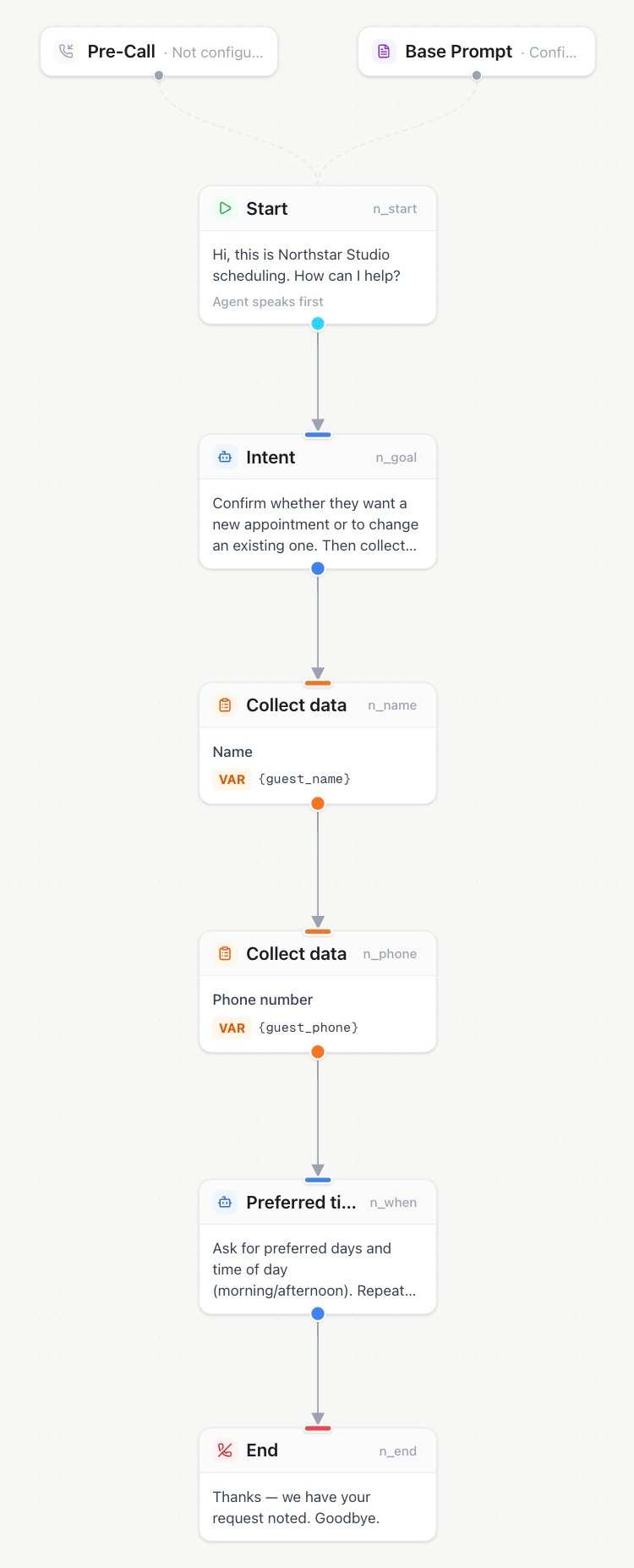
Flow Builder — Gesprächsschritte auf dem Canvas verbinden
Mit einer Use-Case-Vorlage starten
Wenn du einen Assistenten erstellst, wähle auf der Erstellungsseite eine Rolle und starte sie mit einer Flow-Vorlage. Der Katalog bietet vollständige Baupläne für typische Ziele wie Rückrufannahme, Lead-Qualifizierung, Umfragen, Concierge-Erlebnisse und Website-Assistenten. Ein Bauplan kann Folgendes enthalten:- einen direkt bearbeitbaren Flow-Graphen, Basis-Prompt und erste Nachricht;
- das erwartete Ergebnis und die unterstützten Oberflächen, etwa eingehende oder ausgehende Telefonie, Web-Voice oder KI-Avatar;
- eine Einrichtungs-Checkliste für alles, was der Use Case noch benötigt, etwa Wissensdatenbank, Kalender, Weiterleitungsziel oder Web-Widget.
Ein Avatar-ready-Bauplan bereitet das Gespräch auf einen sprechenden virtuellen Avatar im Web vor. Der Avatar gehört zur Darstellung der Web-Session und ist kein Knoten im Flow-Graphen. Verbinde den Assistenten nach dem Erstellen mit einem Web-Widget und wähle dort den virtuellen Avatar. Das Bild auf einer Vorlagen- oder Assistentenkarte ist nur ein Porträt und aktiviert keinen animierten Avatar.
Warum Edge- und Agent-Labels wichtig sind
Das ist das wichtigste Konzept im Flow Builder: Zum Vergleich:
Das Gleiche gilt für Bedingungs-Knoten: Die description des Knotens erklärt, worüber entschieden wird, und jede Kantenbezeichnung beschreibt ein mögliches Ergebnis. Der Assistent muss genau eine Kante wählen – die Bezeichnungen sollten sich daher gegenseitig ausschließen und alle erwarteten Fälle abdecken.
Auch die names von Agent-Knoten spielen eine Rolle: Sie tauchen in Übergaben und Anrufdetails auf –
Qualification agent ist also klarer als Agent 2.
Ein kleiner, aber nützlicher Flow
Flow-Variablen
Collect-Knoten speichern Ergebnisse in Flow-Variablen (z. B.customer_phone). Die Variablen sind Teil des call.completed-Webhooks und der Anrufdetails, sodass nachgelagerte Systeme strukturierte Daten bekommen – nicht nur ein Transkript. Send-DTMF-Knoten führen eine Aktion aus und folgen ihrer ausgehenden Kante; sie erzeugen keine Ergebnisvariable.
Fallback-Verhalten
- Ein Agent-Knoten mit leeren Anweisungen nutzt den Basis-Prompt des Assistenten als Basis. Knotenspezifische Anweisungen werden dieser Basis hinzugefügt.
- Ein Collect-Knoten, der nach Ausschöpfung seines Retry-Budgets scheitert, nimmt die ausgehende Kante mit dem Label Failed, falls vorhanden – andernfalls die normale Kante.
- Wenn ein Flow-Schritt nicht ausgeführt werden kann, folgt der Anruf dem verfügbaren Fallback-Pfad und das Problem erscheint in den Anrufdetails.
Canvas aufräumen und zentrieren
Mit Flow zentrieren neben den Zoom-Buttons holst du den gesamten Graphen ins Bild. Flow aufräumen ordnet die Knoten von oben nach unten mit Platz für Verzweigungen und gemeinsame Schritte an. Jeder Zweig bleibt als gerade Spalte unter seinem Schritt, und eine Verbindung, die Schritte überspringt, bekommt eine eigene Spur, statt hinter anderen Knoten zu verlaufen. Rücksprünge bleiben erhalten. Nur die Positionen ändern sich; Anweisungen, Tools, Bedingungen und Anrufeinstellungen bleiben erhalten. Klicke auf Speichern, um die Anordnung zu übernehmen. Du kannst Milian auch bitten: „Räume diesen Flow auf und verbessere die Abstände.“ Im Assistenten-Editor ordnet Milian den aktuellen Entwurf einschließlich ungespeicherter Änderungen an. Für Integrationen ordnet und speichertPOST /api/v1/assistants/{id}/flow/layout den bestehenden Graphen mit Schreibzugriff auf Assistenten. Ein Request-Body ist nicht nötig. Die Antwort enthält Assistenten-ID, Speicherstatus sowie Knoten- und Verbindungsanzahl; lade den Assistenten erneut, um die neuen Positionen abzurufen. Das entsprechende MCP-Tool heißt tidy_assistant_flow, der CLI-Befehl famulor tidy-assistant-flow <id>. Erweiterte Flows benötigen Zugriff auf den Flow Builder.