Verbinde deine eigene 3CX-, Asterisk-, Starface-, Wildix-, Genesys-Cloud-, Five9- oder Aircall-Installation als SIP-Trunk
Wenn deine Organisation eine eigene PBX oder Contact-Center-Plattform betreibt, kannst du sie genauso verbinden wie jeden anderen SIP-Trunk – keine Nummernportierung nötig. Die gemeinsamen Grundlagen (Plattform-SIP-FQDN, exakte DID und Inbound-Authentifizierung) findest du in den SIP-Anbieter-Anleitungen; diese Seite behandelt die Besonderheiten von sieben PBX- und Contact-Center-Plattformen, einschließlich einiger Dinge, die kaputt wirken, aber normal sind.
Plattform
Zugangsvoraussetzung
Worauf zu achten ist
3CX
StartUP PRO oder eine selbstverwaltete/Dedicated-Instanz
Inbound braucht eine zweiteilige Routing-Regel, nicht nur den Trunk
Asterisk / FreePBX
Selbst gehostet
NAT-Einstellungen; Anrufe brechen exakt nach 30 Sekunden ab
Nur Inbound; Standard-Codec G.729 entfernen; ein grauer, nicht registrierter Trunk ist normal
Genesys Cloud
BYOC Carrier
Nicht standardmäßige Ports 32681/32682; niemals alle SIP-Quellen erlauben
Five9
Enterprise, über ein Support-Ticket
Harte 12-Stunden-Anrufgrenze; nur SIP REFER
Aircall
Enterprise-Tarif
Nur Inbound – keine ausgehende Anrufer-ID über SIP
3CX
Der Verbindungstyp Generic SIP Trunk (IP Based) von 3CX ist nur bei StartUP PRO und bei selbstverwalteten/Dedicated-Instanzen verfügbar – die Einstiegsstufe StartUP bietet ihn nicht.
Erstelle in 3CX einen Generic SIP Trunk mit IP-basierter Authentifizierung, nicht mit SIP-Registrierung.
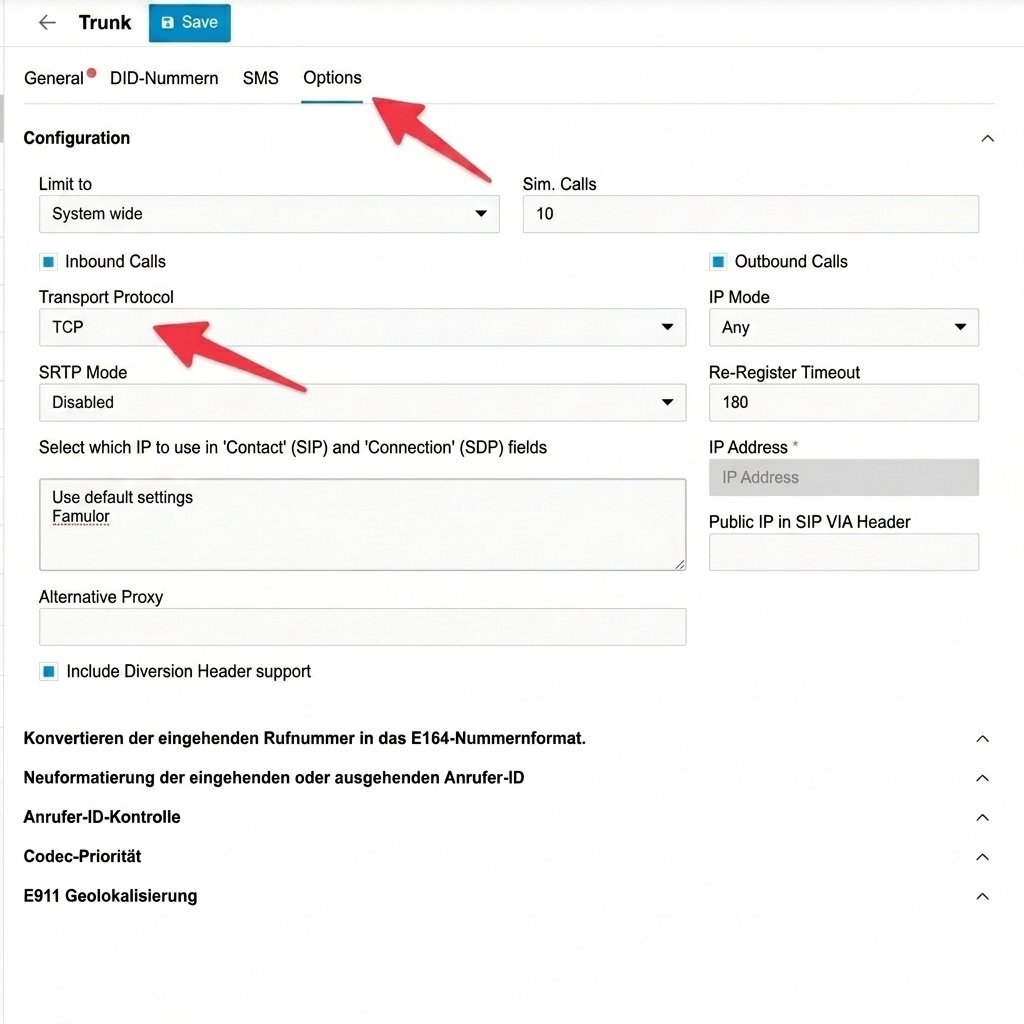
Richte ihn auf den Plattform-SIP-FQDN aus, stelle den Trunk-Transport auf TCP (UDP fragmentiert große INVITEs) und beschränke die Codecs auf PCMA/PCMU mit RFC2833-DTMF – deaktiviere Opus und G.722.
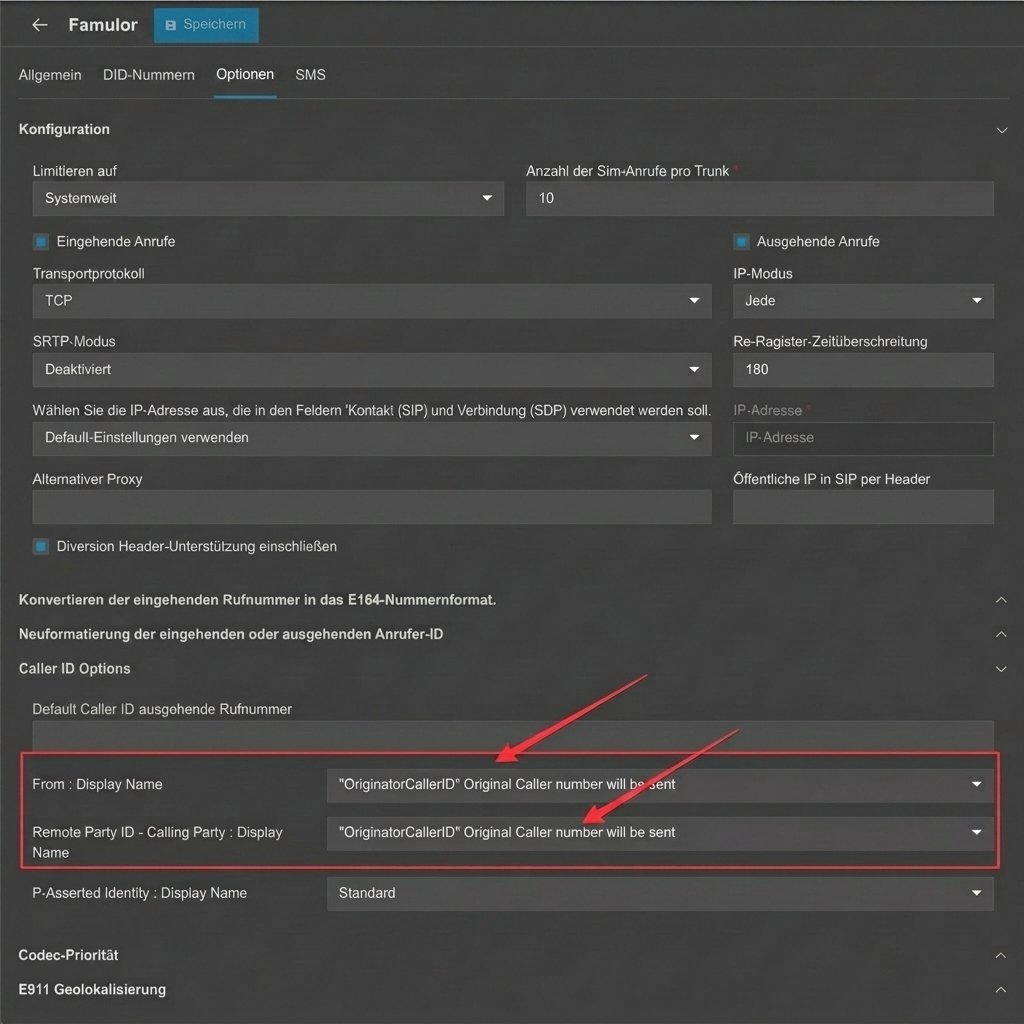
Setze From: Display-Name und Remote-Party-ID des Trunks auf OriginatorCallerID, damit der Assistent die echte Anrufernummer sieht, nicht die eigene Systemnummer von 3CX.
Konfiguriere Inbound in zwei Teilen: eine Outbound-Regel mit einem eigenen Präfix (zum Beispiel 999), die zum Trunk geroutet wird, und eine Inbound-Regel, die 999<number> über genau diese Outbound-Regel zurückwählt.
Weise die DID auf Plattformseite zu und teste.
3CX-Anrufrouting — schematische Darstellung
Diese Beispiele zeigen die relevanten Einstellungen; das Layout kann in der aktuellen Konsole deines Anbieters abweichen.
Konfigurationsbeispiel — Stelle das Transportprotokoll des Trunks auf TCP
Konfigurationsbeispiel — Reiche die echte Anrufer-ID mit OriginatorCallerID durch
Das Diagramm zeigt die Routing-Beziehung, nicht die 3CX-Einstellungsseite. Menünamen hängen von deiner 3CX-Version ab. Die 3CX-Referenz für Anrufer-ID-Felder erläutert OriginatorCallerID und die konfigurierbaren SIP-Felder.
Die Outbound-Regel allein bewirkt nichts. Erst das Zusammenspiel aus Schritt 4 – eine Outbound-Regel plus eine passende Inbound-Regel, die darüber wählt – routet einen eingehenden Anruf tatsächlich zum Assistenten. Wird das übersprungen, ist das die häufigste Ursache für „Trunk konfiguriert, aber es kommen nie Anrufe an”.
Asterisk / FreePBX
Konfiguriere in beide Richtungen einen statischen, nicht registrierenden Trunk – Asterisk sendet der Plattform nie ein SIP REGISTER, und die Plattform erwartet auch keins.
Füge einen generischen SIP-Trunk hinzu, der auf den Plattform-SIP-FQDN zeigt, und deaktiviere die Registrierung. Beschränke die Codecs auf PCMA/PCMU. Sitzt Asterisk hinter NAT, setze die externen Medien- und Signalisierungsadressen sowie den lokalen Netzbereich, damit RTP korrekt aushandelt, und leite den RTP-Portbereich an der Firewall weiter.
Das Beispiel nutzt den Transport, den deine Asterisk-Installation bereits definiert. Benennst du deine Transporte explizit, ergänze eine passende transport=-Zeile am Endpoint – die Plattform-SIP-URI kündigt standardmäßig TCP an.Verbinden sich Anrufe, brechen aber exakt nach 30 Sekunden ab, fehlt dem Endpoint ein Re-INVITE über NAT hinweg. direct_media=no und rewrite_contact=yes (bereits im obigen Beispiel enthalten) beheben das.
Starface
Verbinde Starface über eine host-/IP-basierte SIP-Leitung, nicht über SIP REGISTER – die Leitung zeigt in Starfaces Statusansicht danach not registered. Das ist normal, kein Fehler.
Lege die SIP-Leitung host-/IP-basiert an, richte sie auf den Plattform-SIP-FQDN aus und weise die Nummer zu.
Aktiviere CLIP No Screening, damit die echte Anrufer-ID durchgereicht wird statt der eigenen Nummer des Trunks.
Für zeitbasiertes Routing zum Assistenten nutze eine Wahlkette mit Leitungspräfix wie **<line-digit>*<number>.
Ist Audio einseitig oder fehlt ganz, setze Behind NAT? yes sowohl auf dem Starface-Server als auch auf der Leitung.
Nutze auf Starface niemals eine gewöhnliche PSTN-Anrufweiterleitung vom Assistenten aus, um einen Anruf zu übergeben – das erzeugt eine Anrufschleife zwischen Starface und der Plattform. Konfiguriere stattdessen jede Assistant-Übergabe auf einem Starface-Trunk als SIP-Transfer.
Wildix
Wildix schickt Anrufe über einen statischen SIP-Trunk ohne Registrierung an die Plattform: Der Trunk zeigt auf den Plattform-SIP-FQDN und beantwortet die Authentifizierungsanfrage der Plattform mit dem eingehenden SIP-Benutzernamen und Passwort. Bei deaktivierter Registrierung zeigt WMS → Trunks den Trunk grau als nicht registriert an. Das ist normal, kein Fehler.Lege auf der Plattform pro DID einen SIP-Trunk an: Trunk-Typ Phone number (DID), die exakte +E.164-Nummer und SIP username/password als Inbound-Authentifizierung. Das Formular verlangt außerdem eine Termination address – trage dort den Hostnamen deiner Wildix-PBX ein. Wähle die SIP-Region EU, wenn deine PBX in Europa läuft, und weise dann einen Assistenten zu.In Wildix:
Öffne WMS → Trunks und klicke unter der SIP-Trunk-Tabelle auf +.
Setze Address or Host Name auf den Plattform-SIP-FQDN, ohne sip:-Präfix, und lass Enable registration deaktiviert.
Trage den SIP-Benutzernamen des Plattform-Trunks als Auth Login und sein Passwort als Password ein. Lass From user leer: Wildix erzwingt diesen Wert im From-Header, sodass der Assistent ihn statt der Nummer des Anrufers sehen würde.
Stelle unter Advanced den Transport auf TCP. Für verschlüsselte Anrufe nutze stattdessen TLS mit SDES-SRTP und aktiviere zusätzlich Secure trunking am Plattform-Trunk.
Behalte unter Audio codecs nur alaw und ulaw – Wildix aktiviert standardmäßig g729, entferne ihn. Stelle DTMF mode auf rfc2833.
Aktiviere Show original caller number, damit der Assistent die echte Anrufernummer sieht, nicht deine Wildix-Nummer. Aktiviere Support Refer and Hold, damit der Assistent Anrufe per Cold Transfer an Wildix-Benutzer zurückgeben kann.
Lege im Wildix-Dialplan eine Regel an, die die exakte +E.164-DID über diesen Trunk anruft – zum Beispiel außerhalb der Geschäftszeiten über eine Timetable, als Überlauf aus einer Gruppe oder als IVR-Option.
Route die vollständige DID über den Trunk, im selben +E.164-Format wie am Plattform-Trunk. Nutze keine interne Kurzwahl wie 999 als Nummer, die Wildix wählt: Die Plattform akzeptiert nur die exakte DID, der Anruf erreicht den Assistenten also nie.
Diese Einrichtung deckt Anrufe von Wildix zum Assistenten ab. Ausgehende Assistenten-Anrufe über deine Wildix-Nummern sind noch kein bestätigtes Setup – wende dich an den Support, bevor du ausgehende Anrufe oder Kampagnen über Wildix planst.
Genesys Cloud
Verbinde die Plattform als externen Trunk unter BYOC Carrier.
Erstelle den Trunk mit Inbound (dem von Genesys Cloud generierten FQDN) und Outbound (ausgerichtet auf den Plattform-SIP-FQDN) als getrennt konfigurierten Legs.
Öffne an deiner Firewall die nicht standardmäßigen Ports – TCP/UDP 32681 und TLS 32682 – statt der üblichen 5060/5061. Eine Firewall, die nur die Standardports öffnet, scheitert stillschweigend.
Ordne die Codecs zuerst PCMU, dann PCMA, und entferne G.722.
Beschränke die SIP Access Control auf ausschließlich die aktuellen Signalisierungsadressen der Plattform.
Setze SIP Access Control niemals auf Allow All. Ein offener Trunk wird typischerweise innerhalb von Stunden gefunden und für Toll Fraud missbraucht.
Five9
Die Plattform als externes SIP-Ziel auf einem Five9-SBC einzurichten, ist eine reine Enterprise-Integration.
Eröffne ein Support-Ticket bei Five9 – es gibt keinen Self-Service-Weg.
Stelle die Codecs ausschließlich auf G.711 (kein Opus/G.722).
Konfiguriere Übergaben an Menschen mit SIP REFER – Five9 respektiert keine SIP-302-Redirects.
Ziele bei jedem REFER auf eine vollqualifizierte URI (sip:queue@sbc-{region}.five9.com); eine bloße Nebenstelle wird stillschweigend verworfen.
Five9 beendet jeden Anruf hart nach exakt 12 Stunden, unabhängig von der Aktivität. Berücksichtige diese Obergrenze bei lange laufenden Flows und unbeaufsichtigten Kampagnenanrufen – von Plattformseite lässt sie sich nicht verlängern.
Aircall
Aircall hat keinen Wholesale-SIP-Trunk. SIP Forwarding (nur im Enterprise-Tarif) deckt ausschließlich Inbound ab – es liefert Anrufe an die Plattform, aber Aircall hat keinen SIP-Weg, um einen Anruf mit einer Aircall-Nummer als Anrufer-ID wieder hinauszusenden. Um eine Nummer in beide Richtungen zu nutzen, portiere sie für Outbound zu einem SIP-fähigen Carrier (siehe SIP-Anbieter-Anleitungen) und behalte Aircall für Inbound. Aircall unterstützt außerdem kein SIP REFER – eine Übergabe sollte einen neuen ausgehenden Anruf aufbauen, statt einen Cold-SIP-Transfer zu versuchen.
{"docsConfig":{"theme":"mint","$schema":"https://mintlify.com/docs.json","name":"Famulor","description":"Famulor documentation — build, deploy, and operate AI voice assistants.","colors":{"primary":"#1FD5FA","light":"#67E8FC","dark":"#0BA8C9"},"logo":{"light":"https://mintcdn.com/ouraicall/baoJp-MLrp4Nh8VX/logo/lockup-light.svg?fit=max\u0026auto=format\u0026n=baoJp-MLrp4Nh8VX\u0026q=85\u0026s=fd2b4cadd4821a549ba9fa5783ed619d","dark":"https://mintcdn.com/ouraicall/baoJp-MLrp4Nh8VX/logo/lockup-dark.svg?fit=max\u0026auto=format\u0026n=baoJp-MLrp4Nh8VX\u0026q=85\u0026s=8c5966ded7ffff8de6db3a09bd55f712"},"favicon":"https://mintcdn.com/ouraicall/2UgcT6Kzg4NlgPC2/favicon.svg?fit=max\u0026auto=format\u0026n=2UgcT6Kzg4NlgPC2\u0026q=85\u0026s=b7b1116d604f04ce5ebedef057e0580f","navbar":{"links":[{"href":"https://status.famulor.io","label":"Platform Status"}],"primary":{"type":"button","label":"Dashboard","href":"https://app.famulor.io"}},"footer":{"socials":{"linkedin":"https://www.linkedin.com/company/Famulor"}},"seo":{"metatags":{"twitter:card":"summary_large_image"},"organization":{"name":"Famulor","logo":"https://docs.famulor.io/logo/lockup-light.svg"}},"integrations":{"clarity":{"projectId":"sop2kcwotx"},"ga4":{"measurementId":"G-WPTBT13HB0"}},"banner":{"content":"For AI agents: see the complete **[llms.txt](https://docs.famulor.io/llms.txt)** documentation index.","dismissible":true,"color":{"light":"#000000","dark":"#000000"}},"styling":{"latex":false},"navigation":{"languages":[{"language":"en","href":""},{"language":"fr","href":"fr"},{"language":"es","href":"es"},{"language":"de","href":"de"}]}},"deployment":{"deploymentMetadataValue":{"subdomain":"ouraicall","hasAudioNarration":false,"actualSubdomain":"ouraicall","customDomains":["docs.famulor.io"],"gitSource":{"type":"github","owner":"bekservice","repo":"famulor-multi-tenancy","deployBranch":"main","contentDirectory":"mintlify","isPrivate":true,"mountPath":"","label":""},"chroma":{"collectionId":"837052af-37d0-49a0-b690-4af7a4b0dde2","liveDeploymentHistoryId":"6addaf84aa71df2f0249f4d9","schemaVersion":"v3","latestBuiltDeploymentHistoryId":"6addaf84aa71df2f0249f4d9"},"feedback":{"thumbs":true,"agentFeedback":true},"entitlements":{},"buildId":"6addaf84aa71df2f0249f4d9","clientVersion":"0.0.3966","searchFilterCounts":[{"language":"default","tag":"API Reference","count":425},{"language":"en","tag":"Documentation","count":132},{"language":"de","tag":"Dokumentation","count":132},{"language":"es","tag":"Documentación","count":132},{"language":"fr","tag":"Documentation","count":132},{"language":"en","tag":"API 1.0 (Legacy)","count":102},{"language":"de","tag":"API 1.0 (Legacy)","count":102},{"language":"es","tag":"API 1.0 (Legacy)","count":102},{"language":"fr","tag":"API 1.0 (Legacy)","count":102},{"language":"default","tag":"Famulor Loop","count":37},{"language":"en","tag":"API Reference","count":35},{"language":"en","tag":"Assistants","count":35},{"language":"default","tag":"Messaging","count":35},{"language":"de","tag":"Assistenten","count":35},{"language":"es","tag":"Asistentes","count":35},{"language":"fr","tag":"Assistants","count":35},{"language":"en","tag":"Channels","count":32},{"language":"de","tag":"API-Referenz","count":32},{"language":"de","tag":"Kanäle","count":32},{"language":"es","tag":"Canales","count":32},{"language":"fr","tag":"Canaux","count":32},{"language":"default","tag":"Knowledge Bases","count":31},{"language":"default","tag":"Automations","count":28},{"language":"en","tag":"Automation","count":27},{"language":"default","tag":"Settings","count":27},{"language":"de","tag":"Automatisierung","count":27},{"language":"es","tag":"Automatización","count":27},{"language":"es","tag":"Referencia de la API","count":27},{"language":"fr","tag":"Automatisation","count":27},{"language":"fr","tag":"Référence API","count":27},{"language":"en","tag":"Telephony","count":25},{"language":"de","tag":"Telefonie","count":25},{"language":"es","tag":"Telefonía","count":25},{"language":"fr","tag":"Téléphonie","count":25},{"language":"en","tag":"AI Assistants","count":24},{"language":"de","tag":"KI-Assistants","count":24},{"language":"es","tag":"Asistentes de IA","count":24},{"language":"fr","tag":"Assistants IA","count":24},{"language":"default","tag":"Assistants","count":20},{"language":"default","tag":"White Label","count":20},{"language":"default","tag":"Tools","count":18},{"language":"en","tag":"Shopify","count":16},{"language":"default","tag":"Integrations","count":16},{"language":"de","tag":"Shopify","count":16},{"language":"es","tag":"Shopify","count":16},{"language":"fr","tag":"Shopify","count":16},{"language":"en","tag":"Getting started","count":11},{"language":"de","tag":"Erste Schritte","count":11},{"language":"es","tag":"Primeros pasos","count":11},{"language":"fr","tag":"Bien démarrer","count":11}],"searchSettings":{"showContentSnippets":true}},"assistantConfig":{"enableAskAiButton":false,"enableStarterQuestions":false,"enableContextualStarterQuestions":false,"enableAskAiSearchBar":true},"hasChatPermissions":false,"hasWebMcpPermissions":false,"toggles":[{"name":"kill-isr","enabled":true,"variant":{"name":"disabled","enabled":false,"feature_enabled":true},"impressionData":false},{"name":"agent-mintlify-slack","enabled":true,"variant":{"name":"disabled","enabled":false,"feature_enabled":true},"impressionData":false},{"name":"editor-v7-file-tree","enabled":true,"variant":{"name":"disabled","enabled":false,"feature_enabled":true},"impressionData":false},{"name":"agent-integrations-settings","enabled":true,"variant":{"name":"disabled","enabled":false,"feature_enabled":true},"impressionData":false},{"name":"automations-pr-grouping","enabled":true,"variant":{"name":"disabled","enabled":false,"feature_enabled":true},"impressionData":false},{"name":"custom-prefix","enabled":true,"variant":{"name":"disabled","enabled":false,"feature_enabled":true},"impressionData":false},{"name":"analytics-v7","enabled":true,"variant":{"name":"disabled","enabled":false,"feature_enabled":true},"impressionData":false},{"name":"user-flows-analytics","enabled":true,"variant":{"name":"disabled","enabled":false,"feature_enabled":true},"impressionData":false},{"name":"no-publish-flow","enabled":true,"variant":{"name":"disabled","enabled":false,"feature_enabled":true},"impressionData":false},{"name":"workos-onboarding","enabled":true,"variant":{"name":"disabled","enabled":false,"feature_enabled":true},"impressionData":false},{"name":"llms-txt-v2","enabled":true,"variant":{"name":"disabled","enabled":false,"feature_enabled":true},"impressionData":false},{"name":"pause-universal-search-reconcile","enabled":true,"variant":{"name":"disabled","enabled":false,"feature_enabled":true},"impressionData":false},{"name":"snapshot-serving-live","enabled":true,"variant":{"name":"disabled","enabled":false,"feature_enabled":true},"impressionData":false},{"name":"stripTemperatureMiddleware","enabled":true,"variant":{"name":"disabled","enabled":false,"feature_enabled":true},"impressionData":false},{"name":"per-site-search-delta","enabled":true,"variant":{"name":"disabled","enabled":false,"feature_enabled":true},"impressionData":false},{"name":"support-platform-pylon-zendesk","enabled":true,"variant":{"name":"disabled","enabled":false,"feature_enabled":true},"impressionData":false},{"name":"snapshot-serving","enabled":true,"variant":{"name":"disabled","enabled":false,"feature_enabled":true},"impressionData":false},{"name":"instant-rollback","enabled":true,"variant":{"name":"disabled","enabled":false,"feature_enabled":true},"impressionData":false},{"name":"granular-notifications-server","enabled":true,"variant":{"name":"disabled","enabled":false,"feature_enabled":true},"impressionData":false},{"name":"granular-notifications","enabled":true,"variant":{"name":"disabled","enabled":false,"feature_enabled":true},"impressionData":false},{"name":"editor-private-page-search","enabled":true,"variant":{"name":"disabled","enabled":false,"feature_enabled":true},"impressionData":false},{"name":"automations-fable","enabled":true,"variant":{"name":"disabled","enabled":false,"feature_enabled":true},"impressionData":false},{"name":"fixed-ai-action-pricing","enabled":true,"variant":{"name":"disabled","enabled":false,"feature_enabled":true},"impressionData":false},{"name":"automation-resolve-merge-conflict","enabled":true,"variant":{"name":"disabled","enabled":false,"feature_enabled":true},"impressionData":false},{"name":"scoped-publishing","enabled":true,"variant":{"name":"disabled","enabled":false,"feature_enabled":true},"impressionData":false},{"name":"mintql","enabled":true,"variant":{"name":"disabled","enabled":false,"feature_enabled":true},"impressionData":false},{"name":"page-level-analytics","enabled":true,"variant":{"name":"disabled","enabled":false,"feature_enabled":true},"impressionData":false},{"name":"editor-version-history-v2","enabled":true,"variant":{"name":"disabled","enabled":false,"feature_enabled":true},"impressionData":false},{"name":"editor-nav-generations","enabled":true,"variant":{"name":"disabled","enabled":false,"feature_enabled":true},"impressionData":false},{"name":"billing-page-v2","enabled":true,"variant":{"name":"disabled","enabled":false,"feature_enabled":true},"impressionData":false},{"name":"workspace-projects","enabled":true,"variant":{"name":"disabled","enabled":false,"feature_enabled":true},"impressionData":false},{"name":"assistant-v5","enabled":true,"variant":{"name":"disabled","enabled":false,"feature_enabled":true},"impressionData":false},{"name":"byok-sep-25","enabled":true,"variant":{"name":"disabled","enabled":false,"feature_enabled":true},"impressionData":false},{"name":"fork-pr-previews","enabled":true,"variant":{"name":"disabled","enabled":false,"feature_enabled":true},"impressionData":false},{"name":"revalidation-jwt","enabled":true,"variant":{"name":"disabled","enabled":false,"feature_enabled":true},"impressionData":false},{"name":"vite-origin","enabled":true,"variant":{"name":"disabled","enabled":false,"feature_enabled":true},"impressionData":false},{"name":"editor-agent-model-picker","enabled":true,"variant":{"name":"disabled","enabled":false,"feature_enabled":true},"impressionData":false},{"name":"billing-updated-9-15","enabled":true,"variant":{"name":"disabled","enabled":false,"feature_enabled":true},"impressionData":false},{"name":"hobby-abuse-scan","enabled":true,"variant":{"name":"disabled","enabled":false,"feature_enabled":true},"impressionData":false},{"name":"dashboard-inbox","enabled":true,"variant":{"name":"disabled","enabled":false,"feature_enabled":true},"impressionData":false}],"privacy":{"consentBanner":{"enabled":true}},"isAtlas":false,"googleFontsInlined":false},"customCss":[],"page":{"pagePath":"de/telephony/providers/pbx-and-contact-center","slug":"/de/telephony/providers/pbx-and-contact-center","pageMetadata":{"title":"PBX \u0026 Contact-Center-Plattformen","description":"Verbinde deine eigene 3CX-, Asterisk-, Starface-, Wildix-, Genesys-Cloud-, Five9- oder Aircall-Installation als SIP-Trunk","href":"/de/telephony/providers/pbx-and-contact-center"},"description":{"compiledSource":"\"use strict\";\nconst {jsx: _jsx} = arguments[0];\nconst {useMDXComponents: _provideComponents} = arguments[0];\nfunction _createMdxContent(props) {\n const _components = {\n p: \"p\",\n ..._provideComponents(),\n ...props.components\n };\n return _jsx(_components.p, {\n children: \"Verbinde deine eigene 3CX-, Asterisk-, Starface-, Wildix-, Genesys-Cloud-, Five9- oder Aircall-Installation als SIP-Trunk\"\n });\n}\nfunction MDXContent(props = {}) {\n const {wrapper: MDXLayout} = {\n ..._provideComponents(),\n ...props.components\n };\n return MDXLayout ? _jsx(MDXLayout, {\n ...props,\n children: _jsx(_createMdxContent, {\n ...props\n })\n }) : _createMdxContent(props);\n}\nreturn {\n default: MDXContent\n};\n","frontmatter":{},"scope":{}},"pageType":"default","mdx":{"mdxSource":{"compiledSource":"\"use strict\";const{Fragment:_Fragment,jsx:_jsx,jsxs:_jsxs}=arguments[0];const{useMDXComponents:_provideComponents}=arguments[0];function _createMdxContent(props){const _components={a:`a`,code:`code`,li:`li`,ol:`ol`,p:`p`,pre:`pre`,span:`span`,strong:`strong`,tbody:`tbody`,td:`td`,th:`th`,thead:`thead`,tr:`tr`,..._provideComponents(),...props.components},{Accordion,AccordionGroup,CodeBlock,Frame,Heading,Mermaid,OptimizedImage,Table,Warning}=_components;if(!Accordion)_missingMdxReference(`Accordion`,true);if(!AccordionGroup)_missingMdxReference(`AccordionGroup`,true);if(!CodeBlock)_missingMdxReference(`CodeBlock`,true);if(!Frame)_missingMdxReference(`Frame`,true);if(!Heading)_missingMdxReference(`Heading`,true);if(!Mermaid)_missingMdxReference(`Mermaid`,true);if(!OptimizedImage)_missingMdxReference(`OptimizedImage`,true);if(!Table)_missingMdxReference(`Table`,true);if(!Warning)_missingMdxReference(`Warning`,true);return _jsxs(_Fragment,{children:[_jsxs(_components.p,{children:[`Wenn deine Organisation eine eigene PBX oder Contact-Center-Plattform betreibt, kannst du sie genauso verbinden wie jeden anderen SIP-Trunk – keine Nummernportierung nötig. Die gemeinsamen Grundlagen (Plattform-SIP-FQDN, exakte DID und Inbound-Authentifizierung) findest du in den `,_jsx(_components.a,{href:`/de/telephony/providers/overview`,children:`SIP-Anbieter-Anleitungen`}),`; diese Seite behandelt die Besonderheiten von sieben PBX- und Contact-Center-Plattformen, einschließlich einiger Dinge, die kaputt wirken, aber normal sind.`]}),`\n`,_jsxs(Table,{children:[_jsx(_components.thead,{children:_jsxs(_components.tr,{children:[_jsx(_components.th,{children:`Plattform`}),_jsx(_components.th,{children:`Zugangsvoraussetzung`}),_jsx(_components.th,{children:`Worauf zu achten ist`})]})}),_jsxs(_components.tbody,{children:[_jsxs(_components.tr,{children:[_jsx(_components.td,{children:`3CX`}),_jsx(_components.td,{children:`StartUP PRO oder eine selbstverwaltete/Dedicated-Instanz`}),_jsx(_components.td,{children:`Inbound braucht eine zweiteilige Routing-Regel, nicht nur den Trunk`})]}),_jsxs(_components.tr,{children:[_jsx(_components.td,{children:`Asterisk / FreePBX`}),_jsx(_components.td,{children:`Selbst gehostet`}),_jsx(_components.td,{children:`NAT-Einstellungen; Anrufe brechen exakt nach 30 Sekunden ab`})]}),_jsxs(_components.tr,{children:[_jsx(_components.td,{children:`Starface`}),_jsx(_components.td,{children:`Beliebig`}),_jsx(_components.td,{children:`Übergaben müssen SIP-Transfers sein, niemals PSTN-Weiterleitung`})]}),_jsxs(_components.tr,{children:[_jsx(_components.td,{children:`Wildix`}),_jsx(_components.td,{children:`WMS-Adminzugang`}),_jsx(_components.td,{children:`Nur Inbound; Standard-Codec G.729 entfernen; ein grauer, nicht registrierter Trunk ist normal`})]}),_jsxs(_components.tr,{children:[_jsx(_components.td,{children:`Genesys Cloud`}),_jsx(_components.td,{children:`BYOC Carrier`}),_jsx(_components.td,{children:`Nicht standardmäßige Ports 32681/32682; niemals alle SIP-Quellen erlauben`})]}),_jsxs(_components.tr,{children:[_jsx(_components.td,{children:`Five9`}),_jsx(_components.td,{children:`Enterprise, über ein Support-Ticket`}),_jsx(_components.td,{children:`Harte 12-Stunden-Anrufgrenze; nur SIP REFER`})]}),_jsxs(_components.tr,{children:[_jsx(_components.td,{children:`Aircall`}),_jsx(_components.td,{children:`Enterprise-Tarif`}),_jsx(_components.td,{children:`Nur Inbound – keine ausgehende Anrufer-ID über SIP`})]})]})]}),`\n`,_jsxs(AccordionGroup,{children:[_jsxs(Accordion,{title:`3CX`,id:`3cx`,children:[_jsxs(_components.p,{children:[`Der Verbindungstyp `,_jsx(_components.strong,{children:`Generic SIP Trunk (IP Based)`}),` von 3CX ist nur bei `,_jsx(_components.strong,{children:`StartUP PRO`}),` und bei selbstverwalteten/Dedicated-Instanzen verfügbar – die Einstiegsstufe StartUP bietet ihn nicht.`]}),_jsxs(_components.ol,{children:[`\n`,_jsx(_components.li,{children:`Erstelle in 3CX einen Generic SIP Trunk mit IP-basierter Authentifizierung, nicht mit SIP-Registrierung.`}),`\n`,_jsx(_components.li,{children:`Richte ihn auf den Plattform-SIP-FQDN aus, stelle den Trunk-Transport auf TCP (UDP fragmentiert große INVITEs) und beschränke die Codecs auf PCMA/PCMU mit RFC2833-DTMF – deaktiviere Opus und G.722.`}),`\n`,_jsxs(_components.li,{children:[`Setze `,_jsx(_components.strong,{children:`From: Display-Name`}),` und `,_jsx(_components.strong,{children:`Remote-Party-ID`}),` des Trunks auf `,_jsx(_components.code,{children:`OriginatorCallerID`}),`, damit der Assistent die echte Anrufernummer sieht, nicht die eigene Systemnummer von 3CX.`]}),`\n`,_jsxs(_components.li,{children:[`Konfiguriere Inbound in zwei Teilen: eine Outbound-Regel mit einem eigenen Präfix (zum Beispiel `,_jsx(_components.code,{children:`999`}),`), die zum Trunk geroutet wird, und eine Inbound-Regel, die `,_jsx(_components.code,{children:`999\u003cnumber>`}),` über genau diese Outbound-Regel zurückwählt.`]}),`\n`,_jsx(_components.li,{children:`Weise die DID auf Plattformseite zu und teste.`}),`\n`]}),_jsx(Frame,{caption:`3CX-Anrufrouting — schematische Darstellung`,children:_jsx(Mermaid,{chart:`flowchart LR\n A[\"Eingehender Anruf\"]\n B[\"Eingehende 3CX-Regel\"]\n C[\"Passende ausgehende Regel\"]\n D[\"Famulor-Assistent\"]\n A --> B\n B --> C\n C -->|SIP / TCP| D`})}),_jsx(_components.p,{children:`Diese Beispiele zeigen die relevanten Einstellungen; das Layout kann in der aktuellen Konsole deines Anbieters abweichen.`}),_jsx(Frame,{caption:`Konfigurationsbeispiel — Stelle das Transportprotokoll des Trunks auf TCP`,children:_jsx(OptimizedImage,{src:`https://mintcdn.com/ouraicall/YHkeF3SwYhU0rNTj/images/famulor_3cx_tcp_protocol_en.png?fit=max\u0026auto=format\u0026n=YHkeF3SwYhU0rNTj\u0026q=85\u0026s=ddd1b913ef77717ec02a5a4987a4c146`,alt:`3CX-Trunk-Tab Options mit Transport Protocol auf TCP und deaktiviertem SRTP Mode`,\"data-og-width\":`1024`,width:`1024`,\"data-og-height\":`1024`,height:`1024`,\"data-path\":`images/famulor_3cx_tcp_protocol_en.png`,\"data-optimize\":`true`,\"data-opv\":`3`,srcset:`https://mintcdn.com/ouraicall/YHkeF3SwYhU0rNTj/images/famulor_3cx_tcp_protocol_en.png?w=280\u0026fit=max\u0026auto=format\u0026n=YHkeF3SwYhU0rNTj\u0026q=85\u0026s=d7b0fe647e60962b6682e018d4dc9b0f 280w, https://mintcdn.com/ouraicall/YHkeF3SwYhU0rNTj/images/famulor_3cx_tcp_protocol_en.png?w=560\u0026fit=max\u0026auto=format\u0026n=YHkeF3SwYhU0rNTj\u0026q=85\u0026s=1f930d54b6463e18db1d930b56bc50d3 560w, https://mintcdn.com/ouraicall/YHkeF3SwYhU0rNTj/images/famulor_3cx_tcp_protocol_en.png?w=840\u0026fit=max\u0026auto=format\u0026n=YHkeF3SwYhU0rNTj\u0026q=85\u0026s=6861950f49de293ea233fd211729fcc3 840w, https://mintcdn.com/ouraicall/YHkeF3SwYhU0rNTj/images/famulor_3cx_tcp_protocol_en.png?w=1100\u0026fit=max\u0026auto=format\u0026n=YHkeF3SwYhU0rNTj\u0026q=85\u0026s=215b728e589879695d4f3d5cebd93cb6 1100w, https://mintcdn.com/ouraicall/YHkeF3SwYhU0rNTj/images/famulor_3cx_tcp_protocol_en.png?w=1650\u0026fit=max\u0026auto=format\u0026n=YHkeF3SwYhU0rNTj\u0026q=85\u0026s=4256bb1955e3d9eb6b7bd6d6191090df 1650w, https://mintcdn.com/ouraicall/YHkeF3SwYhU0rNTj/images/famulor_3cx_tcp_protocol_en.png?w=2500\u0026fit=max\u0026auto=format\u0026n=YHkeF3SwYhU0rNTj\u0026q=85\u0026s=b2564aedd2eb0f8c1c2050d9d411e34f 2500w`})}),_jsx(Frame,{caption:`Konfigurationsbeispiel — Reiche die echte Anrufer-ID mit OriginatorCallerID durch`,children:_jsx(OptimizedImage,{src:`https://mintcdn.com/ouraicall/YHkeF3SwYhU0rNTj/images/famulor_3cx_caller_id_settings_en.png?fit=max\u0026auto=format\u0026n=YHkeF3SwYhU0rNTj\u0026q=85\u0026s=8433ecd3c782421ec1d9d3e28ce37334`,alt:`3CX-Trunk Caller-ID-Optionen mit From: Display Name und Remote Party ID – Calling Party: Display Name, beide auf OriginatorCallerID gesetzt`,\"data-og-width\":`1024`,width:`1024`,\"data-og-height\":`1024`,height:`1024`,\"data-path\":`images/famulor_3cx_caller_id_settings_en.png`,\"data-optimize\":`true`,\"data-opv\":`3`,srcset:`https://mintcdn.com/ouraicall/YHkeF3SwYhU0rNTj/images/famulor_3cx_caller_id_settings_en.png?w=280\u0026fit=max\u0026auto=format\u0026n=YHkeF3SwYhU0rNTj\u0026q=85\u0026s=9d6014450f407f9dbd44bdfc13f6b855 280w, https://mintcdn.com/ouraicall/YHkeF3SwYhU0rNTj/images/famulor_3cx_caller_id_settings_en.png?w=560\u0026fit=max\u0026auto=format\u0026n=YHkeF3SwYhU0rNTj\u0026q=85\u0026s=70f6290a9dca8c2fbd4060ca66ce626d 560w, https://mintcdn.com/ouraicall/YHkeF3SwYhU0rNTj/images/famulor_3cx_caller_id_settings_en.png?w=840\u0026fit=max\u0026auto=format\u0026n=YHkeF3SwYhU0rNTj\u0026q=85\u0026s=32116238a2c1a772e36d8a5077d2a6f1 840w, https://mintcdn.com/ouraicall/YHkeF3SwYhU0rNTj/images/famulor_3cx_caller_id_settings_en.png?w=1100\u0026fit=max\u0026auto=format\u0026n=YHkeF3SwYhU0rNTj\u0026q=85\u0026s=91f1e23453d3ed5935d6c67354bdf285 1100w, https://mintcdn.com/ouraicall/YHkeF3SwYhU0rNTj/images/famulor_3cx_caller_id_settings_en.png?w=1650\u0026fit=max\u0026auto=format\u0026n=YHkeF3SwYhU0rNTj\u0026q=85\u0026s=3f7606371a72bf10ff10ac15f8765969 1650w, https://mintcdn.com/ouraicall/YHkeF3SwYhU0rNTj/images/famulor_3cx_caller_id_settings_en.png?w=2500\u0026fit=max\u0026auto=format\u0026n=YHkeF3SwYhU0rNTj\u0026q=85\u0026s=4555d97d7605db5b694d5256710fbfd2 2500w`})}),_jsxs(_components.p,{children:[`Das Diagramm zeigt die Routing-Beziehung, nicht die 3CX-Einstellungsseite. Menünamen hängen von deiner 3CX-Version ab. Die `,_jsx(_components.a,{href:`https://www.3cx.com/docs/sip-trunk-outbound-calls/`,children:`3CX-Referenz für Anrufer-ID-Felder`}),` erläutert `,_jsx(_components.code,{children:`OriginatorCallerID`}),` und die konfigurierbaren SIP-Felder.`]}),_jsx(Warning,{children:_jsx(_components.p,{children:`Die Outbound-Regel allein bewirkt nichts. Erst das Zusammenspiel aus Schritt 4 – eine Outbound-Regel plus eine passende Inbound-Regel, die darüber wählt – routet einen eingehenden Anruf tatsächlich zum Assistenten. Wird das übersprungen, ist das die häufigste Ursache für „Trunk konfiguriert, aber es kommen nie Anrufe an”.`})})]}),_jsxs(Accordion,{title:`Asterisk / FreePBX`,id:`asterisk-freepbx`,children:[_jsx(_components.p,{children:`Konfiguriere in beide Richtungen einen statischen, nicht registrierenden Trunk – Asterisk sendet der Plattform nie ein SIP REGISTER, und die Plattform erwartet auch keins.`}),_jsx(Heading,{level:`3`,id:`freepbx-gui`,children:`FreePBX (GUI)`}),_jsx(_components.p,{children:`Füge einen generischen SIP-Trunk hinzu, der auf den Plattform-SIP-FQDN zeigt, und deaktiviere die Registrierung. Beschränke die Codecs auf PCMA/PCMU. Sitzt Asterisk hinter NAT, setze die externen Medien- und Signalisierungsadressen sowie den lokalen Netzbereich, damit RTP korrekt aushandelt, und leite den RTP-Portbereich an der Firewall weiter.`}),_jsx(Heading,{level:`3`,id:`rohkonfiguration-pjsip-conf`,children:`Rohkonfiguration (pjsip.conf)`}),_jsx(CodeBlock,{filename:``,numberOfLines:`29`,language:`text`,children:_jsx(_components.pre,{className:`shiki shiki-themes github-light-default dark-plus`,style:{backgroundColor:`#ffffff`,\"--shiki-dark-bg\":`#0B0C0E`,color:`#1f2328`,\"--shiki-dark\":`#D4D4D4`},language:`text`,children:_jsxs(_components.code,{language:`text`,numberOfLines:`29`,children:[_jsx(_components.span,{className:`line`,children:_jsx(_components.span,{children:`[platform]`})}),`\n`,_jsx(_components.span,{className:`line`,children:_jsx(_components.span,{children:`type=endpoint`})}),`\n`,_jsx(_components.span,{className:`line`,children:_jsx(_components.span,{children:`context=from-platform`})}),`\n`,_jsx(_components.span,{className:`line`,children:_jsx(_components.span,{children:`disallow=all`})}),`\n`,_jsx(_components.span,{className:`line`,children:_jsx(_components.span,{children:`allow=ulaw`})}),`\n`,_jsx(_components.span,{className:`line`,children:_jsx(_components.span,{children:`allow=alaw`})}),`\n`,_jsx(_components.span,{className:`line`,children:_jsx(_components.span,{children:`aors=platform`})}),`\n`,_jsx(_components.span,{className:`line`,children:_jsx(_components.span,{children:`auth=platform-auth`})}),`\n`,_jsx(_components.span,{className:`line`,children:_jsx(_components.span,{children:`outbound_auth=platform-auth`})}),`\n`,_jsx(_components.span,{className:`line`,children:_jsx(_components.span,{children:`from_domain=\u003cplatform-sip-fqdn>`})}),`\n`,_jsx(_components.span,{className:`line`,children:_jsx(_components.span,{children:`from_user=\u003cdid-in-e164-without-plus>`})}),`\n`,_jsx(_components.span,{className:`line`,children:_jsx(_components.span,{children:`direct_media=no`})}),`\n`,_jsx(_components.span,{className:`line`,children:_jsx(_components.span,{children:`rewrite_contact=yes`})}),`\n`,_jsx(_components.span,{className:`line`,children:_jsx(_components.span,{})}),`\n`,_jsx(_components.span,{className:`line`,children:_jsx(_components.span,{children:`[platform]`})}),`\n`,_jsx(_components.span,{className:`line`,children:_jsx(_components.span,{children:`type=aor`})}),`\n`,_jsx(_components.span,{className:`line`,children:_jsx(_components.span,{children:`contact=sip:\u003cplatform-sip-fqdn>`})}),`\n`,_jsx(_components.span,{className:`line`,children:_jsx(_components.span,{})}),`\n`,_jsx(_components.span,{className:`line`,children:_jsx(_components.span,{children:`[platform-auth]`})}),`\n`,_jsx(_components.span,{className:`line`,children:_jsx(_components.span,{children:`type=auth`})}),`\n`,_jsx(_components.span,{className:`line`,children:_jsx(_components.span,{children:`auth_type=userpass`})}),`\n`,_jsx(_components.span,{className:`line`,children:_jsx(_components.span,{children:`username=\u003cusername>`})}),`\n`,_jsx(_components.span,{className:`line`,children:_jsx(_components.span,{children:`password=\u003cpassword>`})}),`\n`,_jsx(_components.span,{className:`line`,children:_jsx(_components.span,{})}),`\n`,_jsx(_components.span,{className:`line`,children:_jsx(_components.span,{children:`[platform]`})}),`\n`,_jsx(_components.span,{className:`line`,children:_jsx(_components.span,{children:`type=identify`})}),`\n`,_jsx(_components.span,{className:`line`,children:_jsx(_components.span,{children:`endpoint=platform`})}),`\n`,_jsx(_components.span,{className:`line`,children:_jsx(_components.span,{children:`match=\u003cplatform-sip-fqdn>`})}),`\n`,_jsx(_components.span,{className:`line`,children:_jsx(_components.span,{})})]})})}),_jsxs(_components.p,{children:[`Das Beispiel nutzt den Transport, den deine Asterisk-Installation bereits definiert. Benennst du deine Transporte explizit, ergänze eine passende `,_jsx(_components.code,{children:`transport=`}),`-Zeile am Endpoint – die Plattform-SIP-URI kündigt standardmäßig TCP an.`]}),_jsxs(_components.p,{children:[`Verbinden sich Anrufe, brechen aber exakt nach 30 Sekunden ab, fehlt dem Endpoint ein Re-INVITE über NAT hinweg. `,_jsx(_components.code,{children:`direct_media=no`}),` und `,_jsx(_components.code,{children:`rewrite_contact=yes`}),` (bereits im obigen Beispiel enthalten) beheben das.`]})]}),_jsxs(Accordion,{title:`Starface`,id:`starface`,children:[_jsxs(_components.p,{children:[`Verbinde Starface über eine host-/IP-basierte SIP-Leitung, nicht über SIP REGISTER – die Leitung zeigt in Starfaces Statusansicht danach `,_jsx(_components.strong,{children:`not registered`}),`. Das ist normal, kein Fehler.`]}),_jsxs(_components.ol,{children:[`\n`,_jsx(_components.li,{children:`Lege die SIP-Leitung host-/IP-basiert an, richte sie auf den Plattform-SIP-FQDN aus und weise die Nummer zu.`}),`\n`,_jsxs(_components.li,{children:[`Aktiviere `,_jsx(_components.strong,{children:`CLIP No Screening`}),`, damit die echte Anrufer-ID durchgereicht wird statt der eigenen Nummer des Trunks.`]}),`\n`,_jsxs(_components.li,{children:[`Für zeitbasiertes Routing zum Assistenten nutze eine Wahlkette mit Leitungspräfix wie `,_jsx(_components.code,{children:`**\u003cline-digit>*\u003cnumber>`}),`.`]}),`\n`,_jsxs(_components.li,{children:[`Ist Audio einseitig oder fehlt ganz, setze `,_jsx(_components.strong,{children:`Behind NAT? yes`}),` sowohl auf dem Starface-Server als auch auf der Leitung.`]}),`\n`]}),_jsx(Warning,{children:_jsx(_components.p,{children:`Nutze auf Starface niemals eine gewöhnliche PSTN-Anrufweiterleitung vom Assistenten aus, um einen Anruf zu übergeben – das erzeugt eine Anrufschleife zwischen Starface und der Plattform. Konfiguriere stattdessen jede Assistant-Übergabe auf einem Starface-Trunk als SIP-Transfer.`})})]}),_jsxs(Accordion,{title:`Wildix`,id:`wildix`,children:[_jsxs(_components.p,{children:[`Wildix schickt Anrufe über einen statischen SIP-Trunk ohne Registrierung an die Plattform: Der Trunk zeigt auf den Plattform-SIP-FQDN und beantwortet die Authentifizierungsanfrage der Plattform mit dem eingehenden SIP-Benutzernamen und Passwort. Bei deaktivierter Registrierung zeigt `,_jsx(_components.strong,{children:`WMS → Trunks`}),` den Trunk grau als nicht registriert an. Das ist normal, kein Fehler.`]}),_jsxs(_components.p,{children:[`Lege auf der Plattform pro DID einen SIP-Trunk an: Trunk-Typ `,_jsx(_components.strong,{children:`Phone number (DID)`}),`, die exakte `,_jsx(_components.code,{children:`+E.164`}),`-Nummer und `,_jsx(_components.strong,{children:`SIP username/password`}),` als Inbound-Authentifizierung. Das Formular verlangt außerdem eine `,_jsx(_components.strong,{children:`Termination address`}),` – trage dort den Hostnamen deiner Wildix-PBX ein. Wähle die SIP-Region `,_jsx(_components.strong,{children:`EU`}),`, wenn deine PBX in Europa läuft, und weise dann einen Assistenten zu.`]}),_jsx(_components.p,{children:`In Wildix:`}),_jsxs(_components.ol,{children:[`\n`,_jsxs(_components.li,{children:[`Öffne `,_jsx(_components.strong,{children:`WMS → Trunks`}),` und klicke unter der SIP-Trunk-Tabelle auf `,_jsx(_components.strong,{children:`+`}),`.`]}),`\n`,_jsxs(_components.li,{children:[`Setze `,_jsx(_components.strong,{children:`Address or Host Name`}),` auf den Plattform-SIP-FQDN, ohne `,_jsx(_components.code,{children:`sip:`}),`-Präfix, und lass `,_jsx(_components.strong,{children:`Enable registration`}),` deaktiviert.`]}),`\n`,_jsxs(_components.li,{children:[`Trage den SIP-Benutzernamen des Plattform-Trunks als `,_jsx(_components.strong,{children:`Auth Login`}),` und sein Passwort als `,_jsx(_components.strong,{children:`Password`}),` ein. Lass `,_jsx(_components.strong,{children:`From user`}),` leer: Wildix erzwingt diesen Wert im From-Header, sodass der Assistent ihn statt der Nummer des Anrufers sehen würde.`]}),`\n`,_jsxs(_components.li,{children:[`Stelle unter `,_jsx(_components.strong,{children:`Advanced`}),` den `,_jsx(_components.strong,{children:`Transport`}),` auf TCP. Für verschlüsselte Anrufe nutze stattdessen TLS mit `,_jsx(_components.strong,{children:`SDES-SRTP`}),` und aktiviere zusätzlich `,_jsx(_components.strong,{children:`Secure trunking`}),` am Plattform-Trunk.`]}),`\n`,_jsxs(_components.li,{children:[`Behalte unter `,_jsx(_components.strong,{children:`Audio codecs`}),` nur alaw und ulaw – Wildix aktiviert standardmäßig g729, entferne ihn. Stelle `,_jsx(_components.strong,{children:`DTMF mode`}),` auf rfc2833.`]}),`\n`,_jsxs(_components.li,{children:[`Aktiviere `,_jsx(_components.strong,{children:`Show original caller number`}),`, damit der Assistent die echte Anrufernummer sieht, nicht deine Wildix-Nummer. Aktiviere `,_jsx(_components.strong,{children:`Support Refer and Hold`}),`, damit der Assistent Anrufe per Cold Transfer an Wildix-Benutzer zurückgeben kann.`]}),`\n`,_jsxs(_components.li,{children:[`Lege im Wildix-Dialplan eine Regel an, die die exakte `,_jsx(_components.code,{children:`+E.164`}),`-DID über diesen Trunk anruft – zum Beispiel außerhalb der Geschäftszeiten über eine Timetable, als Überlauf aus einer Gruppe oder als IVR-Option.`]}),`\n`]}),_jsxs(_components.p,{children:[`Die Optionsbezeichnungen hängen von deiner WMS-Version ab. Der `,_jsx(_components.a,{href:`https://wildix.atlassian.net/wiki/spaces/DOC/pages/30285495/ISDN+-+FXO+-+GSM+-+SIP+Trunk+Settings+-+Admin+Guide`,children:`Wildix-Leitfaden zu Trunk-Einstellungen`}),` beschreibt jedes Feld.`]}),_jsx(Warning,{children:_jsxs(_components.p,{children:[`Route die vollständige DID über den Trunk, im selben `,_jsx(_components.code,{children:`+E.164`}),`-Format wie am Plattform-Trunk. Nutze keine interne Kurzwahl wie `,_jsx(_components.code,{children:`999`}),` als Nummer, die Wildix wählt: Die Plattform akzeptiert nur die exakte DID, der Anruf erreicht den Assistenten also nie.`]})}),_jsx(_components.p,{children:`Diese Einrichtung deckt Anrufe von Wildix zum Assistenten ab. Ausgehende Assistenten-Anrufe über deine Wildix-Nummern sind noch kein bestätigtes Setup – wende dich an den Support, bevor du ausgehende Anrufe oder Kampagnen über Wildix planst.`})]}),_jsxs(Accordion,{title:`Genesys Cloud`,id:`genesys-cloud`,children:[_jsxs(_components.p,{children:[`Verbinde die Plattform als externen Trunk unter `,_jsx(_components.strong,{children:`BYOC Carrier`}),`.`]}),_jsxs(_components.ol,{children:[`\n`,_jsx(_components.li,{children:`Erstelle den Trunk mit Inbound (dem von Genesys Cloud generierten FQDN) und Outbound (ausgerichtet auf den Plattform-SIP-FQDN) als getrennt konfigurierten Legs.`}),`\n`,_jsxs(_components.li,{children:[`Öffne an deiner Firewall die nicht standardmäßigen Ports – `,_jsx(_components.strong,{children:`TCP/UDP 32681`}),` und `,_jsx(_components.strong,{children:`TLS 32682`}),` – statt der üblichen 5060/5061. Eine Firewall, die nur die Standardports öffnet, scheitert stillschweigend.`]}),`\n`,_jsx(_components.li,{children:`Ordne die Codecs zuerst PCMU, dann PCMA, und entferne G.722.`}),`\n`,_jsx(_components.li,{children:`Beschränke die SIP Access Control auf ausschließlich die aktuellen Signalisierungsadressen der Plattform.`}),`\n`]}),_jsx(Warning,{children:_jsxs(_components.p,{children:[`Setze SIP Access Control niemals auf `,_jsx(_components.strong,{children:`Allow All`}),`. Ein offener Trunk wird typischerweise innerhalb von Stunden gefunden und für Toll Fraud missbraucht.`]})})]}),_jsxs(Accordion,{title:`Five9`,id:`five9`,children:[_jsx(_components.p,{children:`Die Plattform als externes SIP-Ziel auf einem Five9-SBC einzurichten, ist eine reine Enterprise-Integration.`}),_jsxs(_components.ol,{children:[`\n`,_jsx(_components.li,{children:`Eröffne ein Support-Ticket bei Five9 – es gibt keinen Self-Service-Weg.`}),`\n`,_jsx(_components.li,{children:`Stelle die Codecs ausschließlich auf G.711 (kein Opus/G.722).`}),`\n`,_jsx(_components.li,{children:`Konfiguriere Übergaben an Menschen mit SIP REFER – Five9 respektiert keine SIP-302-Redirects.`}),`\n`,_jsxs(_components.li,{children:[`Ziele bei jedem REFER auf eine vollqualifizierte URI (`,_jsx(_components.code,{children:`sip:queue@sbc-{region}.five9.com`}),`); eine bloße Nebenstelle wird stillschweigend verworfen.`]}),`\n`]}),_jsx(Warning,{children:_jsx(_components.p,{children:`Five9 beendet jeden Anruf hart nach exakt 12 Stunden, unabhängig von der Aktivität. Berücksichtige diese Obergrenze bei lange laufenden Flows und unbeaufsichtigten Kampagnenanrufen – von Plattformseite lässt sie sich nicht verlängern.`})})]}),_jsx(Accordion,{title:`Aircall`,id:`aircall`,children:_jsxs(_components.p,{children:[`Aircall hat keinen Wholesale-SIP-Trunk. `,_jsx(_components.strong,{children:`SIP Forwarding`}),` (nur im Enterprise-Tarif) deckt ausschließlich Inbound ab – es liefert Anrufe an die Plattform, aber Aircall hat keinen SIP-Weg, um einen Anruf mit einer Aircall-Nummer als Anrufer-ID wieder hinauszusenden. Um eine Nummer in beide Richtungen zu nutzen, portiere sie für Outbound zu einem SIP-fähigen Carrier (siehe `,_jsx(_components.a,{href:`/de/telephony/providers/overview`,children:`SIP-Anbieter-Anleitungen`}),`) und behalte Aircall für Inbound. Aircall unterstützt außerdem kein SIP REFER – eine Übergabe sollte einen neuen ausgehenden Anruf aufbauen, statt einen Cold-SIP-Transfer zu versuchen.`]})})]}),`\n`,_jsx(Heading,{level:`2`,id:`einrichtung-testen`,children:`Einrichtung testen`}),`\n`,_jsxs(_components.p,{children:[`Rufe die DID von einem externen Telefon an und bestätige einen neuen eingehenden Datensatz in `,_jsx(_components.strong,{children:`History`}),`, den zugewiesenen Assistenten und Audio in beide Richtungen. Führe bei Plattformen mit einem eigenen Outbound-Leg (3CX, Asterisk, Genesys Cloud) zusätzlich einen ausgehenden Testanruf durch – ein erfolgreicher Inbound-Test bestätigt nicht, dass Outbound korrekt konfiguriert ist, und umgekehrt.`]}),`\n`,_jsxs(_components.p,{children:[`Siehe auch `,_jsx(_components.a,{href:`/de/telephony/providers/overview`,children:`SIP-Anbieter-Anleitungen`}),`, `,_jsx(_components.a,{href:`/de/telephony/sip-trunks`,children:`BYO SIP-Trunk`}),` und `,_jsx(_components.a,{href:`/de/telephony/providers/other-custom`,children:`Weitere und individuelle SIP-Anbieter`}),`.`]}),`\n`,_jsxs(_components.p,{children:[`Quellen: `,_jsx(_components.a,{href:`https://www.3cx.com/docs/manual/sip-trunks/`,children:`3CX-SIP-Trunks`}),`, `,_jsx(_components.a,{href:`https://docs.asterisk.org/`,children:`Asterisk-Dokumentation`}),`, `,_jsx(_components.a,{href:`https://knowledge.starface.de/`,children:`Starface-Wissensdatenbank`}),`, `,_jsx(_components.a,{href:`https://wildix.atlassian.net/wiki/spaces/DOC/pages/30285495/ISDN+-+FXO+-+GSM+-+SIP+Trunk+Settings+-+Admin+Guide`,children:`Wildix-Trunk-Einstellungen`}),`, `,_jsx(_components.a,{href:`https://help.mypurecloud.com/articles/about-byoc-cloud/`,children:`Genesys BYOC Cloud`}),`, `,_jsx(_components.a,{href:`https://documentation.five9.com/`,children:`Five9-Dokumentation`}),`, `,_jsx(_components.a,{href:`https://support.aircall.io/`,children:`Aircall-Support`}),`. Abgerufen am 22. August 2026, der Wildix-Leitfaden am 15. Oktober 2026.`]})]})}function MDXContent(props={}){const{wrapper:MDXLayout}={..._provideComponents(),...props.components};return MDXLayout?_jsx(MDXLayout,{...props,children:_jsx(_createMdxContent,{...props})}):_createMdxContent(props)}return{default:MDXContent};function _missingMdxReference(id,component){throw new Error(`Expected `+(component?`component`:`object`)+\" `\"+id+\"` to be defined: you likely forgot to import, pass, or provide it.\")}","frontmatter":{},"scope":{"config":{},"pageMetadata":{"title":"PBX \u0026 Contact-Center-Plattformen","description":"Verbinde deine eigene 3CX-, Asterisk-, Starface-, Wildix-, Genesys-Cloud-, Five9- oder Aircall-Installation als SIP-Trunk","href":"/de/telephony/providers/pbx-and-contact-center"}}},"mdxSourceWithNoJs":null},"mdxExtracts":{"tableOfContents":[{"title":"Einrichtung testen","slug":"einrichtung-testen","depth":2,"children":[]}],"codeExamples":{}},"jsLinks":[],"subdomain":"ouraicall","siteName":"Famulor","title":"PBX \u0026 Contact-Center-Plattformen - Famulor","navMaps":{"firstHrefInVersion":{},"firstHrefInLanguage":{"en":{"href":"/telephony/providers/pbx-and-contact-center","matchLevel":1},"fr":{"href":"/fr/telephony/providers/pbx-and-contact-center","matchLevel":1},"es":{"href":"/es/telephony/providers/pbx-and-contact-center","matchLevel":1},"de":{"href":"/de/telephony/providers/pbx-and-contact-center","matchLevel":0}}},"lastModified":"2026-10-15T14:53:49.638Z","originalFileLocation":"de/telephony/providers/pbx-and-contact-center.mdx","locale":"de"},"headHtml":"\u003cscript data-mint-head>(function(){var d=document.documentElement,p=null;if(!p){try{p=localStorage.getItem(\"isDarkMode\")}catch(e){}if(p==='true')p='dark';else if(p==='false')p='light';if(p!=='light'\u0026\u0026p!=='dark'\u0026\u0026p!=='system')p=\"system\"}var r=p==='system'?(matchMedia(\"(prefers-color-scheme: dark)\").matches?'dark':'light'):p;d.classList.remove(r==='dark'?'light':'dark');d.classList.add(r);d.setAttribute(\"data-theme-preference\",p)})();\u003c/script>\u003cmeta data-mint-head name=\"description\" content=\"Verbinde deine eigene 3CX-, Asterisk-, Starface-, Wildix-, Genesys-Cloud-, Five9- oder Aircall-Installation als SIP-Trunk\">\u003cmeta data-mint-head name=\"application-name\" content=\"Famulor\">\u003cmeta data-mint-head name=\"generator\" content=\"Mintlify\">\u003clink data-mint-head rel=\"icon\" type=\"image/png\" sizes=\"192x192\" href=\"/mintlify-assets/_mintlify/favicons/ouraicall/rrdiFjUhl62ZvRGI/_generated/favicon/android-chrome-192x192.png\" media=\"(prefers-color-scheme: light)\">\u003clink data-mint-head rel=\"apple-touch-icon\" type=\"image/png\" sizes=\"180x180\" href=\"/mintlify-assets/_mintlify/favicons/ouraicall/rrdiFjUhl62ZvRGI/_generated/favicon/apple-touch-icon.png\">\u003clink data-mint-head rel=\"icon\" type=\"image/png\" sizes=\"16x16\" href=\"/mintlify-assets/_mintlify/favicons/ouraicall/rrdiFjUhl62ZvRGI/_generated/favicon/favicon-16x16.png\" media=\"(prefers-color-scheme: light)\">\u003clink data-mint-head rel=\"icon\" type=\"image/png\" sizes=\"32x32\" href=\"/mintlify-assets/_mintlify/favicons/ouraicall/rrdiFjUhl62ZvRGI/_generated/favicon/favicon-32x32.png\" media=\"(prefers-color-scheme: light)\">\u003clink data-mint-head rel=\"shortcut icon\" type=\"image/x-icon\" href=\"/mintlify-assets/_mintlify/favicons/ouraicall/rrdiFjUhl62ZvRGI/_generated/favicon/favicon.ico\" media=\"(prefers-color-scheme: light)\">\u003clink data-mint-head rel=\"icon\" type=\"image/png\" sizes=\"192x192\" href=\"/mintlify-assets/_mintlify/favicons/ouraicall/rrdiFjUhl62ZvRGI/_generated/favicon-dark/android-chrome-192x192.png\" media=\"(prefers-color-scheme: dark)\">\u003clink data-mint-head rel=\"icon\" type=\"image/png\" sizes=\"16x16\" href=\"/mintlify-assets/_mintlify/favicons/ouraicall/rrdiFjUhl62ZvRGI/_generated/favicon-dark/favicon-16x16.png\" media=\"(prefers-color-scheme: dark)\">\u003clink data-mint-head rel=\"icon\" type=\"image/png\" sizes=\"32x32\" href=\"/mintlify-assets/_mintlify/favicons/ouraicall/rrdiFjUhl62ZvRGI/_generated/favicon-dark/favicon-32x32.png\" media=\"(prefers-color-scheme: dark)\">\u003clink data-mint-head rel=\"shortcut icon\" type=\"image/x-icon\" href=\"/mintlify-assets/_mintlify/favicons/ouraicall/rrdiFjUhl62ZvRGI/_generated/favicon-dark/favicon.ico\" media=\"(prefers-color-scheme: dark)\">\u003cmeta data-mint-head property=\"og:title\" content=\"PBX \u0026amp; Contact-Center-Plattformen - Famulor\">\u003cmeta data-mint-head property=\"og:description\" content=\"Verbinde deine eigene 3CX-, Asterisk-, Starface-, Wildix-, Genesys-Cloud-, Five9- oder Aircall-Installation als SIP-Trunk\">\u003cmeta data-mint-head property=\"og:site_name\" content=\"Famulor\">\u003cmeta data-mint-head property=\"og:url\" content=\"https://docs.famulor.io/de/telephony/providers/pbx-and-contact-center\">\u003cmeta data-mint-head property=\"og:type\" content=\"website\">\u003cmeta data-mint-head property=\"og:image\" content=\"https://ouraicall.mintlify.app/_mintlify/api/og/v2?division=Telefonie\u0026amp;title=PBX+%26+Contact-Center-Plattformen\u0026amp;description=Verbinde+deine+eigene+3CX-%2C+Asterisk-%2C+Starface-%2C+Wildix-%2C+Genesys-Cloud-%2C+Five9-+oder+Aircall-Installation+als+SIP-Trunk\u0026amp;theme=cc4516d305bac9e7bd8e915a\u0026amp;signature=a175573f7d2c90dcd15b69230ec15d681c35dfdb47ffa3d75fcd3f661b003b41\">\u003cmeta data-mint-head property=\"og:image:width\" content=\"1200\">\u003cmeta data-mint-head property=\"og:image:height\" content=\"630\">\u003cmeta data-mint-head name=\"twitter:card\" content=\"summary_large_image\">\u003cmeta data-mint-head name=\"twitter:title\" content=\"PBX \u0026amp; Contact-Center-Plattformen - Famulor\">\u003cmeta data-mint-head name=\"twitter:description\" content=\"Verbinde deine eigene 3CX-, Asterisk-, Starface-, Wildix-, Genesys-Cloud-, Five9- oder Aircall-Installation als SIP-Trunk\">\u003cmeta data-mint-head name=\"twitter:image\" content=\"https://ouraicall.mintlify.app/_mintlify/api/og/v2?division=Telefonie\u0026amp;title=PBX+%26+Contact-Center-Plattformen\u0026amp;description=Verbinde+deine+eigene+3CX-%2C+Asterisk-%2C+Starface-%2C+Wildix-%2C+Genesys-Cloud-%2C+Five9-+oder+Aircall-Installation+als+SIP-Trunk\u0026amp;theme=cc4516d305bac9e7bd8e915a\u0026amp;signature=a175573f7d2c90dcd15b69230ec15d681c35dfdb47ffa3d75fcd3f661b003b41\">\u003cmeta data-mint-head name=\"twitter:image:width\" content=\"1200\">\u003cmeta data-mint-head name=\"twitter:image:height\" content=\"630\">\u003cmeta data-mint-head name=\"msapplication-config\" content=\"/mintlify-assets/_mintlify/favicons/ouraicall/rrdiFjUhl62ZvRGI/_generated/favicon/browserconfig.xml\">\u003cmeta data-mint-head name=\"apple-mobile-web-app-title\" content=\"Famulor\">\u003cmeta data-mint-head name=\"msapplication-TileColor\" content=\"#1FD5FA\">\u003clink data-mint-head rel=\"canonical\" href=\"https://docs.famulor.io/de/telephony/providers/pbx-and-contact-center\">\u003clink data-mint-head rel=\"alternate\" type=\"application/xml\" href=\"/sitemap.xml\">\u003clink data-mint-head rel=\"alternate\" type=\"text/markdown\" href=\"/de/telephony/providers/pbx-and-contact-center.md\">\u003clink data-mint-head rel=\"alternate\" hreflang=\"de\" href=\"https://docs.famulor.io/de/telephony/providers/pbx-and-contact-center\">\u003clink data-mint-head rel=\"alternate\" hreflang=\"en\" href=\"https://docs.famulor.io/telephony/providers/pbx-and-contact-center\">\u003clink data-mint-head rel=\"alternate\" hreflang=\"fr\" href=\"https://docs.famulor.io/fr/telephony/providers/pbx-and-contact-center\">\u003clink data-mint-head rel=\"alternate\" hreflang=\"es\" href=\"https://docs.famulor.io/es/telephony/providers/pbx-and-contact-center\">\u003clink data-mint-head rel=\"alternate\" hreflang=\"x-default\" href=\"https://docs.famulor.io/telephony/providers/pbx-and-contact-center\">\u003cscript data-mint-head type=\"application/ld+json\">{\"@context\":\"https://schema.org\",\"@graph\":[{\"@type\":\"Organization\",\"@id\":\"https://docs.famulor.io/#organization\",\"name\":\"Famulor\",\"url\":\"https://docs.famulor.io\",\"logo\":{\"@type\":\"ImageObject\",\"url\":\"https://docs.famulor.io/logo/lockup-light.svg\"}},{\"@type\":\"WebSite\",\"@id\":\"https://docs.famulor.io#website\",\"name\":\"Famulor\",\"url\":\"https://docs.famulor.io\",\"publisher\":{\"@id\":\"https://docs.famulor.io/#organization\"}},{\"@type\":\"WebPage\",\"@id\":\"https://docs.famulor.io/de/telephony/providers/pbx-and-contact-center#webpage\",\"url\":\"https://docs.famulor.io/de/telephony/providers/pbx-and-contact-center\",\"name\":\"PBX \u0026 Contact-Center-Plattformen\",\"description\":\"Verbinde deine eigene 3CX-, Asterisk-, Starface-, Wildix-, Genesys-Cloud-, Five9- oder Aircall-Installation als SIP-Trunk\",\"dateModified\":\"2026-10-15T14:53:49.638Z\",\"isPartOf\":{\"@id\":\"https://docs.famulor.io#website\"},\"breadcrumb\":{\"@id\":\"https://docs.famulor.io/de/telephony/providers/pbx-and-contact-center#breadcrumb\"}},{\"@type\":\"BreadcrumbList\",\"@id\":\"https://docs.famulor.io/de/telephony/providers/pbx-and-contact-center#breadcrumb\",\"itemListElement\":[{\"@type\":\"ListItem\",\"position\":1,\"name\":\"Telefonie\",\"item\":\"https://docs.famulor.io/de/telephony/famulor-loop\"},{\"@type\":\"ListItem\",\"position\":2,\"name\":\"PBX \u0026 Contact-Center-Plattformen\",\"item\":\"https://docs.famulor.io/de/telephony/providers/pbx-and-contact-center\"}]},{\"@type\":[\"Article\",\"TechArticle\"],\"@id\":\"https://docs.famulor.io/de/telephony/providers/pbx-and-contact-center#article\",\"headline\":\"PBX \u0026 Contact-Center-Plattformen\",\"name\":\"PBX \u0026 Contact-Center-Plattformen\",\"description\":\"Verbinde deine eigene 3CX-, Asterisk-, Starface-, Wildix-, Genesys-Cloud-, Five9- oder Aircall-Installation als SIP-Trunk\",\"url\":\"https://docs.famulor.io/de/telephony/providers/pbx-and-contact-center\",\"mainEntityOfPage\":{\"@id\":\"https://docs.famulor.io/de/telephony/providers/pbx-and-contact-center#webpage\"},\"dateModified\":\"2026-10-15T14:53:49.638Z\",\"publisher\":{\"@id\":\"https://docs.famulor.io/#organization\"},\"isPartOf\":{\"@id\":\"https://docs.famulor.io#website\"}}]}\u003c/script>\u003cscript data-mint-head type=\"application/ld+json\">{\"@context\":\"https://schema.org\",\"@type\":\"WebSite\",\"name\":\"Famulor\",\"creator\":{\"@type\":\"Organization\",\"name\":\"Mintlify\",\"url\":\"https://mintlify.com\"}}\u003c/script>","siteName":"Famulor","nav":{"global":null,"languages":[{"language":"en","pages":[{"title":"en","href":"/telephony/providers/pbx-and-contact-center"}]},{"language":"fr","pages":[{"title":"fr","href":"/fr/telephony/providers/pbx-and-contact-center"}]},{"language":"es","pages":[{"title":"es","href":"/es/telephony/providers/pbx-and-contact-center"}]},{"language":"de","tabs":[{"tab":"Dokumentation","groups":[{"group":"Erste Schritte","pages":[{"title":"Famulor-Überblick","href":"/de"},{"title":"Schnellstart","href":"/de/quickstart"},{"title":"Web-App installieren","href":"/de/install-web-app"},{"title":"Produktrundgang","href":"/de/product-tour"},{"title":"Famulor Academy","href":"/de/academy"},{"title":"Kontosicherheit","href":"/de/account-security"},{"title":"FAQ","href":"/de/faq"},{"title":"Voice-KI-Glossar","href":"/de/glossary"},{"title":"Support","href":"/de/support"},{"title":"Trust Center","href":"/de/support/trust-center"},{"title":"Enterprise","href":"/de/enterprise"}]},{"group":"Assistenten","pages":[{"title":"System-Prompt vs. Flow Builder","href":"/de/assistants/overview"},{"title":"Assistentenbilder","href":"/de/assistants/pictures"},{"title":"Compliance-Prüfung für Assistenten","href":"/de/assistants/compliance-review"},{"title":"Milian Copilot","href":"/de/assistants/milian-copilot"},{"title":"Milian Missions","href":"/de/assistants/routines"},{"title":"Engine-Modi","href":"/de/assistants/engine-modes"},{"title":"Translate","href":"/de/assistants/translate"},{"title":"Modelle \u0026 Stimmen","href":"/de/assistants/models-and-voices"},{"title":"Sprachen","href":"/de/assistants/languages"},{"title":"Assistenten-Zeitzone","href":"/de/assistants/timezone"},{"title":"Wissensdatenbanken","href":"/de/assistants/knowledge-base"},{"title":"Benutzerdefinierte Variablen","href":"/de/assistants/variables"},{"title":"Analyse nach dem Anruf","href":"/de/assistants/analysis"},{"title":"AI Quality Assurance","href":"/de/assistants/ai-quality-assurance"},{"title":"Webhooks nach dem Anruf","href":"/de/assistants/webhooks"},{"title":"Leitplanken und Gesprächsqualität","href":"/de/assistants/conversation-quality"},{"title":"Best Practices für Voice AI","icon":"gauge-high","href":"/de/assistants/voice-best-practices"},{"title":"Kanalübergreifendes Kundengedächtnis","href":"/de/assistants/memory"},{"title":"Kalender \u0026 Buchung","href":"/de/assistants/calendar-booking"},{"title":"Integrierter Kalender","href":"/de/assistants/native-calendar"},{"title":"Integrierte Tools","href":"/de/assistants/built-in-tools"},{"title":"Browser Use","href":"/de/assistants/browser-use"},{"title":"Agent Tools","href":"/de/assistants/agent-tools"},{"title":"Tools \u0026 Webhooks","href":"/de/api/tools-and-webhooks"},{"title":"Prompts schreiben","href":"/de/assistants/prompt-writing"},{"title":"Für die Sprachausgabe schreiben","href":"/de/assistants/prompting-for-speech"},{"group":"Beispiel-Prompts","pages":[{"title":"Beispiel-Prompts","href":"/de/assistants/example-prompts/overview"},{"title":"Empfang","href":"/de/assistants/example-prompts/receptionist"},{"title":"Terminbuchung","href":"/de/assistants/example-prompts/appointment-booking"},{"title":"Intelligente Voicemail","href":"/de/assistants/example-prompts/intelligent-voicemail"},{"title":"First-Level-Support","href":"/de/assistants/example-prompts/first-level-support"},{"title":"Vertrieb und Zahlungserinnerungen","href":"/de/assistants/example-prompts/sales-and-collections"}]},{"title":"Assistenten-Simulationen","href":"/de/assistants/simulations"},{"title":"Einwilligung zum Stimmenklonen","href":"/de/assistants/voice-cloning-consent"},{"title":"iOS- und Android-Anrufscreening","href":"/de/assistants/ios-call-screening"}]},{"group":"Flow-Builder","pages":[{"title":"Flow-Builder-Übersicht","href":"/de/flow-builder/overview"},{"title":"Flow-Knotenreferenz","href":"/de/flow-builder/nodes"},{"title":"Flow-Builder-Best-Practices","href":"/de/flow-builder/best-practices"}]},{"group":"Telefonie","pages":[{"title":"Famulor Loop","href":"/de/telephony/famulor-loop"},{"title":"Telefonnummern kaufen","href":"/de/telephony/phone-numbers"},{"title":"Leitfaden SMS-Registrierung (USA)","href":"/de/telephony/sms-registration-guide"},{"title":"Anrufer-ID-Verifizierung","href":"/de/telephony/caller-id"},{"title":"Anrufweiterleitung zu Famulor","href":"/de/telephony/call-forwarding-setup"},{"title":"Carrier-Nummernimport","href":"/de/telephony/carrier-import"},{"title":"BYO SIP-Trunk","href":"/de/telephony/sip-trunks"},{"title":"SIP-Anbieter-Anleitungen","href":"/de/telephony/providers/overview"},{"title":"Easybell SIP-Trunk","href":"/de/telephony/providers/easybell"},{"title":"Twilio Elastic SIP Trunking","href":"/de/telephony/providers/twilio"},{"title":"Telnyx SIP-Trunk","href":"/de/telephony/providers/telnyx"},{"title":"Zadarma","href":"/de/telephony/providers/zadarma"},{"title":"Plivo Zentrunk SIP Trunking","href":"/de/telephony/providers/plivo"},{"title":"Wavix SIP-Trunk","href":"/de/telephony/providers/wavix"},{"title":"Sinch Elastic SIP Trunking","href":"/de/telephony/providers/sinch"},{"title":"DIDLogic SIP-Trunk","href":"/de/telephony/providers/didlogic"},{"title":"Vonage SIP Trunking","href":"/de/telephony/providers/vonage"},{"title":"Bandwidth SIP-Trunk","href":"/de/telephony/providers/bandwidth"},{"title":"Fonial-SIP-Trunk","href":"/de/telephony/providers/fonial"},{"title":"Weitere und individuelle SIP-Anbieter","description":"Sichere Einrichtungsregeln für PBXs und Anbieter ohne verifizierte globale Signalisierungs-Allowlist","href":"/de/telephony/providers/other-custom"},{"title":"PBX \u0026 Contact-Center-Plattformen","href":"/de/telephony/providers/pbx-and-contact-center"},{"title":"SIP-Fehlerbehebung","description":"Diagnose von Fehlern bei ausgehenden Anrufen, eingehenden Anrufen und Übergaben auf einem BYO-SIP-Trunk","href":"/de/telephony/sip-troubleshooting"},{"title":"Eingehende und ausgehende Anrufe","href":"/de/telephony/inbound-outbound"},{"title":"Limits für ausgehende Anrufe","href":"/de/telephony/outbound-limits"},{"title":"WhatsApp-Anrufe","href":"/de/telephony/whatsapp-voice"}]},{"group":"Kanäle","pages":[{"title":"Messaging-Kanäle (Telegram, Slack, Messenger)","href":"/de/channels/messaging"},{"title":"SMS-Unterhaltungen","href":"/de/channels/sms"},{"title":"E-Mail-Kanal einrichten","href":"/de/channels/email"},{"title":"WhatsApp (Text + Voice)","href":"/de/channels/whatsapp"},{"title":"WhatsApp mit Meta verbinden","href":"/de/channels/whatsapp-embedded-signup"},{"group":"Team-Chat","pages":[{"title":"Slack","href":"/de/channels/slack"},{"title":"Microsoft Teams","href":"/de/channels/teams"},{"title":"Discord","href":"/de/channels/discord"},{"title":"Google Chat","href":"/de/channels/google-chat"},{"title":"Zulip","href":"/de/channels/zulip"},{"title":"Linear","href":"/de/channels/linear"},{"title":"Notion","href":"/de/channels/notion"},{"title":"Mattermost","href":"/de/channels/mattermost"},{"title":"Webex","href":"/de/channels/webex"},{"title":"Lark und Feishu","href":"/de/channels/lark"}]},{"group":"Kunden-Nachrichten","pages":[{"title":"Telegram","href":"/de/channels/telegram"},{"title":"Messenger","href":"/de/channels/messenger"},{"title":"Instagram","href":"/de/channels/instagram"},{"title":"LINE","href":"/de/channels/line"},{"title":"Sendblue","href":"/de/channels/sendblue"},{"title":"Linq","href":"/de/channels/linq"}]},{"group":"Live und Social","pages":[{"title":"X","href":"/de/channels/x"},{"title":"Twitch","href":"/de/channels/twitch"},{"title":"Zernio","href":"/de/channels/zernio"}]},{"group":"E-Mail und Support","pages":[{"title":"Gmail","href":"/de/channels/gmail"},{"title":"Outlook","href":"/de/channels/outlook"},{"title":"Zoho Mail","href":"/de/channels/zoho-mail"},{"title":"AgentMail","href":"/de/channels/agent-mail"},{"title":"Freshdesk","href":"/de/channels/freshdesk"},{"title":"Zendesk","href":"/de/channels/zendesk"},{"title":"ServiceNow","href":"/de/channels/servicenow"},{"title":"Intercom","href":"/de/channels/intercom"}]}]},{"group":"Audience","pages":[{"title":"Kontakte","href":"/de/audience/contacts"},{"title":"Kontakte importieren","href":"/de/audience/importing-contacts"},{"title":"Audience Call QA","href":"/de/audience/call-qa"}]},{"group":"Kampagnen","pages":[{"title":"Kampagnen \u0026 Leads","href":"/de/campaigns/overview"},{"title":"Dialer, Wiederholungen \u0026 Compliance","href":"/de/campaigns/dialer-and-compliance"},{"title":"Outbound-Playbook","href":"/de/campaigns/outbound-playbook"}]},{"group":"Live-Betrieb","pages":[{"title":"Live-Überwachung \u0026 Supervisor","href":"/de/monitoring/live-monitoring"},{"title":"Gesprächsverlauf","href":"/de/monitoring/history"},{"title":"Natural-Language-Dashboards","href":"/de/analytics/natural-language-dashboards"},{"title":"Benutzerdefinierte Dashboards","href":"/de/analytics/custom-dashboards"},{"title":"Dashboard-Widgets","href":"/de/analytics/dashboard-widgets"},{"title":"E-Mail-Verlauf","href":"/de/email/history"},{"title":"Web-Widget","href":"/de/web-widget"},{"title":"Eigene KI-Avatare","href":"/de/custom-avatars"}]},{"group":"Workspace-Einstellungen","pages":[{"title":"Workspaces","href":"/de/settings/workspaces"},{"title":"AI-Regionen \u0026 Modelle","href":"/de/settings/ai-regions"},{"title":"Einwilligung \u0026 Compliance","href":"/de/settings/consent-compliance"},{"title":"Ruhezeiten","href":"/de/settings/dark-windows"},{"title":"Datenaufbewahrung","href":"/de/settings/data-retention"},{"title":"Audit-Protokoll","href":"/de/settings/audit-log"},{"title":"Von Retell AI, Vapi, Synthflow oder ElevenAgents migrieren","href":"/de/settings/provider-migrations"},{"title":"Von Famulor 1.0 migrieren","href":"/de/settings/famulor-migration"}]},{"group":"Abrechnung","pages":[{"title":"Wie Nutzung abgerechnet wird","href":"/de/billing/minutes"},{"title":"Rechnungen und Zahlungswiederherstellung","href":"/de/billing/manage-billing"},{"title":"Pläne und Add-ons","href":"/de/billing/plans-and-addons"},{"title":"Empfehlen und verdienen","href":"/de/billing/referrals"}]}]},{"tab":"Automatisierung","pages":[{"title":"Automatisierung","href":"/de/automations/overview"}]},{"tab":"White Label","pages":[{"title":"White Label","href":"/de/admin/dashboard"}]},{"tab":"API-Referenz","pages":[{"title":"API-Referenz","href":"/de/api-reference/introduction"}]},{"tab":"MCP","pages":[{"title":"MCP","href":"/de/mcp/overview"}]},{"tab":"CLI","pages":[{"title":"CLI","href":"/de/cli/overview"}]},{"tab":"SDK","pages":[{"title":"SDK","href":"/de/sdk/overview"}]},{"tab":"API 1.0 (Legacy)","pages":[{"title":"API 1.0 (Legacy)","href":"/de/api-v1/introduction"}]},{"tab":"Neuigkeiten","pages":[{"title":"Neuigkeiten","href":"/de/changelog"}]}]}]},"title":"PBX \u0026 Contact-Center-Plattformen - Famulor","buildId":"dpl_cadrRc5H9XQiJQbDFN5mcYRs2PAj","deploymentId":"dpl_cadrRc5H9XQiJQbDFN5mcYRs2PAj","dynamics":["10e4515597","07c022d89b","a74be98ba7"],"chunks":["BannerMarkdown-Og7hgu7u.js","dist-BaREnp3o.js","lib--scc4DXi.js","lib-B8HbPgcC.js","clsx-CefdjKz2.js","html-void-elements-mCSPHezU.js","katex-YMM-FMeD.js","marked.esm-CZWythHk.js","Frame-B0bJ23PC.js","DynamicMarkdown-UGQuxDKp.js","zoom-image-lightbox-B0E5HDf_.js","lightbox-handle-r17bVUz3.js"]}