

Checkliste für die Einrichtung
- Kopiere die Plattform-SIP-URI aus Settings → Numbers → Add a number → Add SIP integration (oder Carrier import). Wähle eine SIP region (Standard: global), damit die eingehende Signalisierung dort endet, wo du sie brauchst (z. B. EU).
- Hinterlege diese URI bei deinem Anbieter als Origination / Forwarding Destination für deine Nummern.
- Erstelle den Trunk in der Plattform (Formular unten) – eingehende Authentifizierung + ausgehende Terminierung.
- Weise die Nummern den Assistenten zu, teste den Empfang eingehender Anrufe und führe anschließend einen ausgehenden Testanruf durch.
Trunk-Typ
Eingehend (Anrufe empfangen)
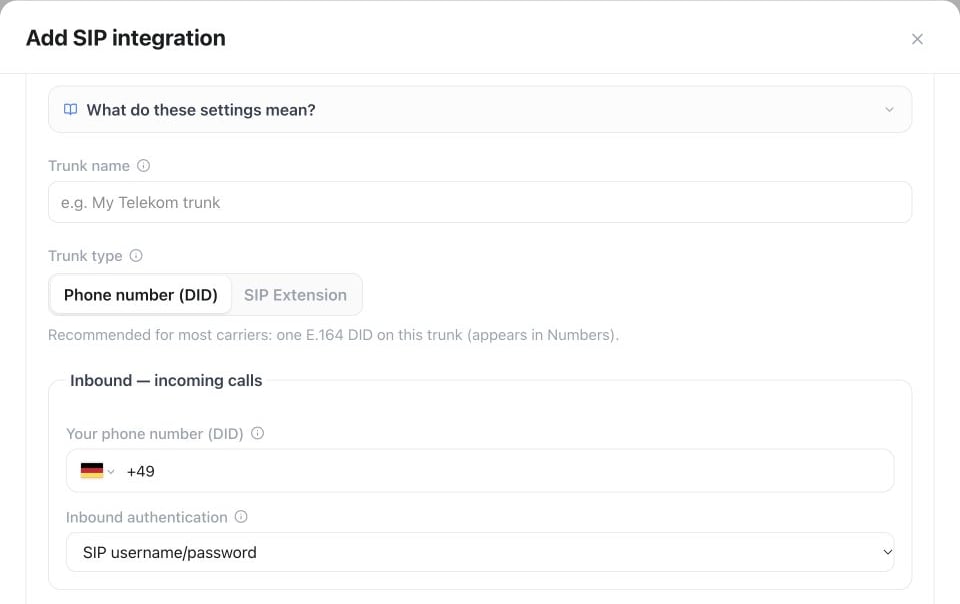
Settings → Phone numbers → Add a number → Add SIP integration: Wähle Trunk type, trage die DID ein und stimme Inbound authentication auf deinen Anbieter ab.
- Your phone number (DID) – die öffentliche E.164-Nummer, die Kunden anrufen; muss mit dem übereinstimmen, was der Carrier an die Plattform-SIP-URI weiterleitet.
- Inbound authentication
- SIP username/password – nur, wenn der Carrier ausdrücklich Digest-Zugangsdaten an das Weiterleitungsziel sendet.
- Provider source IPs – verwenden, wenn der Carrier ohne nachgelagertes Digest zum Plattform-FQDN weiterleitet und stabile SIP-Signalisierungs-IPs/CIDRs veröffentlicht. Keine Medienbereiche oder zu weit gefassten Netze verwenden.
- Beim Anbieter: an die kopierte Plattform-SIP-URI weiterleiten bzw. von dort originieren.
Ausgehend (Anrufe tätigen)
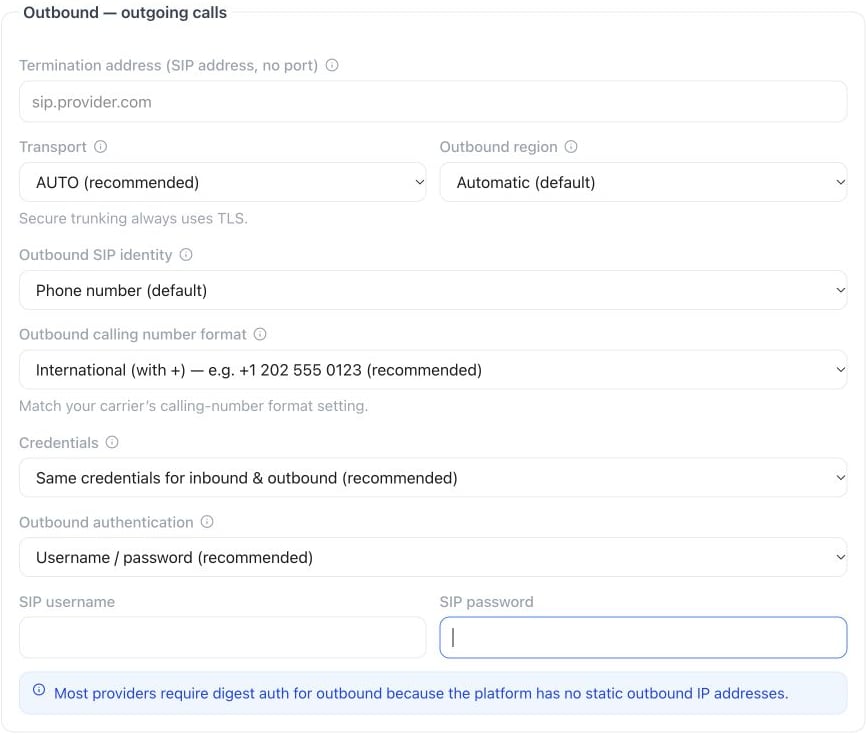
Scrolle in Add SIP integration zu Outbound — outgoing calls und konfiguriere Zieladresse, Transport, Region, Anruferidentität und Anbieter-Zugangsdaten.
- Termination address – nur der SIP-Host des Anbieters (z. B.
sip.telnyx.com). Ohnesip:-Präfix, ohne Port. - Transport –
AUTO(empfohlen),UDP,TCPoderTLS. Secure Trunking nutzt immer TLS. - Outbound region – von wo aus die Plattform den Anruf startet. Bevorzuge Automatic oder das Land, das deinen Kunden bzw. dem Carrier-POP am nächsten liegt.
- Outbound calling number format – wie die FROM-Nummer an den Carrier gesendet wird. Muss zur Einstellung des Carriers passen (z. B. Telnyx Origination Number Format):
- International mit
+(für die meisten empfohlen) - International ohne
+ - National (ohne Ländercode)
- International mit
- Credentials
- Shared (empfohlen) – ein Benutzername/Passwort für eingehend und ausgehend.
- Separate – unterschiedliche Zugangsdaten für eingehend und ausgehend, falls der Carrier das verlangt.
- Outbound authentication – Benutzername/Passwort (empfohlen). Die Plattform hat keine statischen ausgehenden IPs, weshalb IP-Allowlists beim Carrier meist fehlschlagen. Nutze „no credentials“ nur, wenn der Carrier ausgehende Anrufe ausdrücklich ohne Authentifizierung zulässt.
Erweitert
Klappe Advanced auf, wenn du einen BYO-Trunk erstellst oder bearbeitest:
HD Voice (G.722): bei Bedarf in den Telnyx-Connection-/Codec-Einstellungen aktivieren (unterstützt mit Telnyx, nicht mit Twilio).
Bestehenden Trunk bearbeiten
Bestehende Trunks bearbeitest du über Numbers → Configure → Carrier Settings (nicht über eine separate Trunk-Liste unter Add SIP integration).SIP-Region ändern (Global zu EU) & regionales Routing
Für Kunden in der EU und regulierte Workloads kannst du festlegen, wo die Telefonie-Signalisierung endet, indem du die SIP region konfigurierst:- Bei der Ersteinrichtung: Wähle beim Erstellen der Verbindung (Settings → Numbers → Add a number → Add SIP integration oder Carrier import) die Option EU als SIP region (Standard: Global).
- Nachträgliche Änderung eines bestehenden Trunks: Du musst die Verbindung nicht löschen und neu anlegen, um von Global auf EU zu wechseln. Öffne Settings → Numbers, klicke in der Zeile der Nummer auf Configure, wechsle zu Carrier Settings und wähle EU als SIP-Region (bei importierten Carrier-Verbindungen kann dies auch über die Public API oder das MCP-Tool
update_carrier_connectionerfolgen). Die Plattform aktualisiert die Signalisierungs-URI und passt das Routing automatisch an. Denke daran, falls nötig auch die Weiterleitungs-URI im Portal deines Telefonanbieters zu aktualisieren. - Unabhängig von der KI-Inferenzregion: Die Telefonie-SIP-Region steuert die Signalisierungs- und Medieninfrastruktur für Telefonate. Sie ist vollständig unabhängig von der KI-Inferenzregion (einstellbar unter Settings → Workspace), welche bestimmt, in welchen Regionen LLM-, STT- und TTS-Modelle ausgeführt werden. Du kannst einen EU-SIP-Trunk nutzen, ganz gleich ob deine KI-Inferenzregion auf Global, EU oder US eingestellt ist. Die geltenden regionalen Zusagen findest du in deinem Vertrag und den Unterlagen zur Auftragsverarbeitung.
Limits und Verhalten
- E.164-Nummern auf BYO-Trunks zählen zum gleichen Nummernkontingent des Plans wie gekaufte Nummern.
- Anrufe über deinen eigenen Trunk umgehen den zielabhängigen Carrier-Aufschlag der Plattform – dein Anbieter rechnet die Terminierung direkt ab. Plan-Minuten werden trotzdem verbraucht, siehe Abrechnung.
- Assistentenfunktionen wie Flows, Warmübergabe und Aufzeichnung funktionieren auf BYO-Trunks identisch.
Fehlerbehebung
Ausgehende Anrufe schlagen fehl oder verbinden nicht – prüfe zuerst Terminierungshost, Transport und Zugangsdaten gegen die Dokumentation deines Anbieters: Ein falscher Transport (UDP statt TLS) oder ein zusätzlichessip:-Präfix bzw. ein Port an der Terminierungsadresse ist die häufigste Ursache. Vergleiche danach das Format der ausgehenden Rufnummer und die Codec-Einstellungen mit den Erwartungen des Anbieters. Ändere jeweils nur eine Einstellung und mache danach einen einzelnen Testanruf, damit dir History zeigt, welche Änderung das Problem behoben hat.
Eingehende Anrufe erreichen den Assistenten nicht – der Anbieter muss Anrufe an den FQDN der Plattform senden, niemals an eine rohe IP-Adresse; das Senden an eine IP ist die häufigste Ursache für eingehende Fehlschläge. Bestätige bei Provider source IPs, dass jede aktuelle Signalisierungs-IP oder -CIDR eingetragen ist – eine veraltete oder unvollständige Liste lässt Anrufe stillschweigend scheitern. Prüfe danach, ob die DID exakt dem entspricht, was der Anbieter sendet: Ein SIP-Extension-Trunk benötigt außerdem seine Primary DID, da er kein Wildcard ist.
Anrufübergaben per SIP REFER schlagen fehl – bestätige, dass der Zielanbieter SIP REFER tatsächlich unterstützt; das ist nicht bei jedem Carrier der Fall und die häufigste Ursache. Schlägt ein URI-Format fehl, probiere der Reihe nach die Alternativen: mit Port (sip:+1234567890@sip-server:5060), ohne Port, dann ein reines sip:+1234567890. Schließe auch das Ziel selbst als Ursache aus – prüfe, ob die Zielnummer erreichbar und nicht blockiert ist, bevor du den Trunk verantwortlich machst. Wurde eine Übergabe versucht und ist sie fehlgeschlagen, enthält das Ereignisprotokoll des Anrufs call_transfer_failed oder warm_transfer_failed; die gemeinsame Fehlerstruktur findest du unter Eingehende & ausgehende Anrufe.
Teste eingehende und ausgehende Anrufe unabhängig voneinander – dass der eine funktioniert, bestätigt nicht den anderen. Kommst du nicht weiter? Kontaktiere den Support mit der Call-ID, der genauen Trunk-Konfiguration und – bei Übergabeproblemen – dem SIP-URI-Format, das du ausprobiert hast.
Eine ausführlichere Diagnose – eine Referenz der SIP-Statuscodes, warum der Trunk als offline/nicht registriert angezeigt wird, und eine Checkliste vor dem Support-Kontakt – findest du unter SIP-Fehlerbehebung.
API und MCP
Erstelle und verwalte Trunks über die Public API (POST /api/v1/sip-trunks und verwandte Endpunkte in der API-Referenz) oder mit den MCP-Tools create_sip_trunk, list_sip_trunks, get_sip_trunk und delete_sip_trunk. Beide Oberflächen unterstützen dieselben kundenrelevanten Einstellungen wie die UI; Passwörter werden nie zurückgegeben.