

API-Key und Secret finden
- Melde dich in deinem Zadarma-Konto an.
- Öffne Einstellungen → Integrationen und API → Schlüssel und API. Im englischen Portal heißt der Weg Settings → Integrations and API → Keys and API.
- Kopiere Key und Secret getrennt in das Zadarma-Verbindungsformular in Famulor. Falls noch keine Schlüssel existieren, erstelle sie über die von Zadarma angezeigte Aktion. Vorhandene Schlüssel musst du nicht ändern.
- Das sind API-Zugangsdaten. SIP-Login und SIP-Passwort für die manuelle Einrichtung sind andere Zugangsdaten.
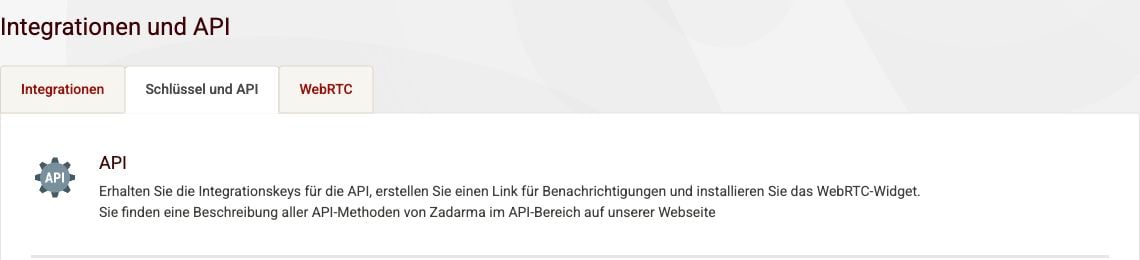
Der Tab Schlüssel und API in Zadarma. Die darunterliegenden Zugangsdaten sind bewusst nicht im Screenshot enthalten.
Automatischer Import
Aktiviere eine virtuelle Rufnummer und deaktiviere ihren Testmodus. Weise sie in Zadarma einem direkten SIP-Login zu, der nicht mit der PBX verknüpft ist. Soll das PBX-Routing erhalten bleiben, nutze den manuellen PBX-Weg. Zadarma kann eine erste Aufladung und eine verbundene Rufnummer voraussetzen, bevor ein zusätzlicher SIP-Login erstellt werden darf. Halte einen freien SIP-Platz bereit. Öffne in Famulor Settings → Phone numbers → Add a number → Import from your carrier → Zadarma. Trage Verbindungsname, API-Key, Secret und SIP-Region ein und lade die Nummern. Wähle eine aktive Nummer aus und importiere sie. Jede Verbindung erstellt einen eigenen SIP-Login und ersetzt das SIP-Ziel dieser Nummer. Erstelle für jede weitere Nummer eine separate Verbindung und weise anschließend einen Assistenten zu. Entfernen, Wiederherstellung, Fehlerdiagnose sowie API-/MCP-/CLI-Befehle erklärt der Carrier-Import.Manuelle Einrichtung in Famulor
Öffne Settings → Phone numbers → Add a number → Add SIP integration, wähle die SIP-Region und kopiere den Plattform-SIP-Host. Verwende folgende Einstellungen:
Lasse eingehenden Benutzernamen und Passwort bei diesen SIP-URI-Weiterleitungen leer. Verwende Zugangsdaten für die ausgehende Authentifizierung. Wähle deine öffentliche Nummer in Zadarma als CallerID des betreffenden SIP-Logins bzw. der Nebenstelle. Lasse Secure Trunking bei diesem TCP-Profil ausgeschaltet. Die Plattform registriert sich nicht als SIP-Telefon; eine als „offline“ angezeigte Nebenstelle beweist allein keinen Weiterleitungsfehler.
SIP-Zugangsdaten finden: Portal-Screenshots
SIP-Zugangsdaten finden: Portal-Screenshots
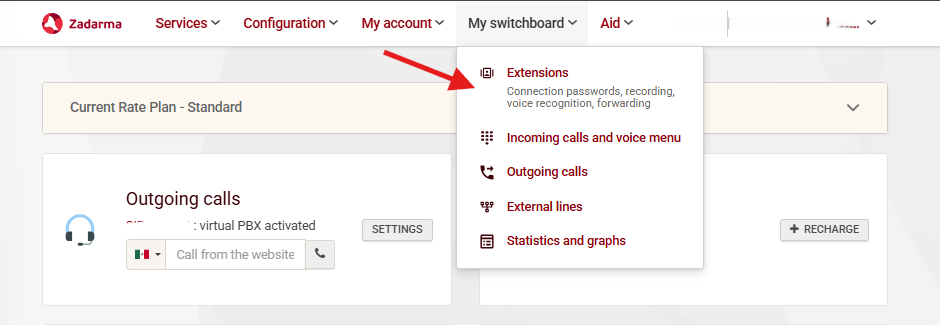
Diese älteren Portal-Aufnahmen zeigen die Position der Einstellungen. Bezeichnungen können je Sprache abweichen. Meldet SIP-Einstellungen eine Verknüpfung mit der virtuellen PBX, nutze den PBX-Weg. Verwende den vollständigen PBX-Login, nicht nur die kurze Nebenstellennummer.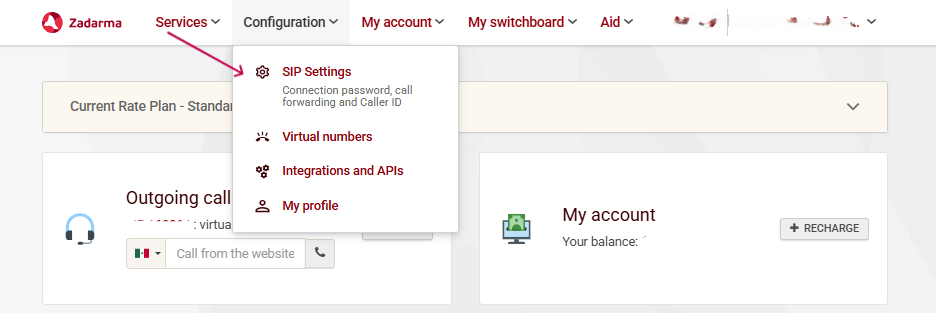
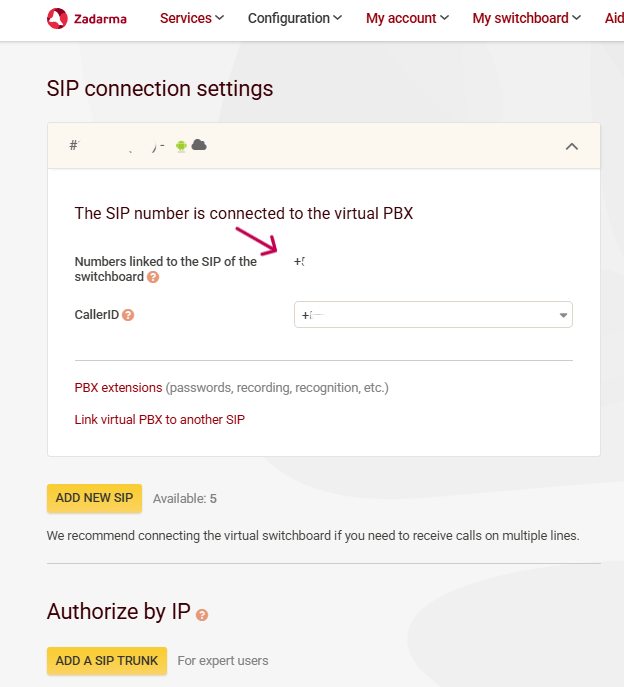
- Direktes SIP
- PBX-Nebenstelle

Eingehende Anrufe aus Zadarma weiterleiten
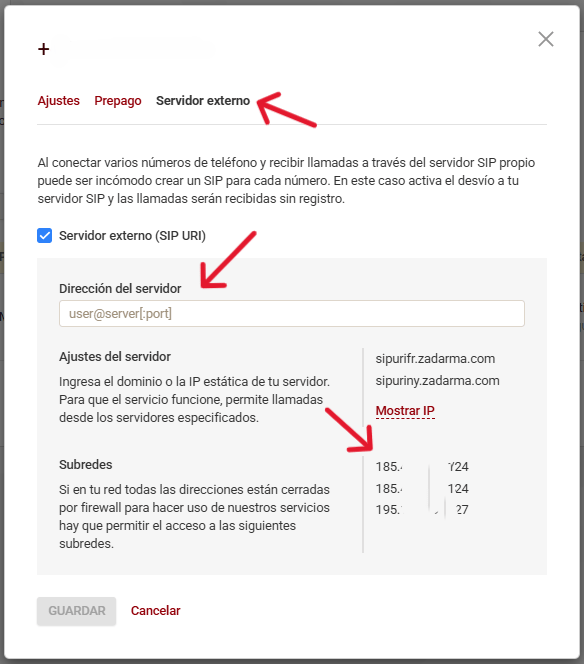
Bilde das Ziel aus deiner exakten öffentlichen DID und dem aus Famulor kopierten SIP-Host:Nummer und externes Serverziel finden
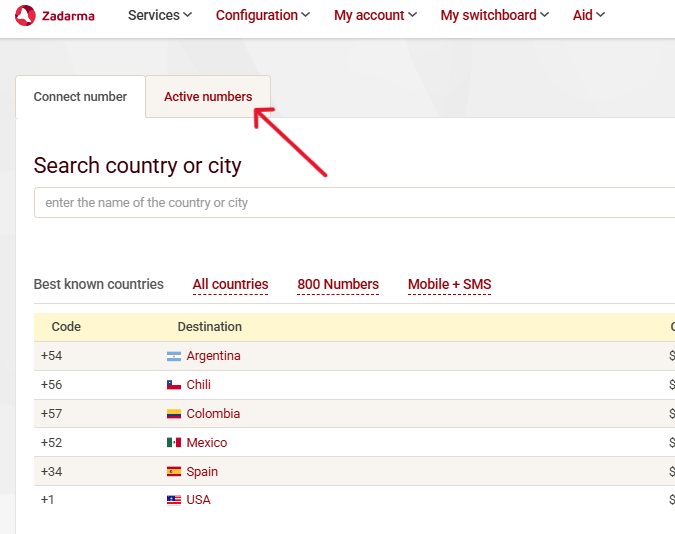
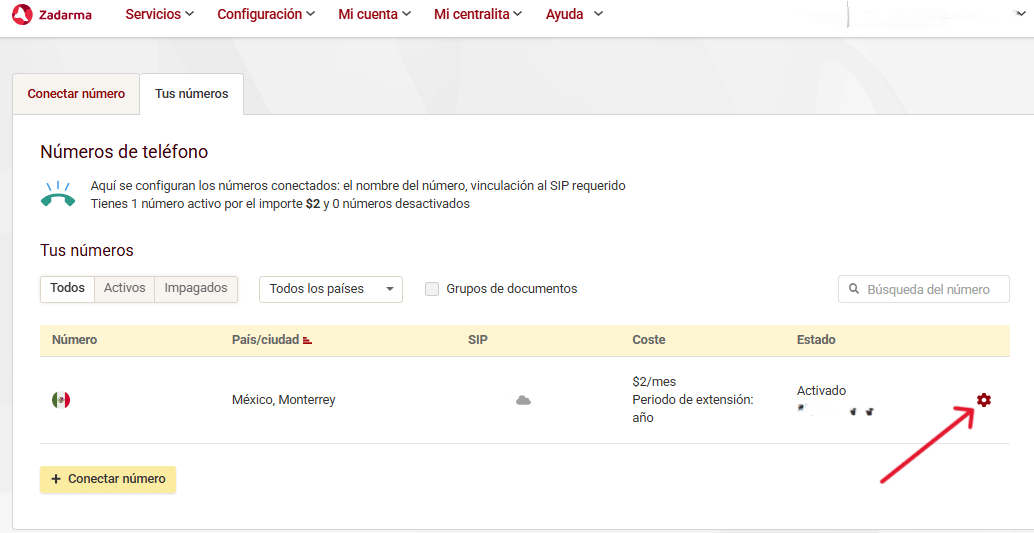
Nummer und externes Serverziel finden
Ältere Portal-Aufnahmen: Services → Connect number → Active numbers, danach Zahnrad und External server. Kontodaten sind unkenntlich gemacht. Verwende deine Nummer und die aktuellen Einstellungen oben; angezeigte Preise dienen nur der Illustration.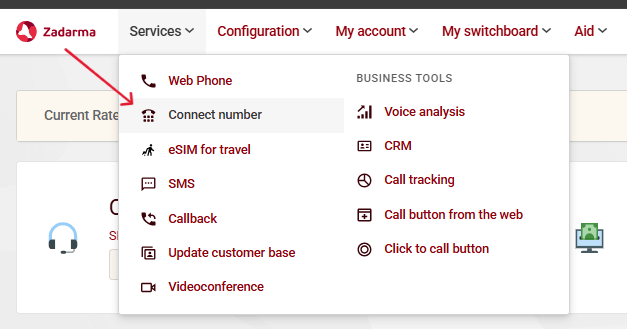
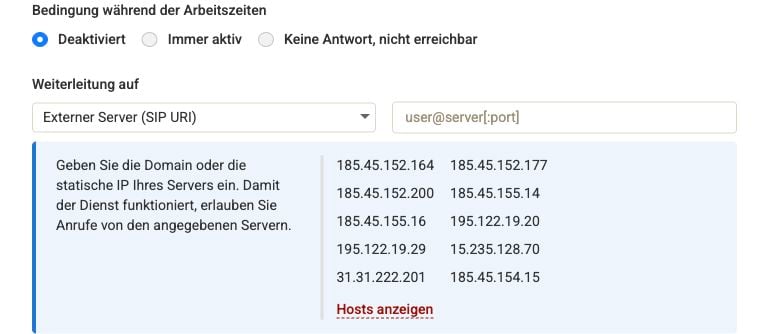
PBX-Weiterleitung vor der Einrichtung. Wähle die gewünschte Bedingung und trage vor dem Speichern dein Ziel ein. Sichtbar sind die PBX-Signalisierungsadressen, nicht die direkte SIP-Liste.