

1. Erstelle einen Assistenten
1
Öffne Assistenten und wähle Neuer Assistent
Die Erstellungsseite öffnet sich und fragt Was steht an? Wähle oben rechts die Sprache, die dein Assistent spricht; die Rollen darunter richten sich danach.
2
Wähle, wie du startest
- Aufgabe beschreiben – schreibe in das Feld, was der Assistent tun soll, oder wähle eines unter Beispiel ausprobieren, und wähle Weiter. Milian öffnet sich mit deinem Briefing, fragt nach, was noch fehlt, und baut den Assistenten mit dir.
- Mit einem leeren Assistenten starten – ein leerer Assistent, den du selbst einrichtest.
- Mit einer Rolle starten – zum Beispiel Empfang, Terminbuchung oder Kundensupport. Jede Karte zeigt, was ihr gemeinsam einrichtet; wähle Rolle ansehen.
- Live-Dolmetscher – übersetzt ein Gespräch zwischen zwei Personen (Translate muss in deinem Plan enthalten sein).
3
Einrichten und erstellen
Wähle bei einer Rolle, womit sie startet: eine Einzel-Prompt-Vorlage (freie Gespräche auf Basis eines System-Prompts, für die meisten ersten Assistenten die beste Wahl) oder eine Flow-Vorlage (visueller Flow Builder für Verzweigungen, Datenerfassung und Übergaben). Bei einem leeren Assistenten wählst du Engine-Modus und Agententyp selbst; mit Translate richtest du statt des Agententyps die beiden Sprecher ein. Gib einen Namen ein, den dein Team wiedererkennt, z. B.
Reception EN, behalte oder ändere den Engine-Modus und wähle Assistent erstellen. Vorlagen werden in den System-Prompt und die optionale erste Nachricht kopiert – sie sind nicht live mit der Vorlage verknüpft.4
Begrüßung und Anweisungen bearbeiten
Im Editor:
- Prompt-Modus: Begrüßung + System-Prompt auf der Leinwand. Nutze jederzeit Choose template.
- Flow-Modus: Öffne den Flow Builder; die Basis-Anweisungen findest du im Knoten Basis-Prompt oben auf der Flow-Leinwand.
5
Wähle eine Stimme und Modelle – oder behalte die Standardwerte
Die Standardwerte (eine latenzarme Pipeline mit einer empfohlenen Stimme) funktionieren von Anfang an gut. Die Stimmenbibliothek kannst du später durchstöbern und Stimmen anhören, bevor du wechselst.
6
Speichern
Dein Assistent ist jetzt bereit, Anrufe entgegenzunehmen.
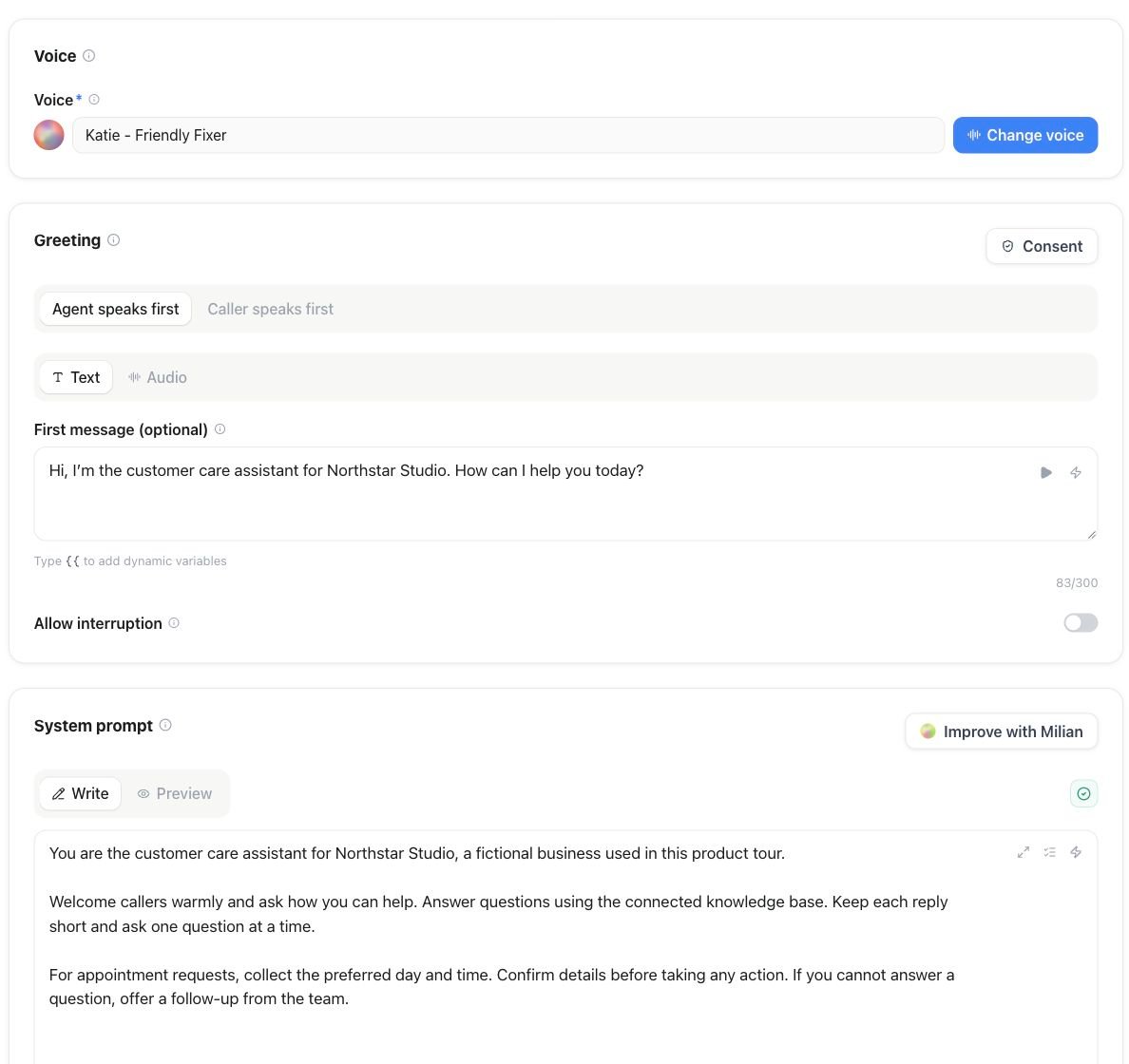
Assistants → Assistent öffnen: Bearbeite First message unter Greeting und die Anweisungen unter System prompt.
2. Teste ihn im Browser
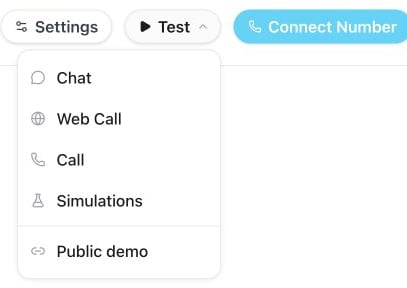
Öffne oben im Assistenten Test und wähle Web Call für einen Sprachtest im Browser oder Chat für einen Texttest.
- Chat – eine reine Textsitzung, kein Audio. Der schnellste Weg, um Formulierung und Logik zu prüfen, ohne laut zu sprechen.
- Web Call – ein Live-Sprachanruf im Browser, ganz ohne Telefonnummer:
- Erlaube den Zugriff auf das Mikrofon.
- Sprich mit deinem Assistenten. Unterbrich ihn mittendrin – er sollte stoppen und zuhören.
- Beende den Anruf und öffne dann History, um das Transkript durchzusehen.
- Call – ein echter Telefonanruf, verfügbar, sobald der Assistent eine Outbound-Nummer oder eine verifizierte Caller ID hat (Schritt 3). Gib deine eigene Nummer ein, und der Assistent ruft dich an.
- Simulations – ein KI-gespielter Anrufer arbeitet ein von dir definiertes Szenario durch und bewertet das Ergebnis; siehe Simulationen.
Web- und Telefon-Testanrufe verbrauchen Sprachzeit-Credits wie jeder andere Anruf. Ein Chat-Test verursacht keinen Anruf. Siehe Wie Nutzung abgerechnet wird.
3. Verknüpfe ihn mit einer Telefonnummer
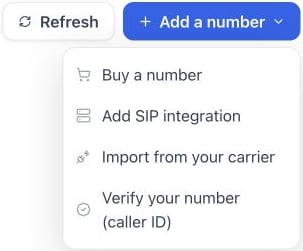
Settings → Phone numbers → Add a number: Kaufe eine Nummer, füge eine SIP-Integration hinzu, importiere vom eigenen Anbieter oder verifiziere deine ausgehende Anrufer-ID.
- Kaufe eine Nummer unter Telefonnummern und weise ihr den Assistenten zu – eingehende Anrufe werden sofort beantwortet.
- Oder verbinde deinen eigenen SIP-Trunk (BYO SIP), um bestehende Nummern zu nutzen.
- Oder verifiziere eine Nummer, die du bereits besitzt, als ausgehende Caller ID – das genügt für den Call-Test und für ausgehende Anrufe, sie empfängt aber keine Anrufe.
Nächste Schritte
System-Prompt vs. Flow Builder
Wann ein einzelner Prompt reicht – und wann sich der Wechsel zu einem visuellen Flow lohnt.
Gesprächsqualität
Hintergrundaudio, Umgang mit Unterbrechungen, Füllphrasen, Guardrails.
Wissensdatenbank
Lass den Assistenten anhand deiner Dokumente antworten.
Engine-Modi
Pipeline, Realtime und Half-Cascade erklärt.