

Diese Seite dreht sich ums Schreiben guter Anweisungen. Wo der System-Prompt lebt und wann du statt eines einzelnen Prompts einen Flow einsetzen solltest, erfährst du unter System-Prompt vs. Flow Builder.
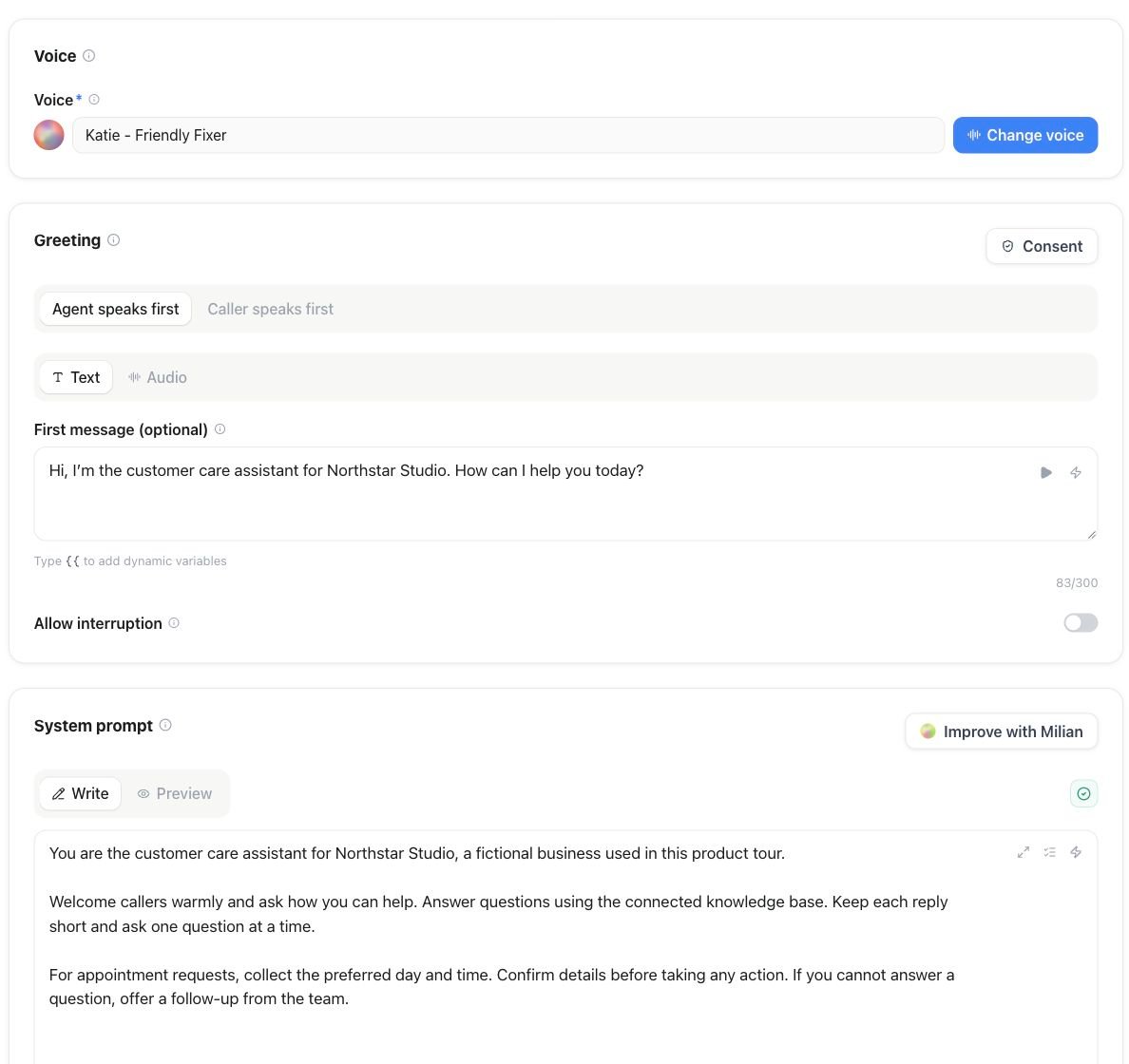
Im Assistenten-Editor bearbeitest du Anweisungen unter System prompt → Write; Improve with Milian hilft beim Überarbeiten.
Strukturiere deinen Prompt in benannte Abschnitte
Bei einem One-Prompt-Assistenten öffnest du den Prompt-Leitfaden über das Icon neben dem Blitz im System-Prompt. Mit Hinzufügen ergänzt du eine Markdown-Überschrift mit einem leeren Listenpunkt am Ende. Fehlende Abschnitte hinzufügen fügt die restliche Struktur auf einmal ein. Dein vorhandener Text bleibt erhalten, bestehende Überschriften werden als hinzugefügt markiert. Der Leitfaden ist auch im vergrößerten System-Prompt-Editor verfügbar. Fülle die Listenpunkte aus und speichere den Assistenten wie gewohnt. Schreib nicht einen langen Fließtext. Teile den Prompt in beschriftete Abschnitte auf, jeder mit genau einer Aufgabe. Das macht ihn leichter zu schreiben, später leichter zu aktualisieren, ohne etwas anderes zu zerstören, und leichter für das Modell zu befolgen:Sei konkret, nicht vage
„Sei hilfsbereit und professionell“ gibt dem Modell nichts, woran es sich orientieren kann. Verknüpfe jede Regel mit einem konkreten Beispiel:
Vermeide auch das gegenteilige Problem. Wenn du jeden möglichen Satz durchskriptest, geht der natürliche Gesprächsfluss verloren, der einen Sprachassistenten angenehm macht – gib Regeln und Beispiele, kein Skript zum Ablesen.
Umgang mit dem, was du nicht vorhergesehen hast
Jeder Prompt trifft irgendwann auf eine Frage, die er nicht abdeckt. Leg im Voraus fest, wie der Assistent reagieren soll – wähle ein Muster (oder kombiniere mehrere):- Default, dann transferieren. „Wenn du die Antwort nicht kennst, sag das offen und biete an, den Anrufer mit jemandem zu verbinden, der sie kennt“ – und verlass dich dann auf Anruftransfer.
- Rückfrage stellen. „Wenn die Anfrage unklar ist, stell eine kurze Rückfrage, bevor du entscheidest, wie du sie weiterleitest.“
- Erst die Wissensdatenbank prüfen. Wenn du eine verbunden hast, weise den Assistenten an, dort zuerst zu suchen, bevor er auf einen Transfer zurückgreift – siehe Wissensdatenbanken.
Klare Bedingungen für Tools und Transfers formulieren
Jedes eingebaute Tool und jede Flow-Kante ist nur so zuverlässig wie der Bedingungstext, der beschreibt, wann sie auslösen soll. Vage Bedingungen führen zu vagem Verhalten. Zwei sinnvolle Detailgrade für eine End-Call-Bedingung, je nachdem, wie viel Kontrolle du willst:- Einfach: „Beende den Anruf, sobald alle Fragen beantwortet sind und der Anrufer keine Hilfe mehr braucht.“
- Detailliert: „Beende den Anruf auch nach einer erfolgreichen Buchung, einer expliziten Verabschiedung oder wenn das Gespräch eindeutig beendet ist – aber niemals, während der Anrufer noch spricht.“
Wie lang sollte er sein?
- Kurz (etwa 50–200 Wörter) – einfache Assistenten mit nur einer Aufgabe.
- Mittel (etwa 200–500 Wörter) – mehrere Szenarien, jeweils mit klarer Regel.
- Lang (500+ Wörter) – verlangsamt das Modell und erhöht das Risiko, dass es eine frühere Anweisung aus den Augen verliert.
Häufige Fehler
Ausrollen und iterieren
Kein Prompt ist beim Launch fertig – behandle ihn als lebendiges Dokument.1
Erst die häufigen Fälle abdecken
Schreib klare Anweisungen für deine häufigsten Szenarien, bevor du jedem Randfall hinterherjagst. Ein Prompt, der die Mehrheit echter Anrufe gut bewältigt, schlägt einen, der alles nur halb abdeckt.
2
Testen, bevor jemand anders zuhört
Nutze den Test-Button im Editor für einen schnellen Sprach- oder Chat-Check, oder richte Simulations ein, um automatisch häufige Szenarien, Randfälle und ein, zwei schwierige Anrufer durchzuspielen, bevor der Prompt auf einen echten trifft.
3
Live gehen und genau beobachten
Sieh dir neue Anruftranskripte direkt nach dem Launch genau an – sie zeigen exakt, wo der Assistent gezögert, geraten oder etwas falsch gehandhabt hat.
4
Aus dem Beobachteten verfeinern
Ergänze das konkrete Beispiel, die Regel oder den Fallback, der den jeweiligen Fehltritt behoben hätte. Kleine, gezielte Anpassungen schlagen eine komplette Neufassung des Prompts.
Jeden erdenklichen Anruf abzudecken ist kein realistisches Ziel – Sprache ist dafür zu vielfältig. Verkleinere die Lücke stattdessen Schritt für Schritt und verlass dich für den Rest auf Guardrails und einen Transfer zu einem Menschen als Sicherheitsnetz.