

Anleitung im Video
Die englische Oberfläche zeigt Demo-Daten. Ausführungen, Kunden und Ergebnisse sind simuliert; wähle deine Sprache im Untertitelmenü. Beispiel: Ein Autohaus in München ruft 2.000 Leads an, darunter 300 in Österreich und 40 in New York. Mit einer Sequenz werden die New Yorker Leads zu New Yorker Geschäftszeiten angerufen. Ein Lead, den niemand erreicht, bekommt am nächsten Tag eine SMS. Antwortet er, zählt die Kampagne das als Erfolg; sonst bekommt er zwei Tage später noch einen Anruf. Im Tab Analytics siehst du, wie viele Leads zu Terminen geworden sind.Sequenzen gibt es für Telefonkampagnen mit eigener Kontaktliste. Kampagnen für WhatsApp, SMS oder eine externe Zielgruppe sowie Kampagnen ohne Sequenz behalten die Wiederholungseinstellungen aus Dialer, Wiederholungen & Compliance. Telefonkampagnen, die du in der Web-App anlegst, starten mit einer Sequenz. Kampagnen, die über API, MCP oder CLI ohne das Feld
sequence angelegt werden, bleiben klassisch.Was eine Sequenz ist
Eine Sequenz besteht aus Schritten: Anrufschritten und Nachrichtenschritten. Ein Anrufschritt hat:- Einen Assistenten. Standardmäßig der Kampagnenassistent; ein Schritt kann einen anderen nutzen.
- Versuche. Jeder Versuch hat eine Wartezeit. Der erste Versuch läuft sofort, jeder weitere wartet die eingestellte Anzahl Minuten nach dem Beginn des vorherigen Versuchs.
- Voicemail pro Versuch. Ein Versuch kann bei einer Mailbox auflegen oder eine Nachricht hinterlassen. Ohne Einstellung gelten die Voicemail-Einstellungen der Kampagne.
- Ergebnisse. Nach einem angenommenen Anruf bestimmt das Ergebnis den nächsten Halt: ein anderer Schritt (nach einer Wartezeit), ein weiterer Versuch desselben Schritts oder das Ende.
Wie Ergebnisse bestimmt werden
Jedes Ergebnis hat eine Bedingung. Du wählst eine von zwei Arten:- Von dir beschrieben. Wähle bei Wann die Option KI entscheidet und beschreibe das Ergebnis in einem Satz, zum Beispiel „Der Kontakt ist offen für das Angebot, möchte es sich aber überlegen“. Eine KI liest das Gesprächsprotokoll und wählt die Beschreibung, die am besten passt.
- Voreingestellte Regeln. Wähle bei Wann eine Regel. Die Plattform prüft Anrufdaten ohne KI: Zielfeld ist wahr (das Zielfeld der Anrufauswertung), Rückruf vereinbart, An eine Person weitergeleitet oder Als erfolgreich markiert.
Do not call wird automatisch erkannt und hat Vorrang vor deinen eigenen Ergebnissen.
Wohin ein Ergebnis führt
Nachrichten in einer Sequenz senden
Ein Nachrichtenschritt sendet eine Nachricht und schickt den Kontakt danach weiter. Er ersetzt die optionale Nachfassaktion einer klassischen Kampagne: Sequenz-Kampagnen haben keine eigene Nachfass-Einstellung, und die API lehnt ein Nachfassen zusammen mit einer Sequenz mit 400 ab. Das Follow-up, das du beim Anlegen einer Telefonkampagne wählst, wird in ihrer Sequenz zu einem Nachrichtenschritt nach Keine Rückmeldung.
Der Text kann Platzhalter wie
{{name}} enthalten. Ein Schritt, der seine Voraussetzungen nicht erfüllt, lässt sich weder speichern noch starten. Die Meldung nennt den Schritt, zum Beispiel Step "SMS reminder": Select an SMS-capable workspace number with outbound SMS enabled.
Welche Kanäle ein Schritt nutzen kann
Ein Schritt kann nur einen Kanal nutzen, der einem Kontakt, den du über Telefonnummer oder E-Mail-Adresse kennst, als Erster schreiben darf: Telefonanruf, SMS & RCS, WhatsApp-Vorlage und E-Mail. Telegram, Messenger, Instagram, Web-Chat und die übrigen Messaging-Kanäle können nur innerhalb einer Unterhaltung antworten, die der Kontakt begonnen hat; deshalb gibt es sie nicht als Schritt. WhatsApp Call ist ebenfalls kein Schritt, weil der Kontakt zuerst die Erlaubnis zum Anruf erteilen muss; nutze dafür eine WhatsApp-Call-Kampagne.Unter deinem Firmennamen senden (RCS)
SMS und RCS sind in Famulor ein Kanal. Opt-outs, Ruhezeiten und Antworten gelten für beide gleich, und der Schritttyp heißt SMS & RCS.- Absender wählen. Das Feld SMS-Sender eines SMS-&-RCS-Schritts hat zwei Gruppen: Nummern und Firmennamen (RCS). Ein Schritt nutzt genau einen Absender. Auch ein Workspace, der nur Firmennamen hat, kann den Schritt hinzufügen. Firmennamen richtest du unter Einstellungen → Kanäle → SMS & RCS ein; siehe SMS-Unterhaltungen.
- Bereitschaft. Beim Speichern, Starten und Fortsetzen muss der Firmenname zum Workspace gehören, genehmigt und versandbereit sein, und der Plan muss RCS enthalten.
- Ein Firmenname ist nicht mehr bereit. Wird er pausiert oder verliert die Genehmigung, während die Kampagne läuft, pausiert die Kampagne und behält den Fehler. Kein Kontakt wird übersprungen: Behebe den Absender und setze die Kampagne dann fort.
- RCS erreicht einen Kontakt nicht. Kann der Firmenname an einen Kontakt nicht senden (Land oder Nummer wird nicht unterstützt), nimmt dieser Kontakt den Weg Nicht gesendet und zählt nicht bei Gesendete Nachrichten.
Wartezeit, Antworten und Wege
Jeder Nachrichtenschritt hat die Einstellung Warten: wie lange der Kontakt im Schritt bleibt, nachdem die Nachricht rausging. Bei 0 geht der Kontakt sofort weiter. Drei Wege bestimmen, wohin er danach kommt:
Eine Antwort zählt, wenn der Kontakt auf dem Kanal des Schritts antwortet: mit einer SMS oder RCS-Nachricht, einer WhatsApp-Nachricht oder einer E-Mail. Eine Antwort auf einem anderen Kanal zählt nicht.
Eine Nachricht gilt als gesendet, sobald der Anbieter sie angenommen hat. Meldet der Anbieter nicht eindeutig, ob sie rausging, behandelt der Schritt sie als gesendet und sendet sie nie ein zweites Mal.
Opt-outs, Anrufzeiten und Ruhezeiten
- Kontakte, die einem Kanal widersprochen haben, bekommen darüber nie Nachrichten. Steht ein Kontakt für Anrufe oder für alle Kanäle auf der Sperrliste, endet er in jedem Schritt als Nicht anrufen. Hat er nur dem Kanal des Schritts widersprochen, bekommt er dort keine Nachricht und nimmt den Weg Nicht gesendet.
- Antwortet ein Kontakt auf eine SMS mit STOP, ist er abgemeldet und zählt nie als Beantwortet, obwohl er zurückgeschrieben hat.
- Nachrichten folgen denselben Anrufzeiten, derselben Zeitzoneneinstellung und denselben Feiertagen wie Anrufe. Eine Nachricht wartet bis zur nächsten Öffnung der Anrufzeiten des Kontakts.
- Die Ruhezeiten des Workspaces für den Kanal gelten ebenfalls. Eine Nachricht wartet, bis sie enden.
- Solange die Bundes- und Staaten-DNC-Prüfung auf Bestätigung wartet, wählt ein Anrufschritt keine US-Nummern. Der Kontakt behält seine Versuche und wird 15 Minuten später erneut angesehen. Die Prüfung betrifft Anrufe, Nachrichtenschritte werden weiter gesendet.
Plan
Eine Sequenz, die mit einem Nachrichtenschritt beginnt, braucht einen Plan mit Multi-Channel-Kampagnen, wie eine Kampagne, die SMS oder WhatsApp als Hauptkanal sendet. Ein späterer Nachrichtenschritt braucht nichts Zusätzliches. WhatsApp-Nachrichten brauchen außerdem einen Plan mit WhatsApp-Text. Ein SMS-&-RCS-Schritt, der unter einem Firmennamen sendet, braucht außerdem einen Plan mit RCS.Die Sequenz aufbauen
Der Tab Sequenz ist eine Liste von Schritten, die du ausfüllst, daneben ein Bild des Ablaufs, das sich von selbst zeichnet. Das Bild ist schreibgeschützt: Bearbeiten kannst du nur in der Liste. Ab 1.280 px Bildschirmbreite stehen die Schritte links und die Karte Flow rechts; sie zeichnet sich bei jeder Änderung neu. Auf einem schmaleren Bildschirm öffnest du das Bild mit Flow über der Liste. Wähle einen Schritt im Bild, um seine Karte in der Liste zu öffnen. Die Liste zeigt die Schritte in der Reihenfolge, in der Kontakte sie erreichen, beginnend mit dem ersten Schritt. Die Reihenfolge ergibt sich aus den Wegen; du legst sie nicht fest. Eine geschlossene Karte zeigt Schrittnummer, Kanal, Name, eine Zusammenfassung (sie nennt auch den Assistenten des Schritts: den Namen des Kampagnen-Assistenten, wenn der Schritt keinen eigenen hat, oder No assistant, wenn die Kampagne keinen hat), woher der Schritt kommt (Erster Schritt, sonst der Schritt und der Weg davor) und, sobald die Kampagne gestartet wurde, wie viele Kontakte auf ihn warten. Wähle den Kopf der Karte, um sie zu öffnen. Es ist immer nur eine Karte offen; sie enthält Läuft nach, die Einstellungen des Schritts und Schritt löschen.
In der Liste der Schritttypen ist ein Typ, den dein Workspace noch nicht nutzen kann, deaktiviert und nennt den Grund. Ein Plan-Link öffnet Plan in einem neuen Tab, ein Einrichtungs-Link die Einstellungen des Kanals; dein Entwurf bleibt offen. Wähle Speichern, um deine Änderungen zu behalten: Die Schritte werden mit der Kampagne gespeichert.
Eine Meldung über der Liste nennt, was fehlt. Der Schritt, den sie nennt, bekommt einen roten Rahmen, und ein Klick auf die Meldung öffnet ihn. Ein Nachrichtenschritt, den du noch nicht fertig eingerichtet hast, erscheint als Hinweis, nicht als Fehler.
Solange die Sequenz gesperrt ist, öffnen sich die Karten schreibgeschützt und nichts ändert sich; nur die Karte Zeitplan bleibt änderbar. Siehe Nach dem Launch.
Mit einer Vorlage starten
Wähle im Tab Sequenz unter Vorlagen eine Vorlage und passe sie an:
Eine Vorlage ersetzt die ganze Sequenz, deshalb bestätigst du zuerst. Die Schaltfläche Vorlagen gibt es nur, bevor die Kampagne gestartet wurde: Danach stehen Kontakte auf den Schritten, du bearbeitest also die Schritte. Siehe Nach dem Launch.
Den Anrufplan festlegen
Die Karte Zeitplan im Tab Sequenz steuert, wann und an welchen Tagen Kontakte angerufen werden.Anrufzeiten in der Ortszeit jedes Kontakts
Die Anrufzeiten können in der Zeitzone der Kampagne oder in der Ortszeit jedes Kontakts gelten: Wähle unter Anrufzeiten Zeitzone der Kampagne oder Ortszeit des Kontakts. Bei Ortszeit leitet die Plattform die Zeitzone des Kontakts aus der Telefonnummer ab. Eine New Yorker Nummer wird zu New Yorker Geschäftszeiten angerufen, eine Wiener Nummer zu Wiener Geschäftszeiten. Manche Nummern verweisen nicht auf eine einzelne Zeitzone, zum Beispiel gebührenfreie Nummern oder Nummern aus einem Land mit mehreren Zeitzonen. Ein solcher Kontakt wird nur angerufen, wenn die Anrufzeiten in jeder möglichen Zeitzone dieses Landes offen sind. Feiertage und Sperrtage verschieben Anrufe nur. Ein Kontakt, dessen Anrufzeiten sich im nächsten Jahr nie öffnen (zum Beispiel weil sich die Zeiten aller möglichen Zeitzonen nie überschneiden), erhält die Stufe Aufnahme fehlgeschlagen mit dem Grund „kein Anruffenster“, wenn er noch nie angerufen wurde; ein bereits angerufener Kontakt endet als Fehlgeschlagen.Feiertage und gesperrte Tage
Aktiviere unter Feiertage die Option Gesetzliche Feiertage auslassen, damit die gesetzlichen Feiertage des Landes des Kontakts übersprungen werden. Feiertage sind für Österreich, Belgien, Kanada, die Schweiz, Deutschland, Spanien, Frankreich, das Vereinigte Königreich (England und Wales), Irland, Italien, die Niederlande und die USA hinterlegt. Kontakte in anderen Ländern sind von dieser Einstellung nicht betroffen. Regionale Feiertage sind nicht enthalten. Trage unter Tage ohne Anrufe Tage ein, an denen nicht angerufen wird, etwa einen Betriebsurlaub. Jedes Datum gilt in der Ortszeit des Kontakts.Double Dial
Ist Doppelt wählen (unter Wahlwiederholung) aktiv, wird ein Anruf, der ohne Antwort oder mit Besetztzeichen endet, sofort einmal wiederholt. Die Einstellung ist standardmäßig aus. Wiederholte sofortige Anrufe können nach EU-Recht eine unzumutbare Belästigung sein. Aktiviere sie deshalb erst, nachdem du das für die Länder geprüft hast, die du anrufst.Absendernummern rotieren
Mit einem Nummernpool ruft die Kampagne von mehreren Workspace-Nummern statt von der ausgehenden Nummer des Assistenten an. Wähle im Tab Nummern aktive Nummern aus, die ausgehende Anrufe tätigen können, und lege eine davon als Standard fest:
Ein Kontakt behält für alle weiteren Versuche die Absenderkennung, von der er zuerst angerufen wurde. So erreicht ein Rückruf eine Nummer, die der Kontakt kennt. Änderst du die Telefonnummer eines Kontakts, wählt der nächste Anruf eine neue Absenderkennung.
Plane etwa eine Nummer pro 50 Kontakte ein. Der Tab Nummern zeigt die Kontakte je Region neben den Poolnummern, sodass du siehst, für welche Region eine Nummer fehlt.
Die Kampagne starten
Eine Sequenz-Kampagne startest du mit der Schaltfläche Start im Kopf der Kampagne. Sie öffnet den Dialog Kampagne starten, in dem du die Startzeit wählst und bestätigst. Start bleibt deaktiviert, solange ungespeicherte Änderungen vorliegen, die Kampagne keinen Assistenten hat, obwohl ein Anruf- oder E-Mail-Schritt keinen eigenen hat („Choose an assistant in the campaign settings before launching.“), die Bestätigung nicht angehakt ist oder die Kampagne keine Kontakte hat.1
Übersicht prüfen
Prüfe im Tab Übersicht Kontakte, Poolnummern, Sequenz und Zeitplan. Blockierte Kontakte, zum Beispiel Nummern auf der Sperrliste, werden getrennt gezählt.
2
Startzeit wählen
Wähle Start im Kopf der Kampagne. Wähle im Dialog Jetzt starten, oder Für später planen und lege Datum und Uhrzeit mindestens 5 Minuten in der Zukunft fest.
3
Bestätigen
Hake im Dialog die Bestätigung an: „Ich bestätige, dass diese Kampagne alle Gesetze und Einwilligungsanforderungen einhält, die für die angerufenen Kontakte gelten, einschließlich Sperrlisten und Opt-in-Regeln (zum Beispiel TCPA in den USA, UWG und DSGVO in der EU).“ Wähle dann Start (Start planen, wenn du einen späteren Start gewählt hast).
launch und start), einen geplanten Start und MCP. Ist die Einstellung eingeschaltet (Standard), wird eine Kampagne ohne Kontakte mit „The campaign has no leads.“ abgelehnt.
Die Kampagne speichert, wer wann bestätigt hat, über welche Oberfläche (Web, API, MCP oder CLI) und in welcher Fassung des Wortlauts. Ohne diese Bestätigung lässt sich eine Sequenz-Kampagne auf keiner Oberfläche starten.
Parallel calls
Parallele Anrufe legt fest, wie viele Anrufe der Kampagne gleichzeitig laufen. Der Regler endet beim Limit deines Workspaces, also deinem Plan plus gekauften Concurrent Lines. Die Zeile unter dem Regler zeigt Workspace-Limit. Um es zu erhöhen, wähle Upgrade: Die Plan-Seite öffnet sich in einem neuen Tab mit dem Add-on für Concurrent Lines, und der Kampagnenentwurf bleibt geöffnet. Kehrst du zum Kampagnen-Tab zurück, liest das Feld das neue Limit. Workspaces mit unbegrenzten Lines und Workspaces ohne Plan-Seite zeigen keinen Link.Nach dem Launch
Die Sequenz einer gestarteten Kampagne änderst du, solange sie pausiert ist. Eine pausierte Kampagne lässt jeden Kontakt, wo er ist; du kannst also eine Nachricht korrigieren, einen Schritt ergänzen oder eine Wartezeit ändern, ohne von vorn zu beginnen.
Der Nummernmodus bleibt nach dem ersten Start fest. Weiter änderbar sind Poolnummern, Anrufzeiten, Zeitzoneneinstellung, Feiertage, Double Dial und parallele Anrufe. Eine gestartete Kampagne behält ihre Art: Du kannst ihr keine Sequenz hinzufügen und die Sequenz nicht entfernen.
Kontakte behalten ihren Platz
Ein Kontakt, der nicht abgeschlossen ist (wartet, in der Warteschlange oder im Gespräch), steht auf einem Schritt. Ein Kontakt, den noch niemand kontaktiert hat, steht auf dem ersten Schritt. Die geänderte Sequenz muss jeden Schritt, auf dem solche Kontakte stehen, mit demselben Schritttyp weiterhin enthalten. Sonst lehnt Famulor das Speichern ab:Step "<name>" still has <n> contacts. Keep the step, or wait until they have moved on. Jede Karte zeigt, wie viele Kontakte auf ihr warten, und Schritt löschen ist deaktiviert, solange diese Zahl über null liegt.
Alles andere kannst du ändern: Namen, Assistenten, Versuche, Nachrichten, Wartezeiten, Ergebnisse, Wege und neue Schritte. Schritte ohne wartende Kontakte kannst du entfernen.
Was eine Änderung für einen Kontakt mittendrin bedeutet
Ein Kontakt macht auf seinem Schritt mit den neuen Einstellungen weiter:- Hat er schon mehr Versuche gemacht, als der Schritt jetzt erlaubt, gilt der Schritt als ausgeschöpft, und der Kontakt nimmt den Weg Keine Rückmeldung.
- Eine Nachricht, die schon rausging, wird nicht noch einmal gesendet.
- Das Warten auf eine Antwort wird mit den neuen Wegen ausgewertet.
- Eine Wartezeit oder Verzögerung, die schon läuft, behält ihr Ende. Der neue Wert gilt ab dem nächsten Senden oder Versuch.
- Bereits erfasste Ergebnisse behalten die Bezeichnung, mit der sie geschrieben wurden. Die Analytics zeigen einen Schritt oder ein Ergebnis, das es nicht mehr gibt, mit seiner gespeicherten Bezeichnung.
Beim Fortsetzen erneut bestätigen
Eine geänderte Sequenz löscht die Einwilligungsbestätigung, denn sie galt für die Sequenz, die du geprüft hast. Wähle Fortsetzen: Ein Fenster öffnet sich mit Kontakten, Schritten und Telefonnummern und mit der Bestätigung (siehe Die Kampagne starten). Hake sie an und wähle erneut Fortsetzen. Fortsetzen wartet, bis du deine Änderungen gespeichert hast. In der Kampagnenliste setzt Fortsetzen bei einer solchen Kampagne nicht sofort fort: Es öffnet die Kampagnenseite mit der Bestätigung. Eine pausierte Kampagne, deren Sequenz du nicht geändert hast, setzt du mit einem Klick fort. Über die API sendest ducompliance_attestation: true mit resumeCampaign oder startCampaign; ohne sie lautet der Grund launch_required.
Wird die Kampagne fortgesetzt, während du speicherst, lehnt Famulor das Speichern ab. Lade die Kampagne neu und nimm die Änderung noch einmal vor.
Einen wartenden Kontakt als Nächsten anrufen
Als Nächstes anrufen steht im Menü ⋮ eines Kontakts im Tab Kontakte und in den Details des Kontakts. Solange die Kampagne läuft, macht es einen Kontakt, der auf seinen nächsten Anruf wartet, sofort fällig. Der Anruf läuft wie jeder andere Versuch durch die Sequenz. Bei einem Kontakt, der auf einem Nachrichtenschritt wartet, ist die Funktion aus: Er wird angerufen, sobald er einen Anrufschritt erreicht.Kontaktstufen
Jeder Kontakt einer Sequenz-Kampagne zeigt im Tab Kontakte seine Stufe, den aktuellen Schritt, das Ergebnis und die Absenderkennung.Analytics lesen
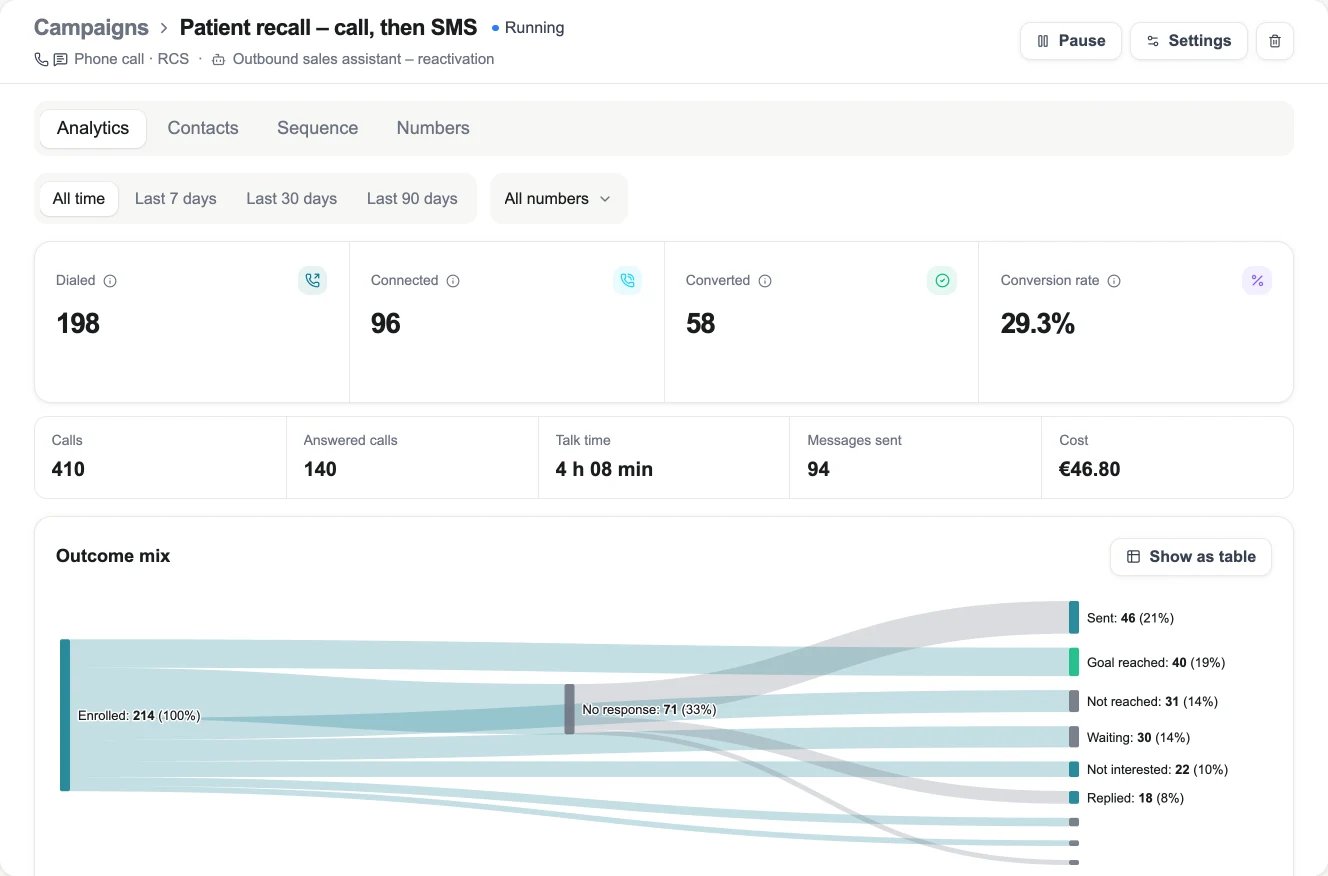
Beispiel mit Demo-Daten
Darunter findest du:
- Gesprächszeit und Kosten: die gesamte Gesprächszeit in Minuten und die Kosten der Anrufe der Kampagne im Zeitraum, als Geldbetrag in der Währung deines Workspaces (nicht in Credits).
- Ergebnisverteilung: ein Fluss von den eingeschriebenen Kontakten über die Ergebnisse jedes Schritts, bis zu vier Schritte. Spätere Schritte werden als „More“ zusammengefasst. Nachrichtenschritte ergänzen Gesendet, Beantwortet und Nicht gesendet. Kontakte ohne Ergebnis erscheinen als in Bearbeitung, wartend oder nicht erreicht. Ein Kontakt, dessen Nachricht gesendet ist und der auf eine Antwort wartet, gilt als wartend. Eine Tabellenansicht zeigt dieselben Zahlen. Kampagnen ohne Sequenz zeigen stattdessen ihre Kontaktstatus.
- Aktivität im Zeitverlauf: Anrufe, angenommene Anrufe und konvertierte Kontakte pro Tag in der Zeitzone der Kampagne.
Verfügbarkeit im Plan
Sequenzen und Nummernpools brauchen einen Plan, der Kampagnen-Sequenzen enthält. Eine Sequenz, die mit einem Nachrichtenschritt beginnt, braucht zusätzlich Multi-Channel-Kampagnen. Fehlt eines davon in deinem Plan, frag deinen Anbieter. Analytics steht für jede Kampagne zur Verfügung.API, MCP und CLI
Jede der obigen Aktionen steht auch außerhalb der Web-App bereit:
Die Bestätigung gehört zur Anfrage. Für den Launch ist
compliance_attestation: true erforderlich. Die Start-Operation akzeptiert dieselbe Option, sodass sich eine noch nicht gestartete Sequenz-Kampagne auch damit starten lässt. Ohne Bestätigung antwortet die API beim Launch mit attestation_required und beim Start mit launch_required.
sequence_hash mitsenden. Lies den Wert unverändert aus GET /campaigns/{id} (Feld sequence_hash), bevor du startest. Hat sich die Sequenz zwischenzeitlich geändert, lehnt die API den Launch mit sequence_changed ab und nichts startet. Das Feld ist optional; lässt du es weg, entfällt die Prüfung. Lass es auch bei Kampagnen ohne Sequenz weg, bei denen sequence_hash leer ist.
Sende start_at als ISO-8601-Datum mindestens 5 Minuten in der Zukunft, um zu planen, oder null, um sofort zu starten:
app.famulor.io durch diese Domain. Lege eine Kampagne mit sequence, number_pool, holidays, double_dial und dem Zeitzonenmodus des Kontakts an oder aktualisiere sie; siehe die API-Referenz.
In sequence.nodes ist ein Schritt ohne channel ein Anrufschritt. Ein Nachrichtenschritt hat channel mit sms, whatsapp_template oder email und eine message mit config, wait_minutes, next, optional replied und failed. Schritte haben keine Position: Der Ablauf zeichnet sich selbst, und eine position in einer Anfrage wird ignoriert. Die Analytics-Antwort enthält kpis.messages_sent.
sms-Schritt nennt in config genau einen Absender: from_number_id (eine Workspace-Nummer) oder rcs_sender_id (ein Firmenname, RCS). Beides zusammen oder keines von beiden ist ein 400-Fehler. Dieselbe Regel gilt für eine SMS-Kampagne und für das SMS-Nachfassen einer klassischen Kampagne.
Eine pausierte Kampagne über die API bearbeiten
Sende die neuesequence mit PATCH /campaigns/{id}. Lies vorher sequence_step_contacts aus getCampaignStats: Das Feld listet die nicht abgeschlossenen Kontakte (wartend, in der Warteschlange oder im Gespräch) je Schritt-ID, und ein Schritt mit Kontakten muss in der Sequenz bleiben.
Gib einem Schritt, den du zu einer gestarteten Kampagne hinzufügst, eine ID, die darin nie verwendet wurde, damit sich sein Verlauf nie mit einem entfernten Schritt vermischt. Der Builder macht das für dich. Weil die Änderung die Einwilligungsbestätigung löscht, setzt du mit ihr fort: