

¿Prefieres describir lo que quieres en lenguaje natural? Selecciona Create with Milian en cualquier panel: los paneles en lenguaje natural convierten una pregunta escrita en un conjunto de widgets que puedes previsualizar y añadir de una vez — la forma más rápida de tener un primer panel funcionando. Esta página cubre cómo crear y editar widgets a mano.
Crear un panel
Los paneles personalizados no tienen una página índice propia — cada uno es su propio icono en la barra lateral. Selecciona + (New dashboard) en la parte inferior de esa sección, dale un nombre al panel, y entrarás directamente en él.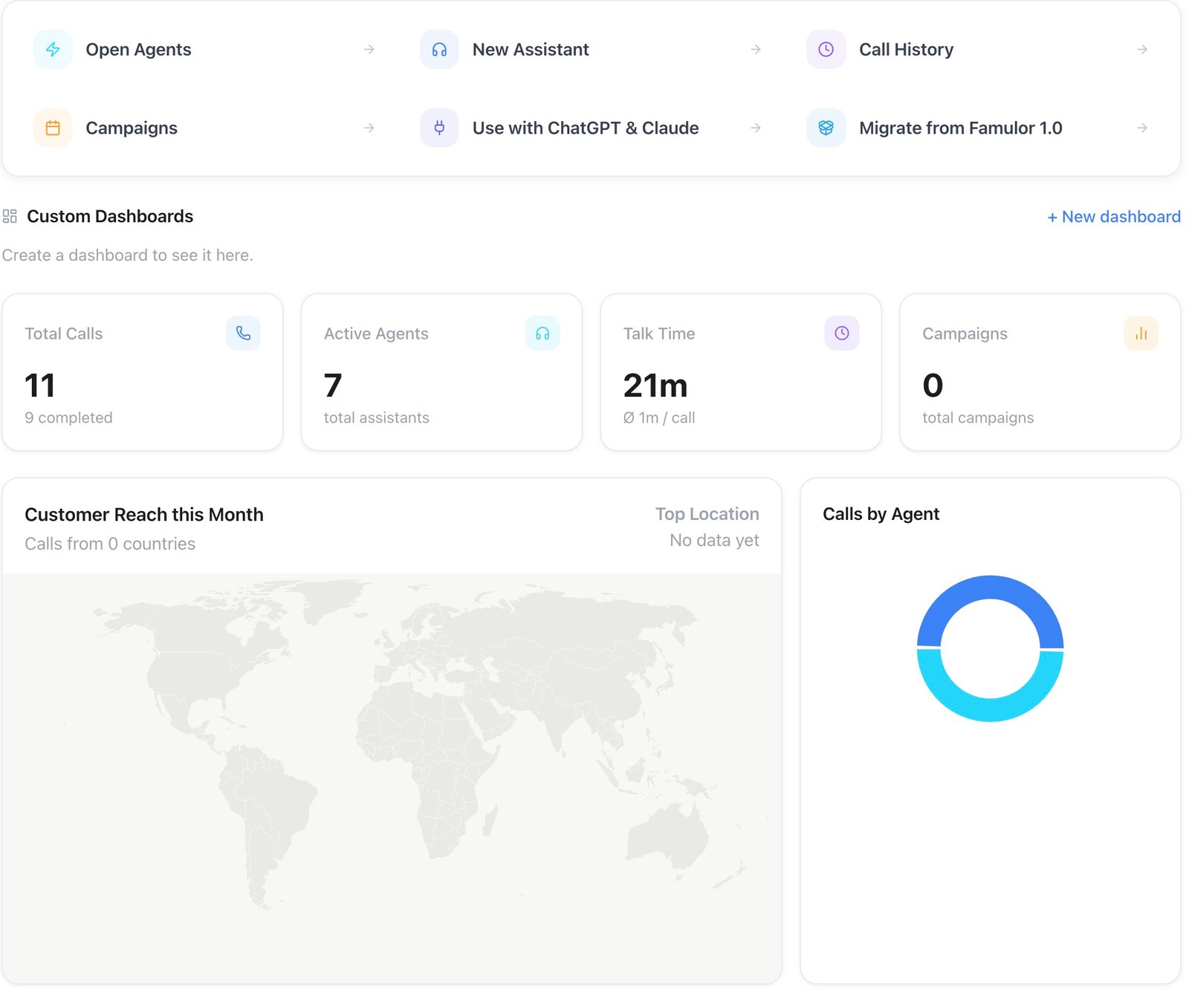
También puedes empezar desde Home → Custom Dashboards → + New dashboard, encima de las tarjetas de resumen.
Añadir un widget
Selecciona Add insight para abrir el editor de widgets. Puedes:- Start from a recommended insight — widgets ya preparados que cubren preguntas habituales (más abajo), rellenados de antemano con una fuente, una visualización y una agrupación sensatas. Las plantillas que necesitan una función del plan que no tienes se muestran como Locked.
- Build from scratch — nombra el widget y luego elige una fuente de datos, una visualización y cómo agregarla. Consulta Widgets del panel para la referencia completa de lo disponible en cada paso.
Tus propios widgets se ubican bajo Custom insights, debajo de la vista general. Uno nuevo aparece al final de ese grupo; muévelo a su lugar desde el modo Customize (más abajo).
Editar el diseño
Selecciona Customize para entrar en modo de edición. El nombre del panel se vuelve editable, y cada widget obtiene sus propios controles:- Edit reabre el editor de widgets para cambiar su fuente, visualización, filtros o nombre.
- Width define cuánto de la fila ocupa el widget — un cuarto, un tercio, la mitad, dos tercios o el ancho completo.
- Move left / right lo reordena entre tus otros widgets.
- Remove lo quita del panel, tras una confirmación. Volver a crearlo más tarde implica añadir el insight de nuevo, así que anota su configuración primero si era delicada.
Filtrar un panel
La barra de filtros en la parte superior de un panel acota todo lo que hay debajo: un rango de fechas (últimos 7, 14, 30 o 90 días, o un rango personalizado) además de dirección, estado, resultado, sentimiento, asistentes y campañas. Estos se aplican por encima de la configuración propia de cada widget, así que puedes reutilizar los mismos widgets entre una vista de “últimos 7 días” y una de “últimos 90 días” sin volver a crearlos.API y MCP
Los paneles y sus widgets se pueden gestionar por completo mediante la API pública:GET/POST /api/v1/dashboards, GET/PATCH/DELETE /api/v1/dashboards/{id}, GET/POST /api/v1/dashboards/{id}/widgets y PATCH/DELETE /api/v1/dashboards/{id}/widgets/{widgetId} (alcance dashboards:write). La API también expone GET /api/v1/dashboards/{id}/analytics para los datos calculados detrás de un panel. MCP: list_dashboards, get_dashboard, create_dashboard, update_dashboard, delete_dashboard, get_dashboard_analytics, list_dashboard_widgets, create_dashboard_widget, update_dashboard_widget, remove_dashboard_widget. Consulta Widgets del panel para la referencia de campos.