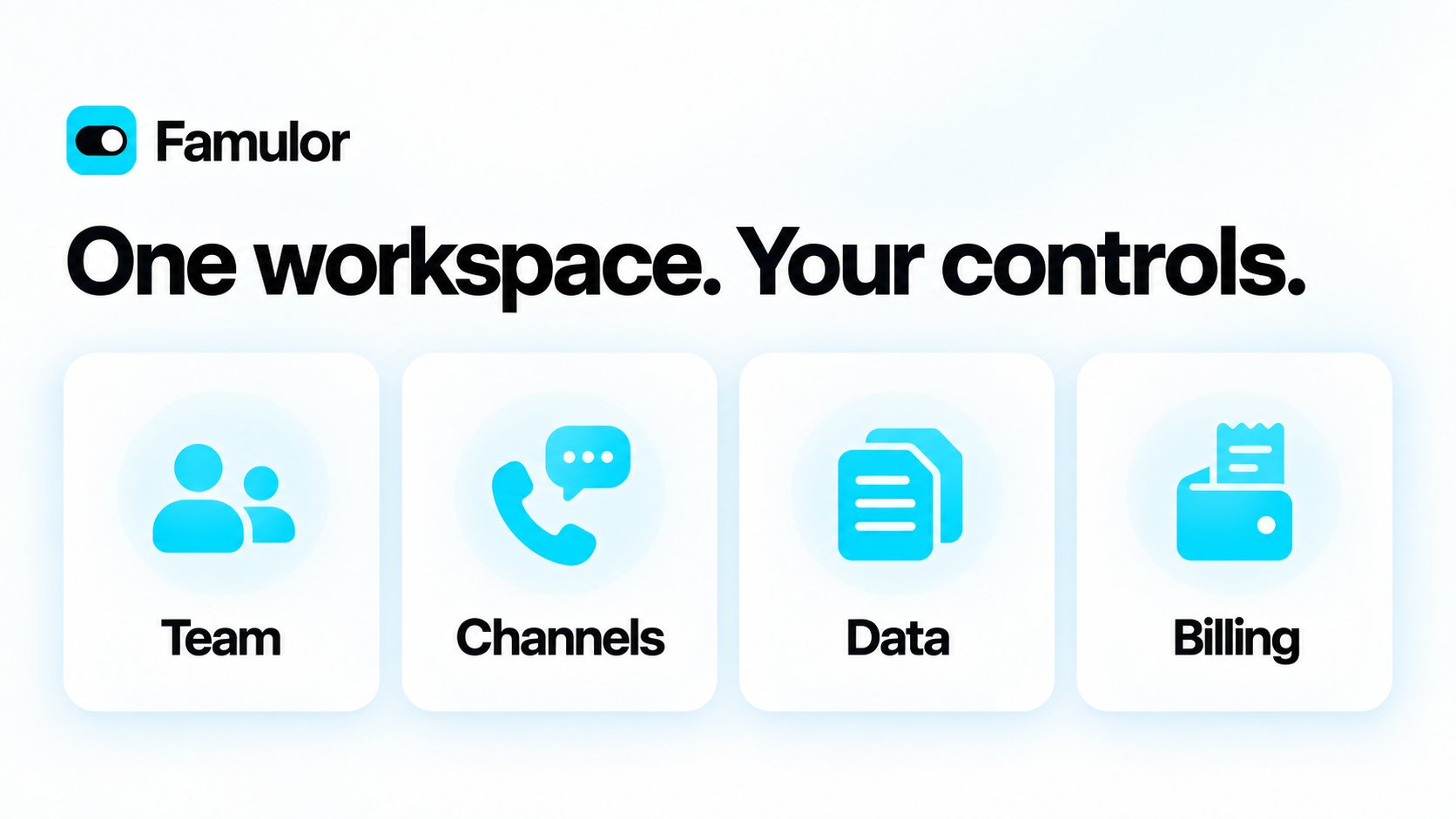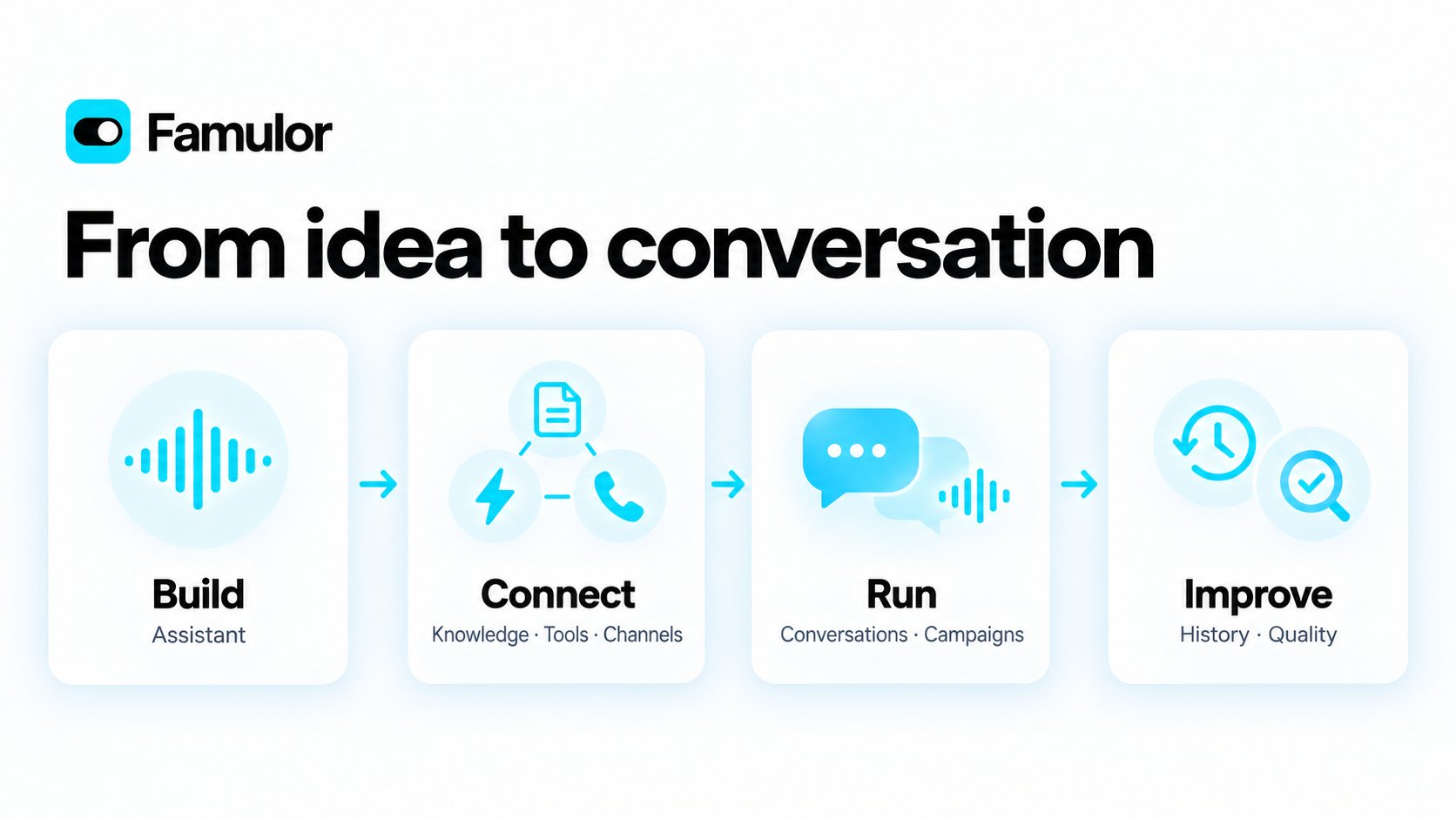
Este recorrido muestra las principales áreas que tu equipo puede usar en Famulor. Lo que veas en tu propio espacio depende de tu rol y de las funciones incluidas en tu suscripción.
Usa la barra lateral de Famulor para cambiar de área. Puedes volver al panel en cualquier momento para obtener una vista general rápida.

Panel y Milian

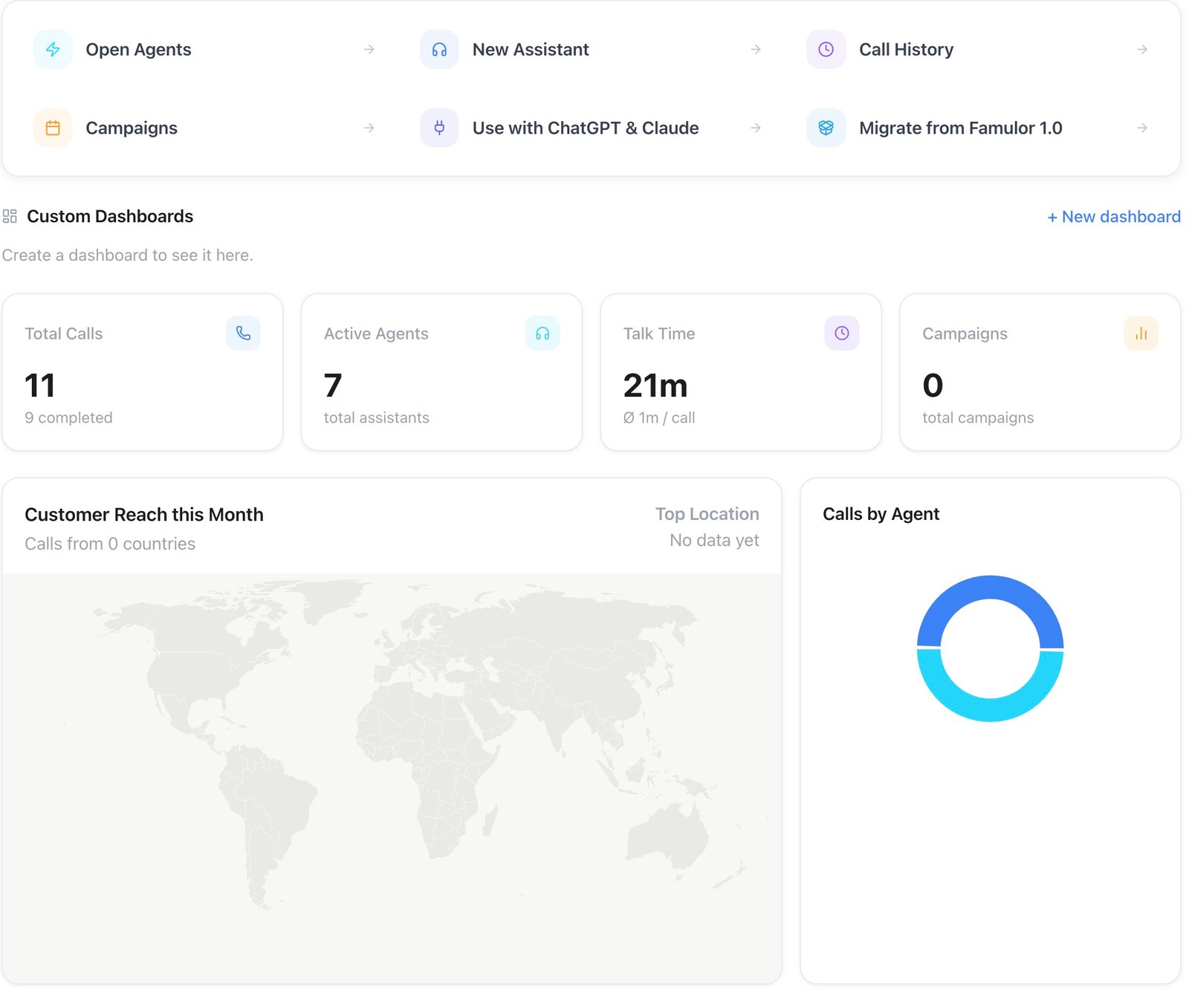
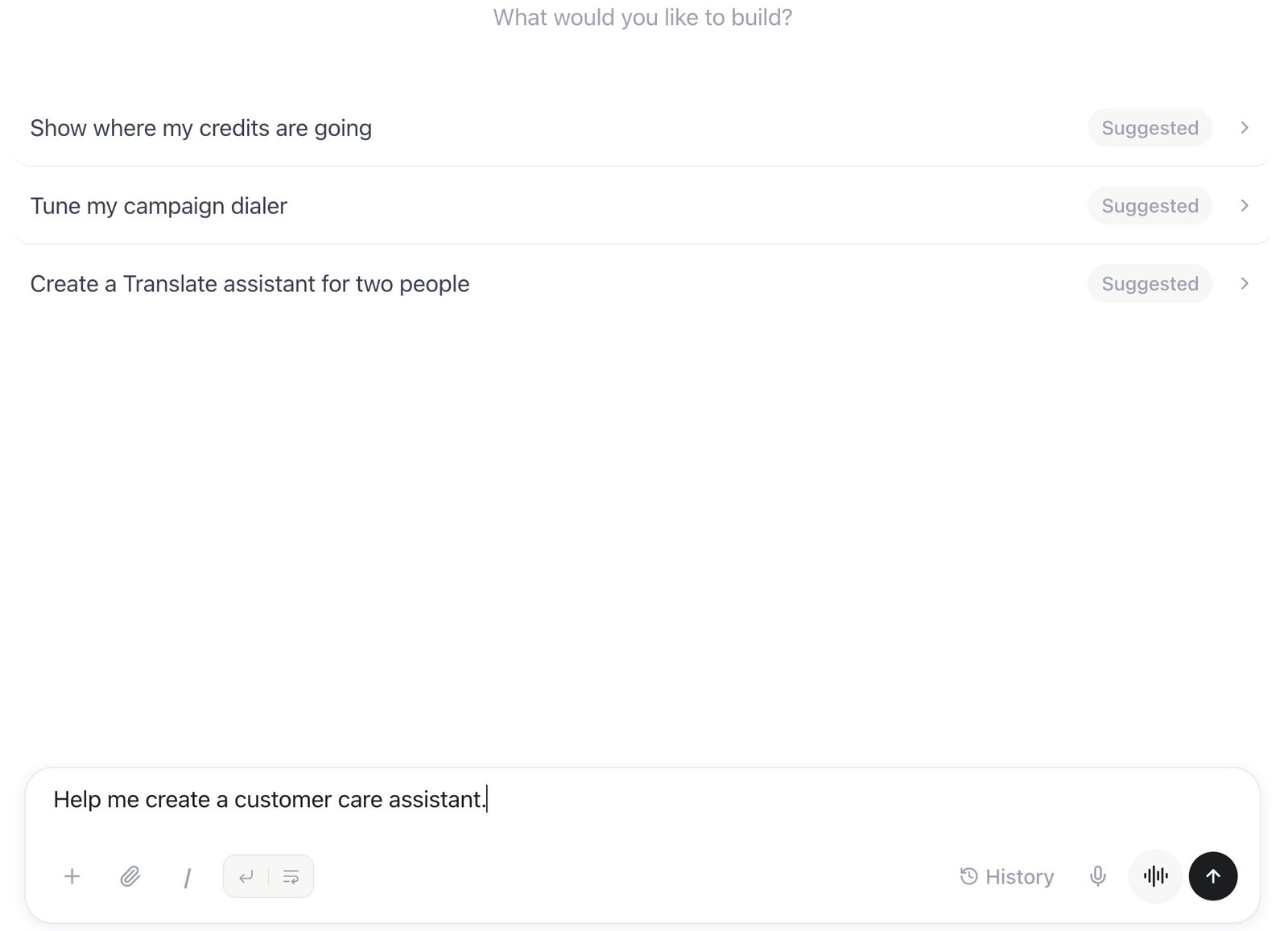
El panel reúne dos vistas que comparten la página. Milian, el copiloto integrado en la app, está incrustado aquí directamente y puede ayudarte a moverte por el producto y a trabajar en tu espacio con los permisos que ya tienes. Workspace overview es la otra vista: despliégala para ver tus cifras y accesos directos, vuelve a plegarla para dejarle toda la página al chat de Milian. Donde Milian no forma parte del espacio de trabajo, la vista general permanece siempre abierta. Workspace overview incluye cuatro tarjetas de estadísticas — Total Calls, Active Agents, Talk Time y Campaigns — una fila de acciones rápidas, y el mapa de alcance de clientes, una vista geográfica de dónde están tus llamadas y tus clientes. Las acciones rápidas llevan directamente a los siguientes pasos más habituales — Open Agents, New Assistant, Call History, Campaigns — además de dos accesos de un clic para conectar Famulor con el resto de tu stack: Use with ChatGPT & Claude abre el mismo asistente de conexión que se explica en Endpoint de MCP, y Migrate from Famulor 1.0 abre el mismo flujo de importación que se explica en Migrar desde Famulor 1.0.
Panel de Famulor con el copiloto Milian

Panel del espacio y copiloto Milian

Crea tus asistentes

La página Assistants reúne todos los asistentes de voz y mensajería del espacio. Crea uno, abre uno existente o continúa mejorando su comportamiento.
Vista general de asistentes

Explorar y gestionar asistentes

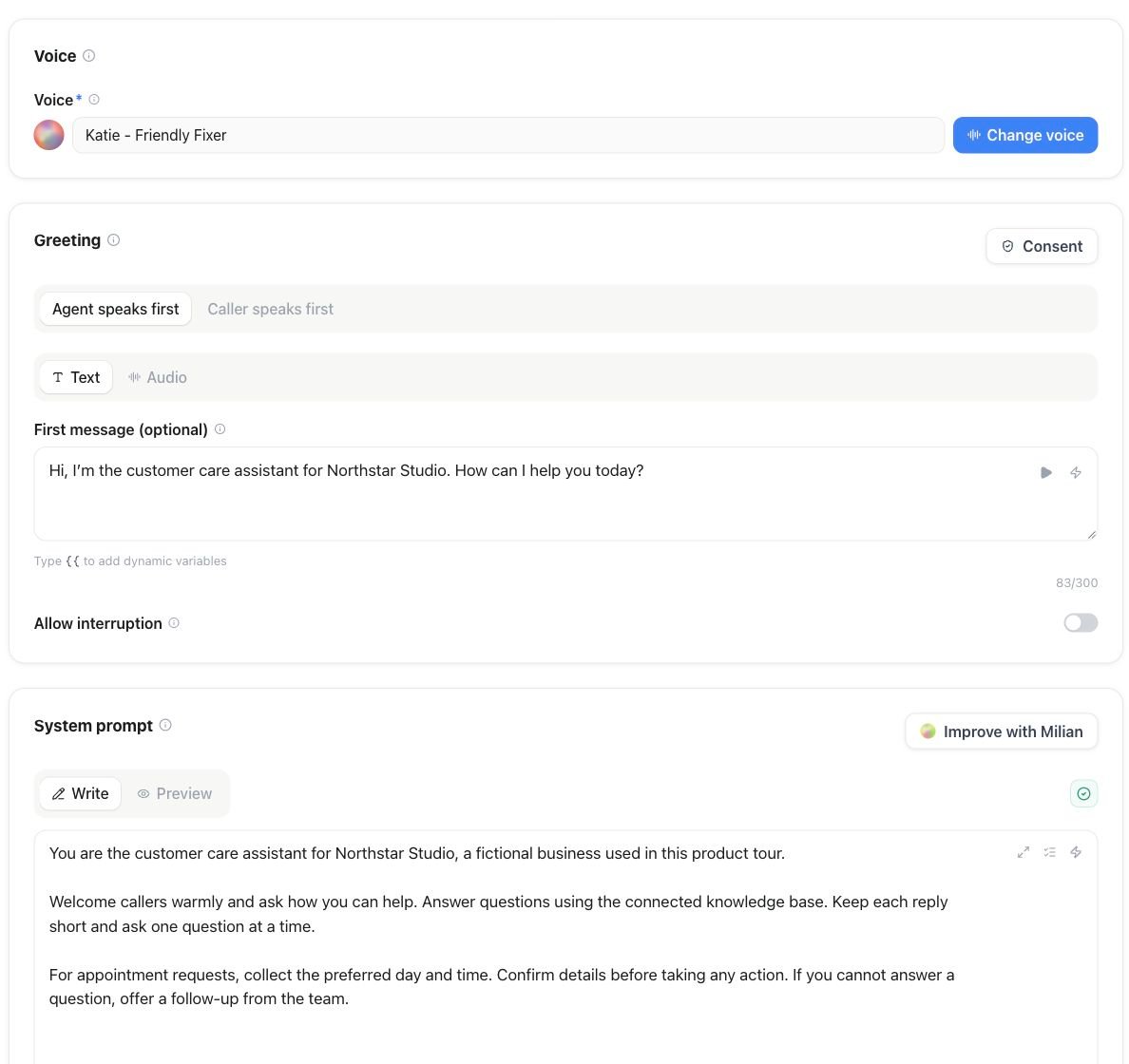
En el editor, define el saludo y las instrucciones de conversación, prueba la experiencia y guarda los cambios, todo desde el mismo lugar.
Editor de asistentes

Editar y probar un asistente

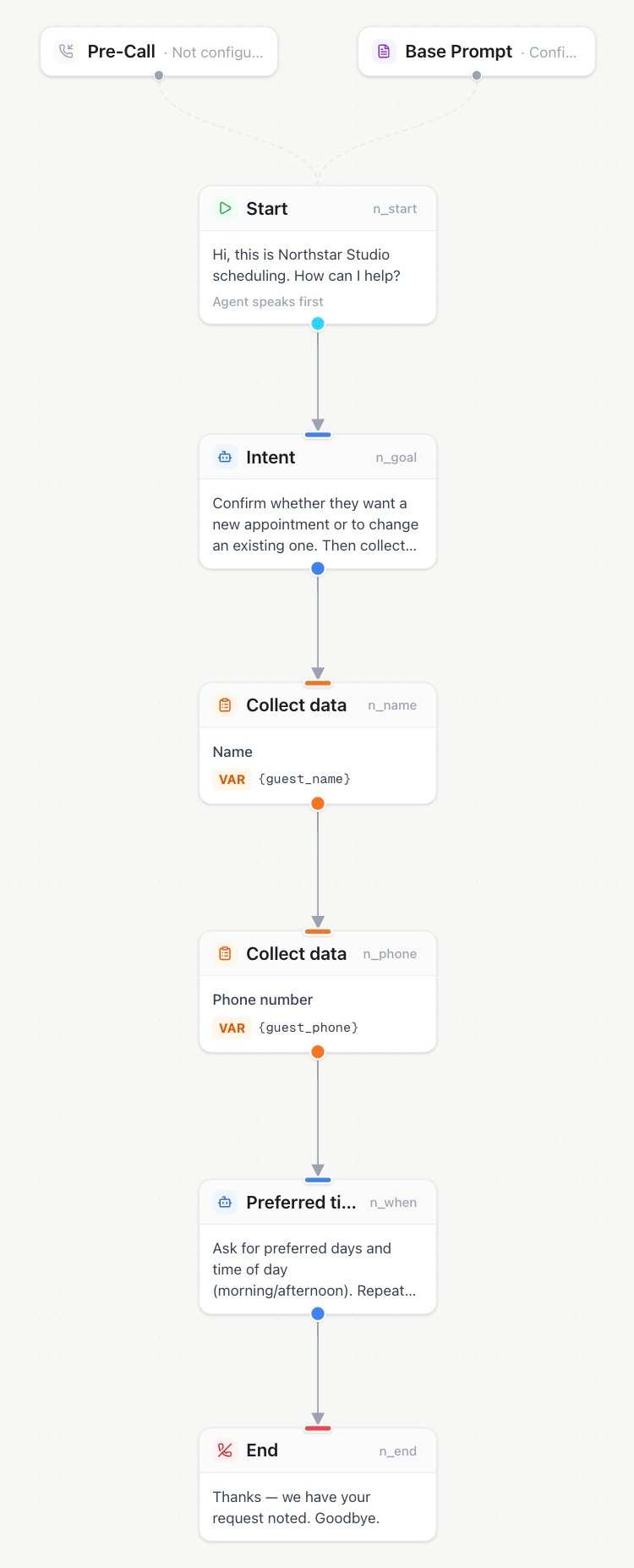
Para conversaciones estructuradas, el constructor visual de flujos permite conectar pasos, ramas, acciones y transferencias.
Constructor de flujos del asistente

Diseñar un flujo de conversación estructurado

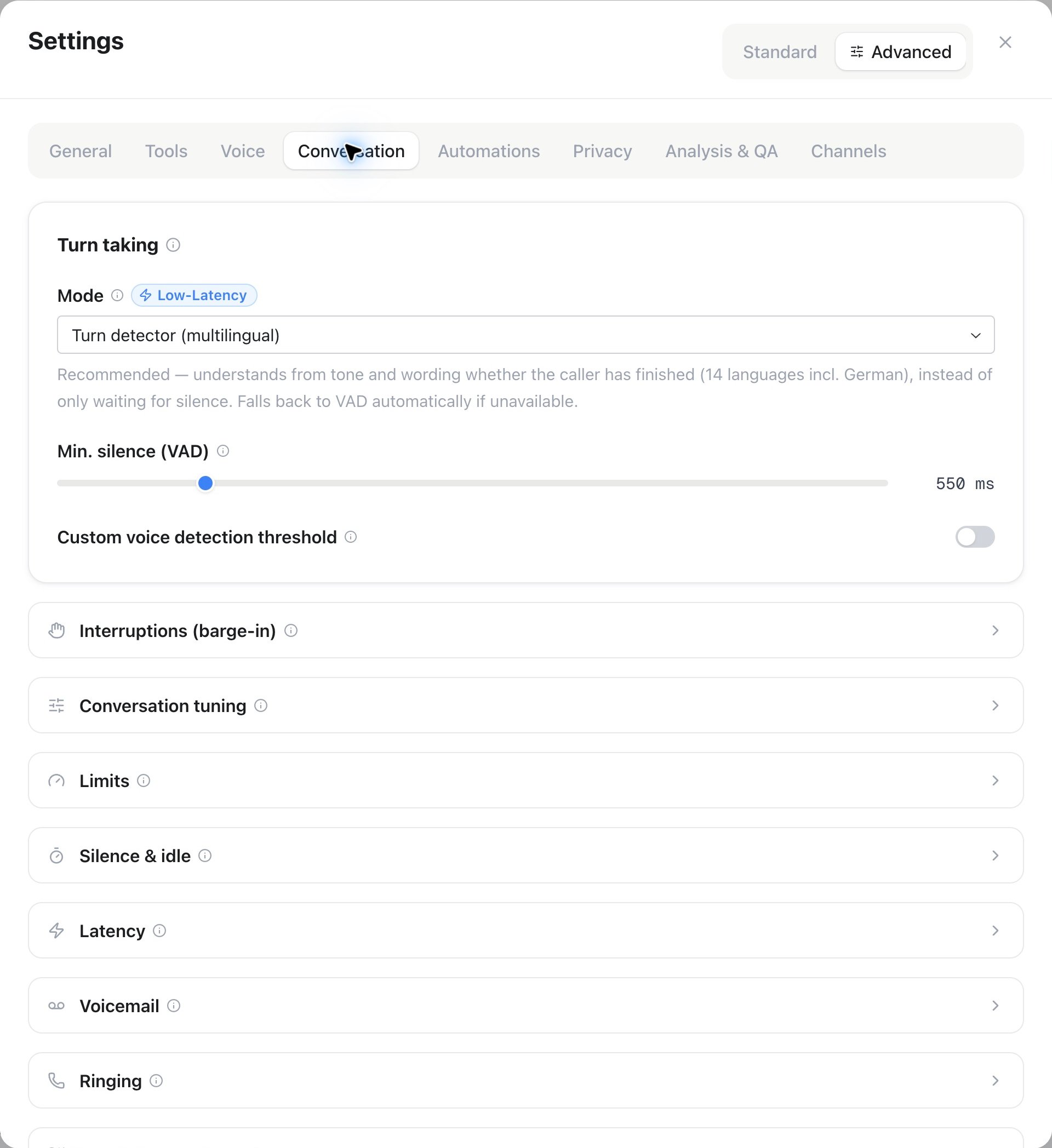
Los ajustes del asistente reúnen las opciones detalladas de voz, idioma, comportamiento, herramientas, conocimiento y canales conectados. Las opciones disponibles pueden variar según el espacio.
Ajustes del asistente

Configurar los ajustes del asistente

Revisa las conversaciones

El History es el registro compartido de llamadas y conversaciones. Filtra la lista para encontrar una interacción concreta, y luego ábrela para ver todo su contexto.
Historial de conversaciones

Encontrar conversaciones anteriores

La vista de detalle reúne la transcripción, el resultado, la información recopilada y los medios disponibles, lo que facilita revisar el rendimiento o hacer un seguimiento.
Detalle de una conversación

Revisar una conversación en detalle

Reutiliza Milian Missions

Milian Missions agrupa tareas recurrentes para poder gestionarlas una sola vez y ejecutarlas de forma fiable según un horario. Es útil para trabajo como resúmenes de llamadas recurrentes, seguimiento de leads o informes diarios.
Vista general de Milian Missions

Crear y gestionar Milian Missions

Conoce y gestiona tu audiencia

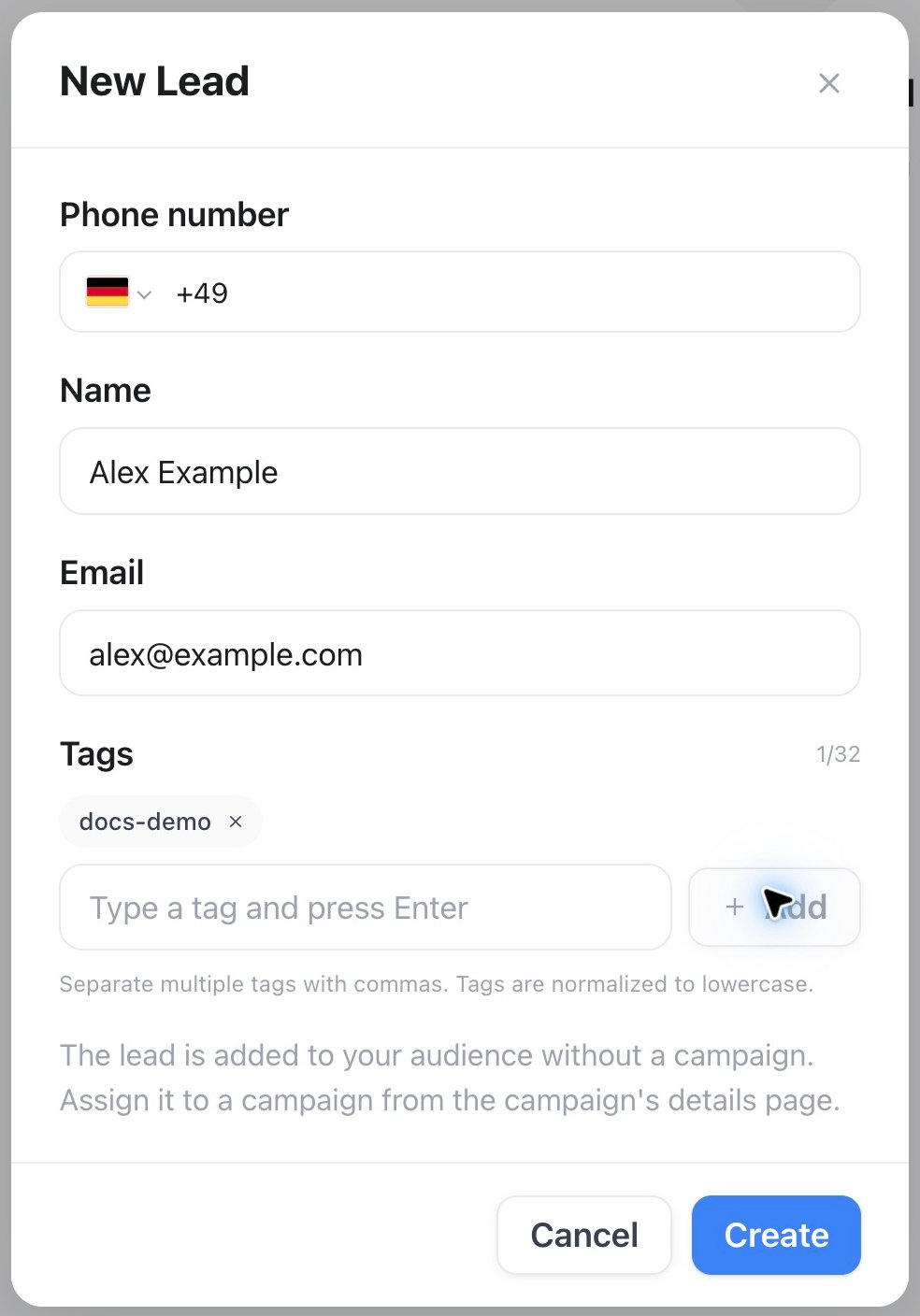
El área Audience reúne en un solo lugar los contactos y los registros operativos que los rodean.
Vista general de la audiencia

Explorar tu audiencia

La lista de no contactar ayuda a tu equipo a respetar las preferencias de contacto. Los miembros autorizados pueden revisar y mantener las entradas antes de que empiece cualquier comunicación.
Gestión de contactos excluidos

Gestionar la lista de no contactar

Los registros de memoria permiten revisar lo que los asistentes pueden recordar sobre un contacto, y gestionar esa información cuando haga falta.
Memoria de contactos

Revisar la memoria de un contacto

Las devoluciones de llamada mantienen visibles los seguimientos solicitados para que puedan completarse en el momento adecuado.
Vista general de devoluciones de llamada

Seguir devoluciones de llamada solicitadas

La sincronización con CRM conecta la actividad de contactos con otro sistema empresarial. Esta página solo aparece cuando la función está disponible para tu espacio de trabajo y tu rol permite configurarla.
Ajustes de sincronización con CRM

Gestionar la sincronización con CRM

Ejecuta campañas

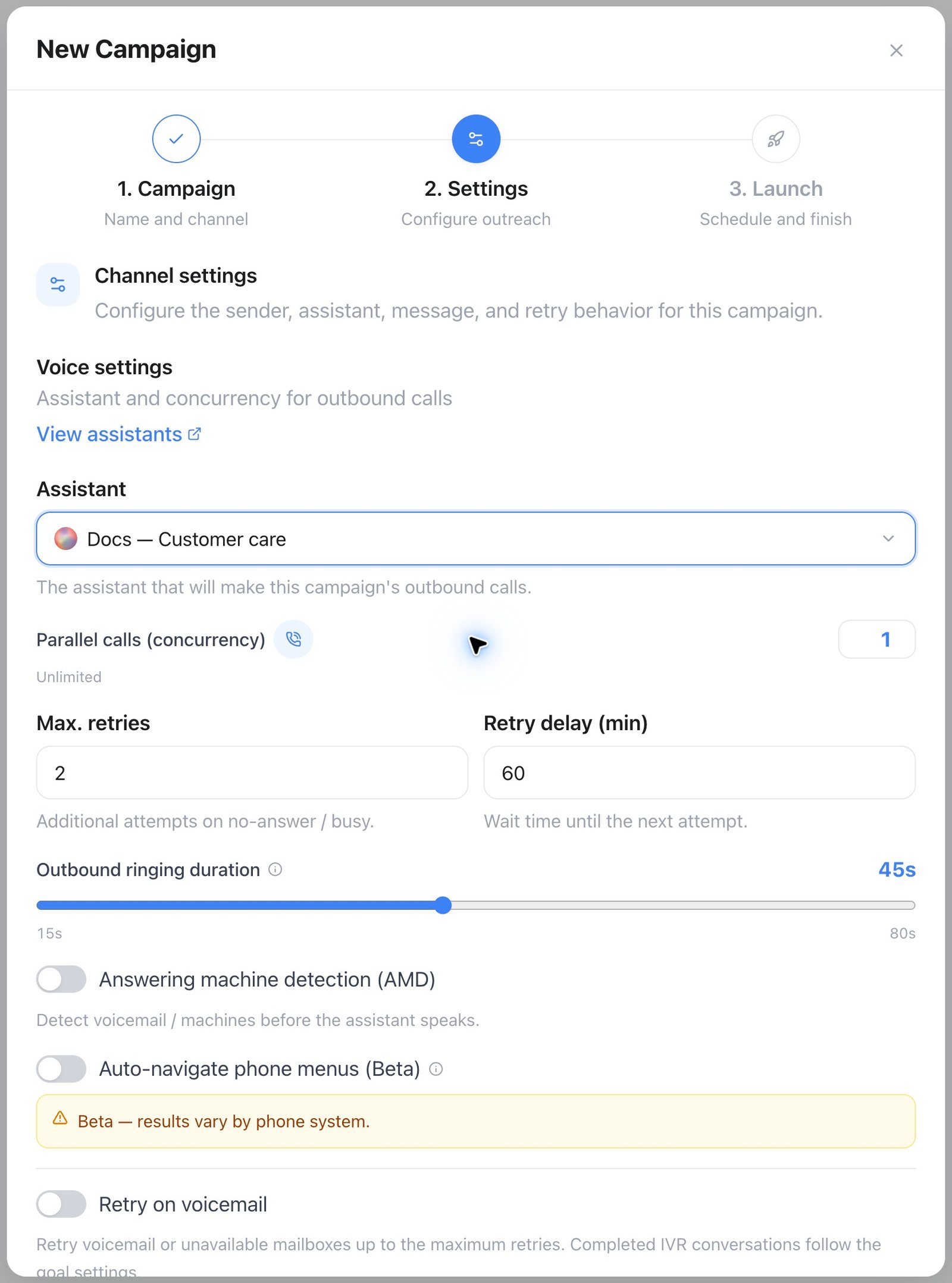
Las campañas coordinan el trabajo saliente: elige un asistente y una audiencia, prepara la programación y sigue el progreso desde un solo lugar.
Lista de campañas

Explorar campañas salientes

La vista de detalle se centra en la configuración, el estado actual y los resultados de una campaña.
Detalle de campaña

Revisar una campaña

El tablero agrupa las campañas por estado para ofrecer una vista operativa rápida.
Tablero de campañas

Seguir el progreso en un tablero

Mejora la calidad con AI QA

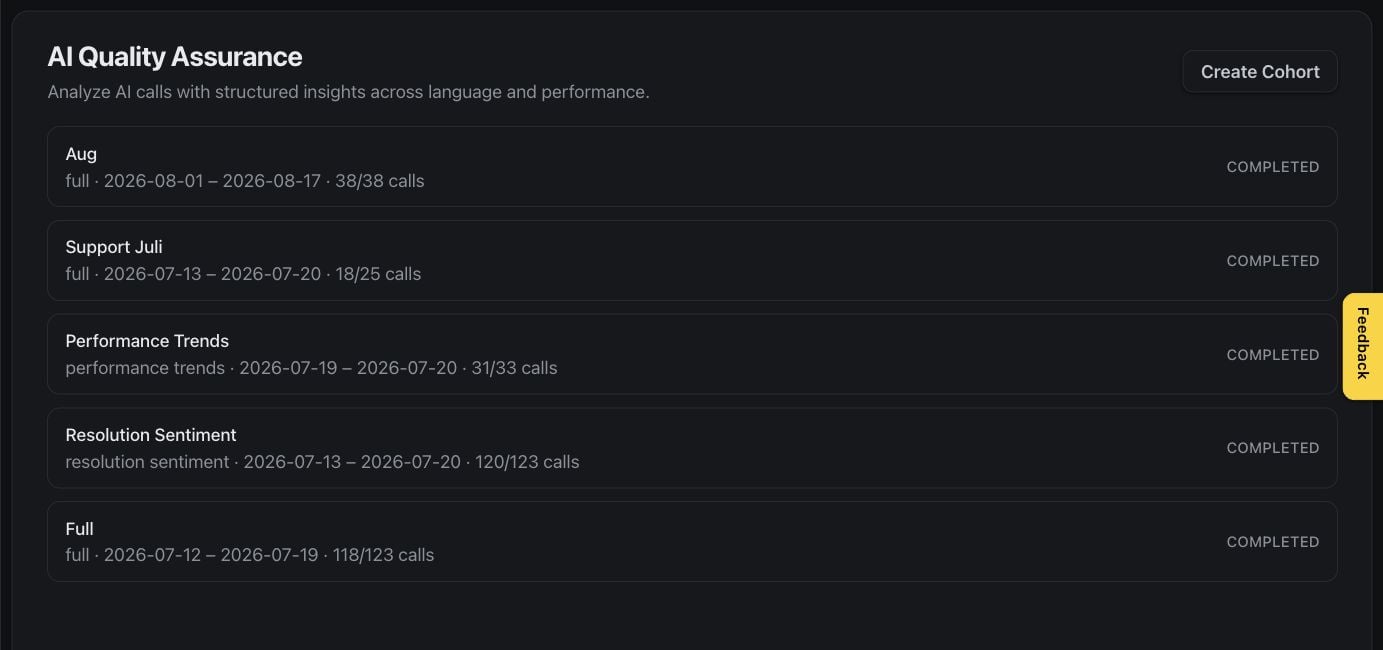
AI QA ayuda a los equipos a evaluar conversaciones de forma coherente, detectar patrones y dirigir el coaching o las mejoras del asistente hacia donde más importan. La disponibilidad depende de tu suscripción.
Vista general de AI QA

Revisar resultados de calidad asistidos por IA

Crea una base de conocimiento

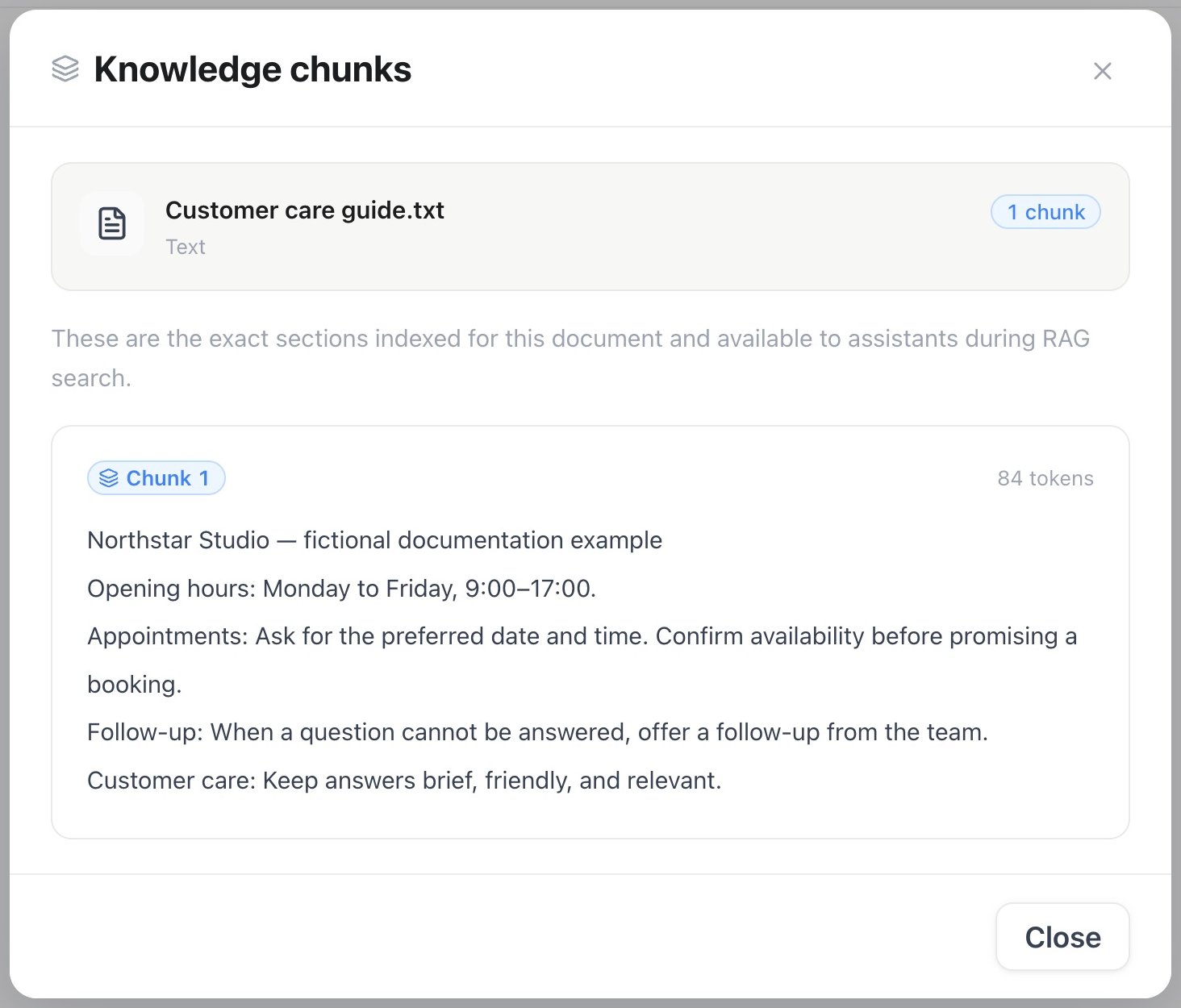
Añade documentos que los asistentes puedan usar al responder preguntas. Unas fuentes específicas y actualizadas dan las respuestas más fiables.
Documentos de conocimiento

Gestionar documentos de conocimiento

La actualización automática mantiene al día las fuentes compatibles según un horario, lo que reduce el mantenimiento manual.
Actualización automática del conocimiento

Programar actualizaciones automáticas

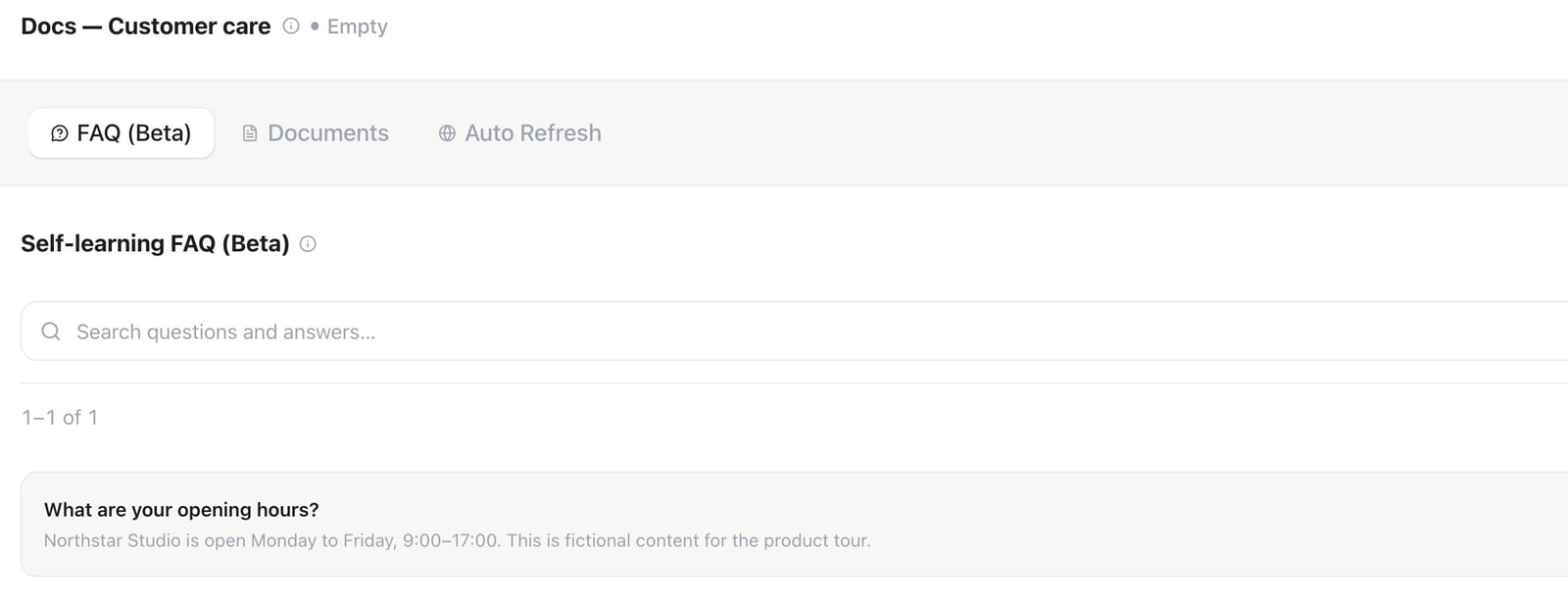
Las FAQ son ideales para pares de pregunta y respuesta breves y seleccionados, fáciles de recuperar para un asistente.
Gestión de preguntas frecuentes

Gestionar preguntas frecuentes

Amplía los asistentes con herramientas

La vista de herramientas instaladas muestra las capacidades ya disponibles en tu espacio de trabajo y dónde gestionarlas.
Herramientas de asistente instaladas

Revisar herramientas instaladas

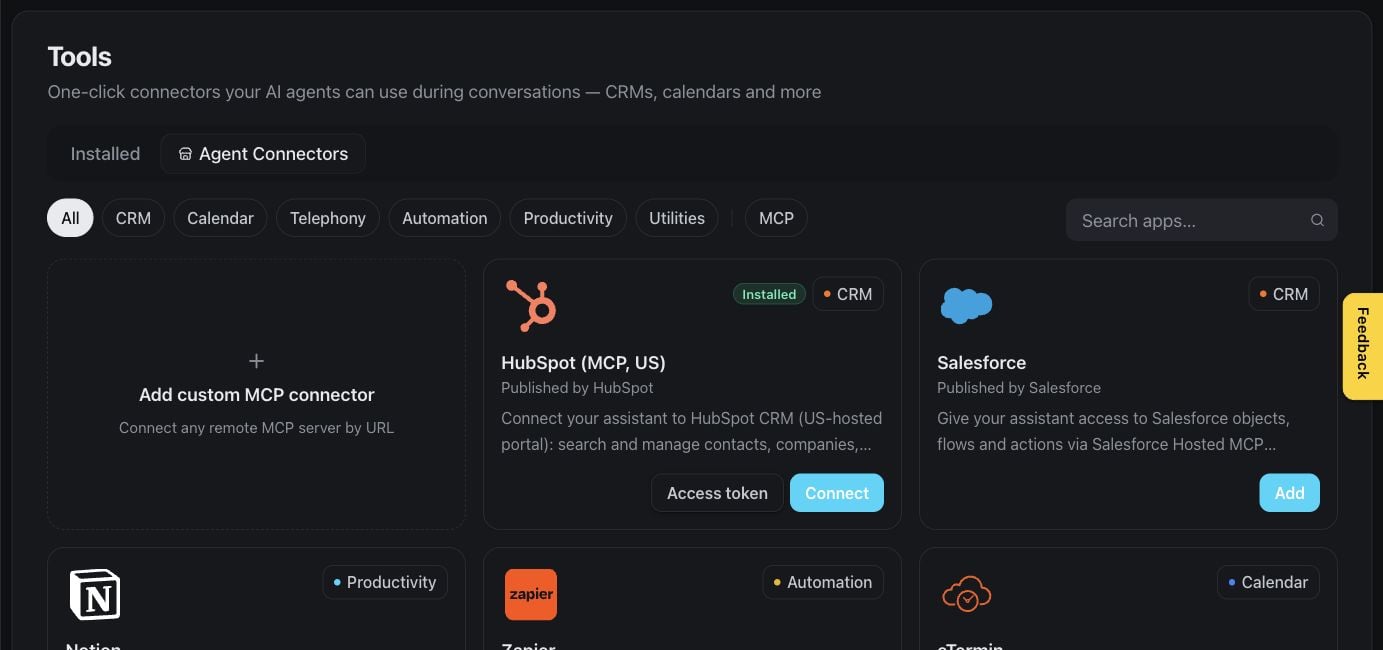
El catálogo de conectores permite a los usuarios autorizados añadir servicios empresariales compatibles. Algunos conectores pueden ser opcionales o requerir un acceso independiente con el servicio conectado.
Catálogo de herramientas y conectores

Explorar conectores disponibles

Gestiona reservas

La lista de reservas ofrece a tu equipo una vista única de las citas creadas por los asistentes y los calendarios conectados.
Lista de reservas

Revisar reservas

Los tipos de evento definen qué se puede reservar, incluidas la duración y las reglas de disponibilidad.
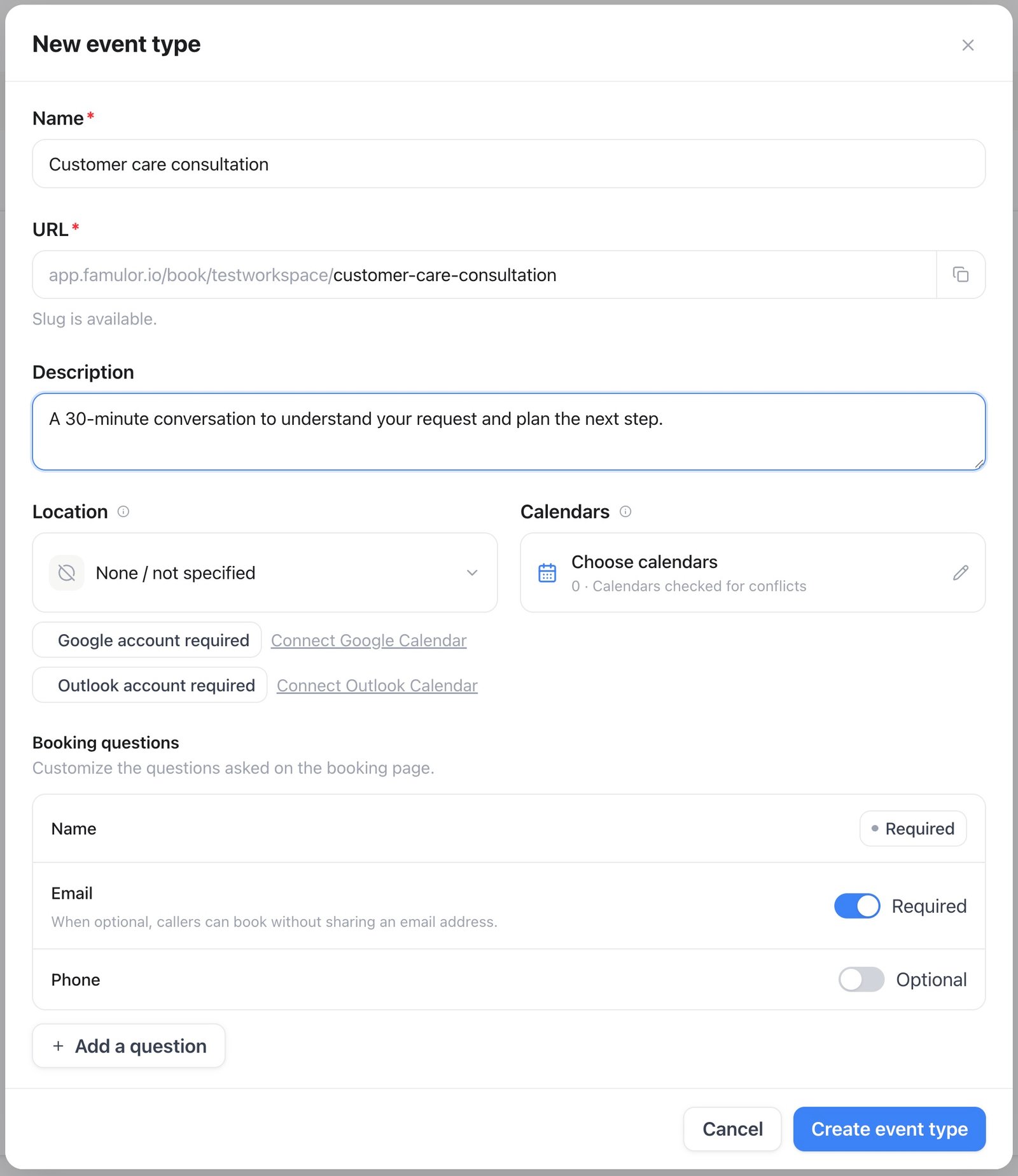
Tipos de eventos de reserva

Configurar tipos de evento reservables

Los calendarios determinan de dónde procede la disponibilidad y dónde se guardan las citas confirmadas.
Calendarios de reservas

Gestionar calendarios conectados

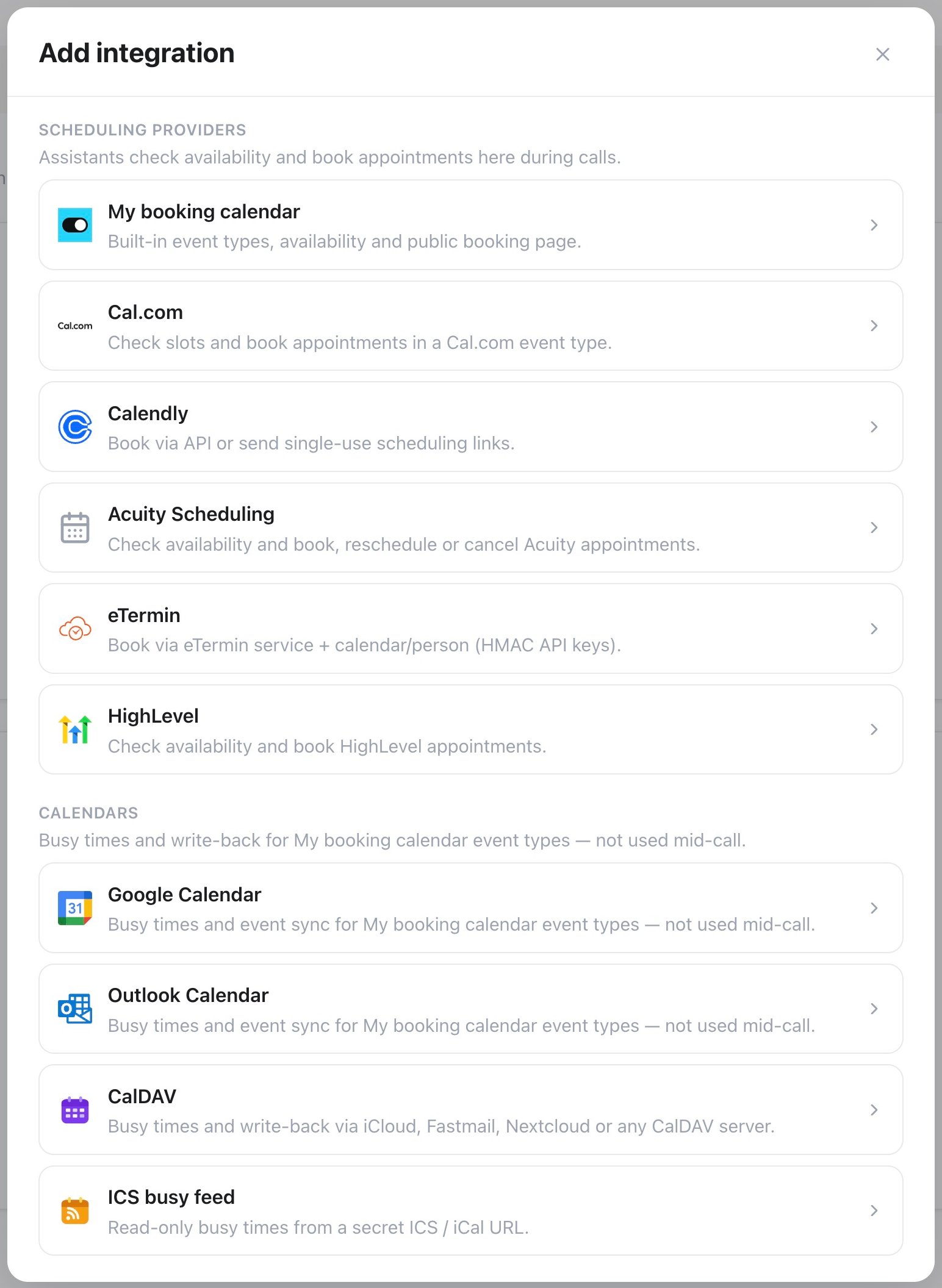
Las integraciones de reservas conectan servicios de programación compatibles. Estos ajustes solo los ven los roles que pueden gestionar las conexiones del espacio de trabajo.
Integraciones de reservas

Configurar integraciones de reservas

Automatiza el trabajo

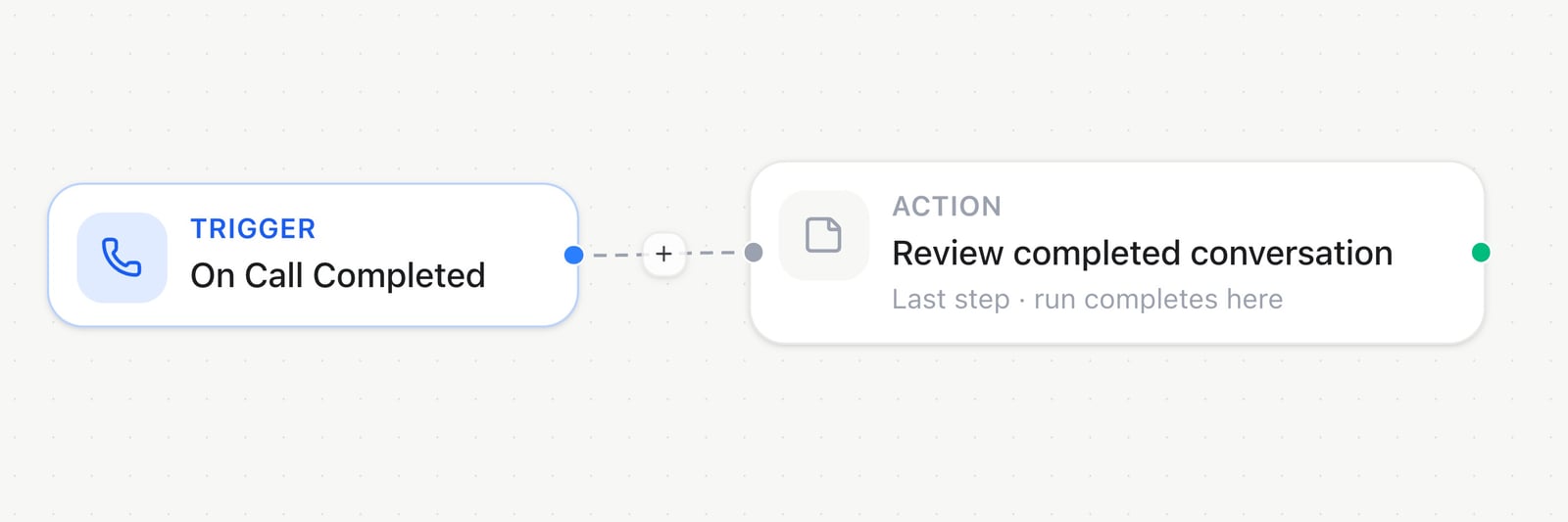
Las automatizaciones convierten el trabajo recurrente en procesos repetibles capaces de reaccionar a eventos y coordinar acciones de seguimiento.
Lista de automatizaciones

Explorar automatizaciones

El constructor ofrece un espacio visual para organizar disparadores, decisiones y acciones.
Constructor de automatizaciones

Crear una automatización visualmente

El historial de ejecuciones muestra qué ocurrió en cada ejecución y ayuda a los usuarios autorizados a investigar los pasos fallidos.
Historial de ejecuciones

Revisar ejecuciones de automatización

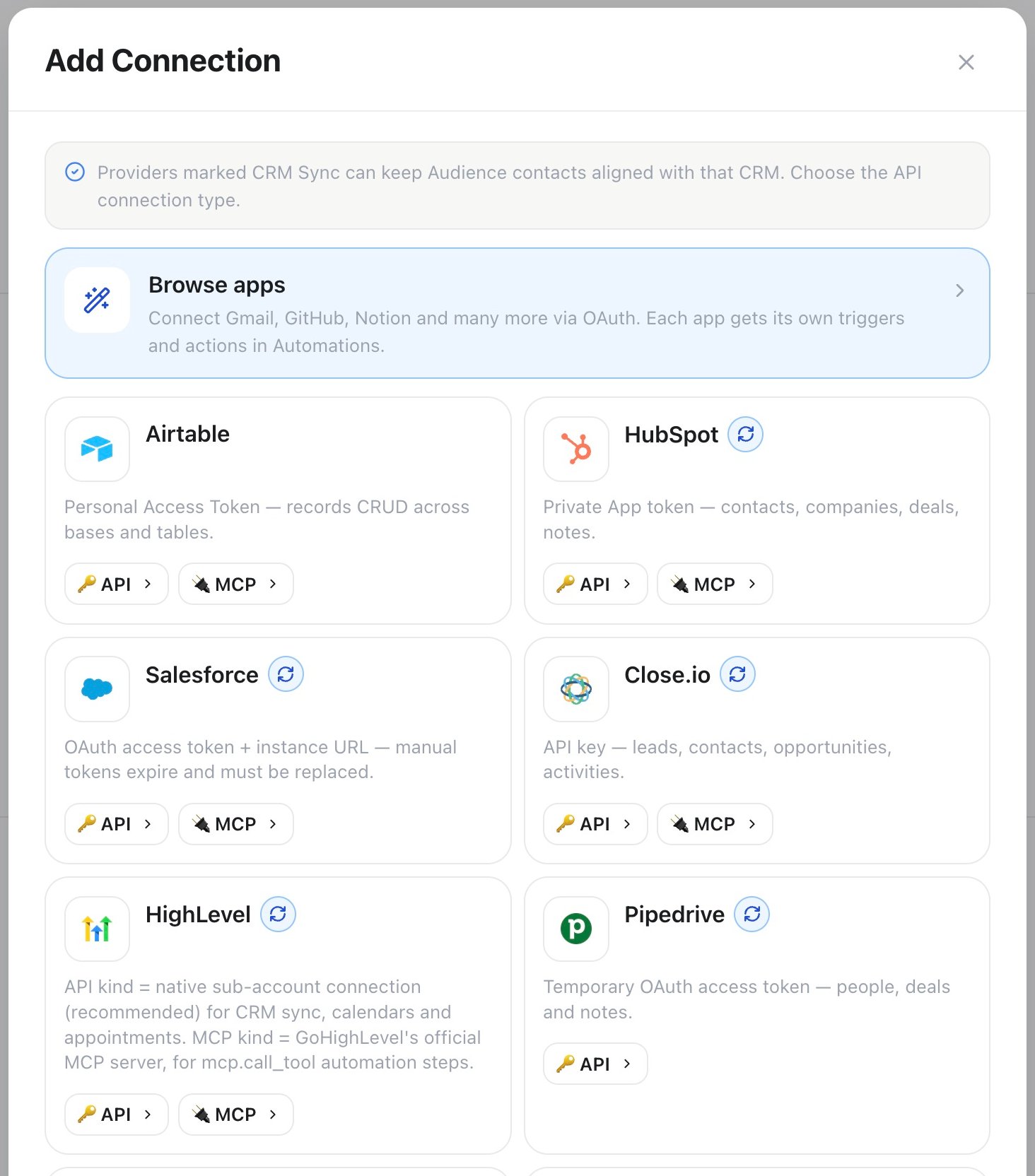
Las conexiones son las cuentas y servicios que pueden usar las automatizaciones. Solo los roles del espacio de trabajo con acceso de configuración pueden añadirlas o modificarlas.
Conexiones de automatización

Gestionar conexiones de automatización

Comprende el uso y los resultados

La página Usage ayuda a los propietarios del espacio de trabajo y a los miembros autorizados a entender el consumo a lo largo del tiempo y el saldo disponible para el espacio de trabajo.
Vista general del uso del espacio de trabajo

Revisar el uso del espacio

Los paneles personalizados convierten los datos del espacio de trabajo en vistas específicas para tu equipo. La creación con lenguaje natural y el análisis avanzado pueden depender de tu suscripción.
Panel de análisis personalizado

Crear un panel personalizado

Configura tu espacio de trabajo

Los ajustes están organizados en paneles temáticos. Los paneles a los que tienes acceso dependen de tu rol y de tu suscripción.

Espacio de trabajo, equipo y preferencias

Los ajustes del espacio de trabajo cubren el nombre y la identidad compartida que usa tu equipo.
Ajustes del espacio

Gestionar los datos del espacio

Los ajustes de equipo permiten a los propietarios y administradores autorizados invitar miembros y gestionar su acceso.
Ajustes del equipo

Gestionar miembros del espacio

Las preferencias personalizan la experiencia del producto, incluidas la apariencia y otras opciones propias del usuario.
Ajustes de preferencias

Definir tus preferencias personales

Suscripción, saldo, límites de uso y referidos

La página Plan resume la suscripción del espacio de trabajo y las opciones disponibles.
Ajustes de suscripción

Revisar tu suscripción

Los ajustes de saldo ayudan a los propietarios a controlar el crédito disponible y a gestionar las opciones de pago compatibles.
Ajustes de saldo

Gestionar el saldo del espacio

Los límites hacen visibles los topes de uso y ayudan a los equipos a entender qué funciones están disponibles.
Límites del espacio

Revisar los límites del espacio

El panel de referidos muestra tu enlace de referidos y las ventajas obtenidas, donde el programa esté disponible.
Ajustes de referidos

Consultar el programa de referidos

Teléfono, mensajería y correo electrónico

Los ajustes de Numbers son donde los usuarios autorizados gestionan los números de teléfono y sus asignaciones.
Ajustes de números

Gestionar números de teléfono

Los canales de mensajería incorporan al espacio de trabajo las comunicaciones de texto compatibles.
Ajustes de canales de mensajería

Configurar canales de mensajería

Los ajustes de WhatsApp guían a los usuarios autorizados para conectar y gestionar el canal cuando está disponible.
Ajustes de WhatsApp

Gestionar la conexión de WhatsApp

La verificación ayuda a los equipos a confirmar los remitentes o destinos necesarios para las comunicaciones compatibles.
Ajustes de verificación

Gestionar la verificación de comunicaciones

Los ajustes de correo controlan la experiencia de correo compatible del espacio de trabajo y los datos del remitente.
Ajustes de correo electrónico

Configurar el correo electrónico

Memoria, datos y controles de contacto

Los ajustes de memoria definen el comportamiento y la visibilidad de la memoria de los asistentes para todo el espacio de trabajo.
Ajustes de memoria

Configurar la memoria de los asistentes

Los atributos personalizados dan a los equipos una estructura coherente para la información almacenada junto a los contactos y las conversaciones.
Ajustes de atributos personalizados

Gestionar atributos personalizados

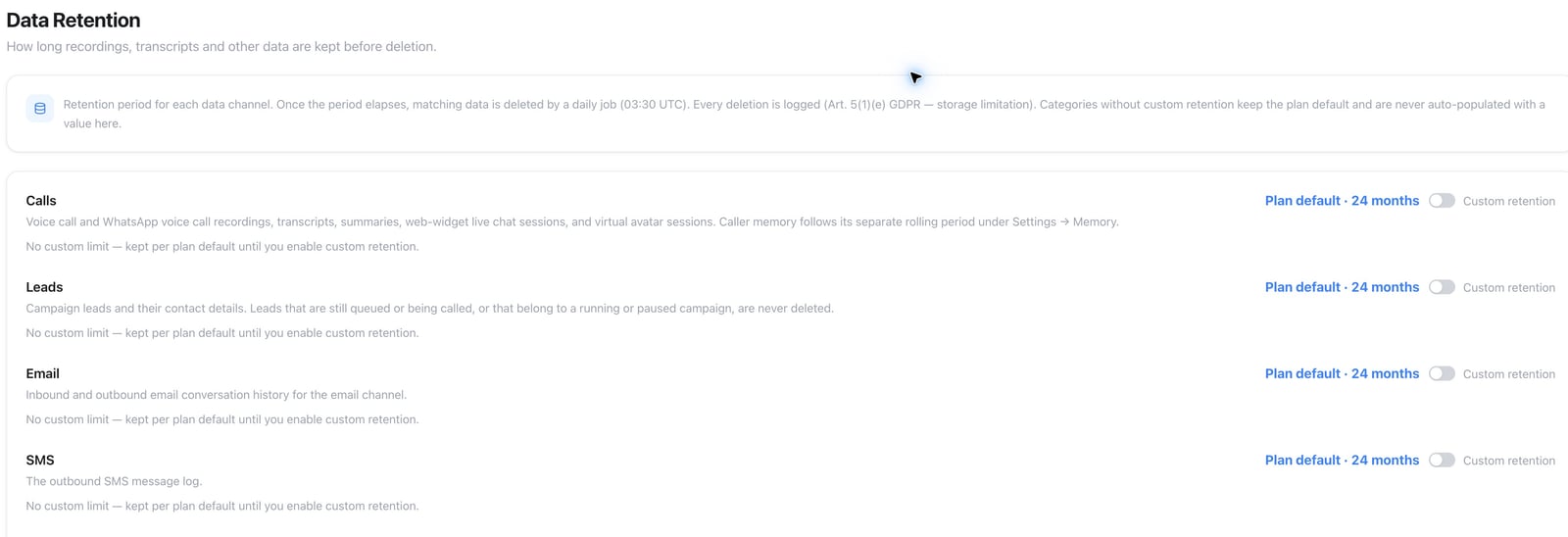
La conservación de datos permite a los administradores autorizados elegir durante cuánto tiempo se conservan los datos compatibles del espacio de trabajo.
Ajustes de conservación de datos

Elegir los periodos de conservación

Los ajustes de supresión centralizan las restricciones de contacto y ayudan a evitar comunicaciones no deseadas.
Ajustes de supresión

Gestionar reglas de supresión

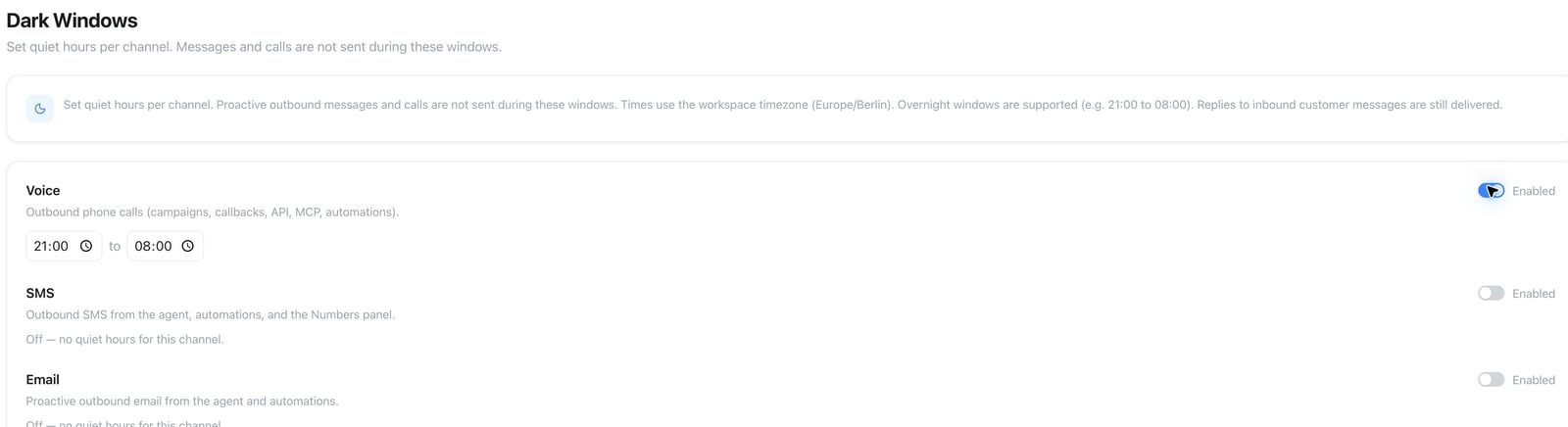
Las franjas de silencio definen los momentos en los que debe pausarse el contacto automatizado, lo que ayuda a los equipos a respetar los horarios locales.
Ajustes de franjas de silencio

Definir periodos sin contacto

Experiencias web y funciones opcionales

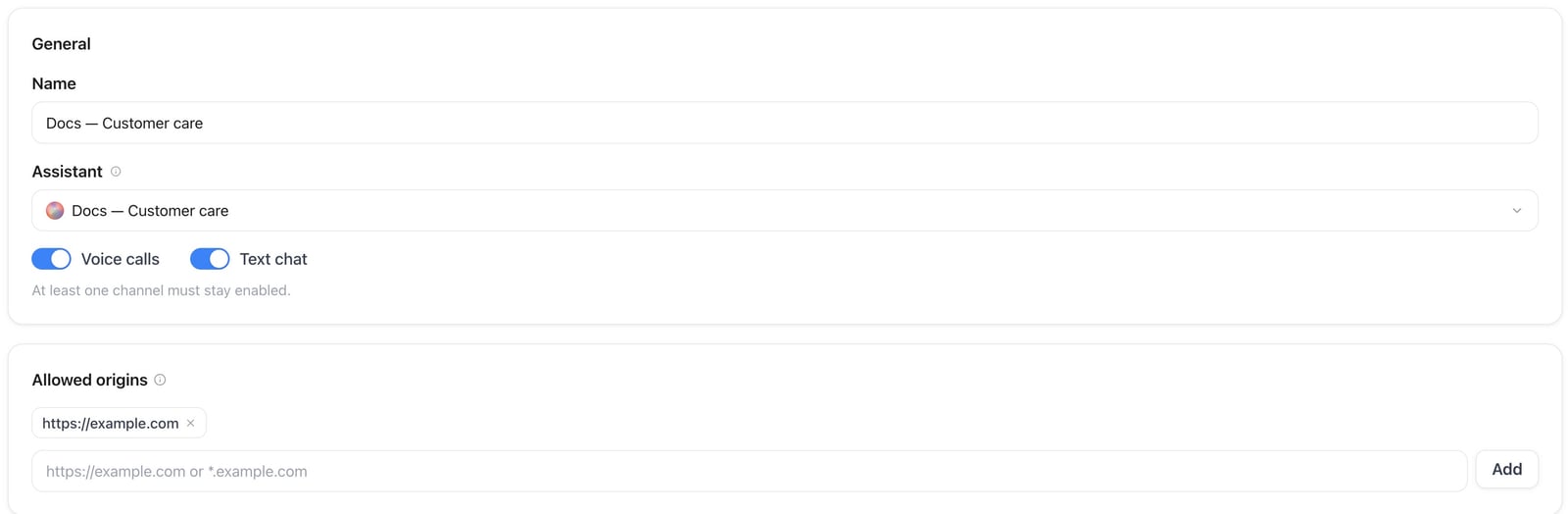
Los ajustes del widget web personalizan la experiencia del asistente integrado en tu sitio web.
Ajustes del widget web

Configurar el widget web

Los conectores opcionales solo se muestran a los espacios de trabajo que pueden probarlos. Los administradores del espacio de trabajo deciden si activarlos para el equipo.
Ajustes de conectores opcionales

Gestionar conectores opcionales

Acceso para desarrolladores y trazabilidad

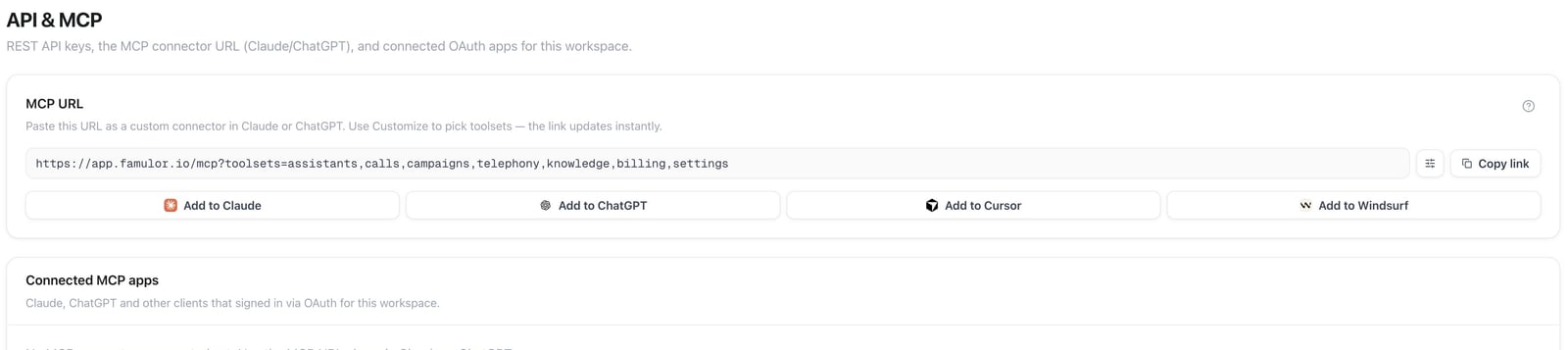
El panel de acceso para desarrolladores está pensado para clientes que quieran conectar sus propias aplicaciones o asistentes compatibles con Famulor. Trata las credenciales como secretos y compártelas solo con miembros del equipo de confianza.
Ajustes de API y MCP

Gestionar el acceso para desarrolladores

El registro de auditoría ayuda a los administradores autorizados a entender los cambios importantes del espacio de trabajo y quién los hizo — consulta Registro de auditoría para saber cómo buscar en él y leer un cambio concreto.
Ajustes del registro de auditoría

Revisar el registro de auditoría del espacio de trabajo

Crea plantillas de WhatsApp

Las plantillas permiten a los equipos preparar mensajes aprobados y reutilizables para las conversaciones de WhatsApp compatibles. El acceso depende de la configuración del canal y de tu rol.
Plantillas de WhatsApp

Gestionar plantillas de mensajes de WhatsApp

Opera un negocio de marca blanca

La siguiente área solo está disponible para propietarios y administradores autorizados con acceso de Marca blanca. Los miembros normales del espacio de trabajo y los clientes de marca blanca no ven estas páginas.
El panel de marca blanca ofrece una vista general de la actividad de clientes y de las áreas de tu servicio de marca que puedan necesitar atención.
Panel de marca blanca

Vista general del negocio de marca blanca

La lista de clientes ayuda a los administradores autorizados a encontrar y gestionar los espacios de trabajo de clientes asociados a su servicio.
Lista de clientes de marca blanca

Explorar espacios de clientes

Abre un cliente para revisar la información y las acciones relevantes para ese espacio de trabajo.
Detalle de cliente de marca blanca

Revisar un espacio de cliente

Los planes definen los paquetes que presentas a tus propios clientes.
Planes de marca blanca

Gestionar planes para clientes

Los límites predeterminados ofrecen un punto de partida razonable para los espacios de trabajo de clientes recién creados.
Límites predeterminados para clientes

Definir límites predeterminados

Los precios de uso controlan cómo se presenta y cobra el consumo dentro de tu oferta de marca.
Precios de uso de marca blanca

Configurar precios de uso para clientes

Los ajustes de la plataforma de facturación conectan la experiencia de facturación compatible para tus clientes. El acceso está restringido a administradores autorizados.
Facturación de marca blanca

Gestionar la experiencia de facturación

Los ajustes de voz te permiten seleccionar las opciones que se ofrecen a los espacios de trabajo de clientes.
Voces de marca blanca

Seleccionar voces disponibles

Las plantillas de prompt dan a los clientes un punto de partida con tu marca para casos de uso habituales de los asistentes.
Plantillas de prompt de marca blanca

Gestionar plantillas de prompt

El History ofrece a los administradores autorizados una vista orientada a soporte de las conversaciones de clientes, respetando el acceso que otorga su rol.
Historial de marca blanca

Revisar el historial de conversaciones de clientes

La supervisión en directo es una vista operativa opcional para administradores de marca blanca autorizados. Úsala solo conforme a las políticas de privacidad y acceso de tu organización.
Supervisión en directo de marca blanca

Supervisar conversaciones activas de clientes

La migración de datos ayuda a los administradores autorizados a trasladar la información compatible de clientes al servicio de marca blanca.
Migración de datos de marca blanca

Gestionar una migración de datos de cliente compatible

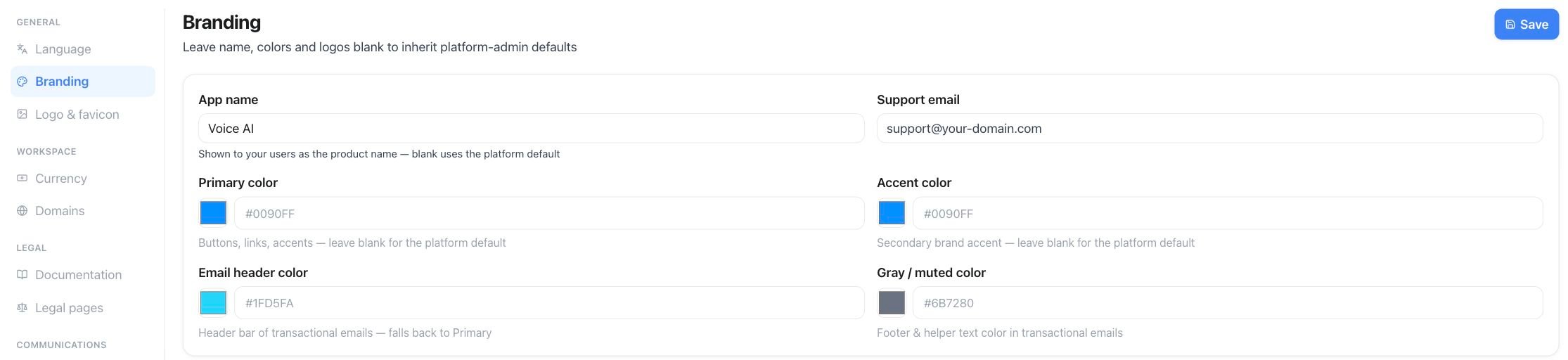
Los ajustes de marca blanca controlan la marca, el dominio y la experiencia de servicio de cara al cliente.
Ajustes de marca blanca

Configurar tu marca blanca

Próximos pasos

Crea tu primer asistente

Pasa de un espacio vacío a una llamada de prueba en el navegador.

Conoce el editor de asistentes

Entiende los prompts, los flujos, las pruebas y la publicación.

Prepara una campaña

Planifica conversaciones salientes conformes.

Conecta tu calendario

Deja que los asistentes ofrezcan y confirmen citas disponibles.