

1. Crea un asistente
1
Abre Asistentes y selecciona Nuevo asistente
Se abre la página de creación con la pregunta ¿Qué hay que hacer? Elige arriba a la derecha el idioma que habla tu asistente; los roles de abajo se adaptan a él.
2
Elige cómo empezar
- Describir la tarea — escribe en el campo qué debe hacer el asistente, o elige uno en Probar un ejemplo, y selecciona Continuar. Milian se abre con tu brief, pregunta lo que falta y crea el asistente contigo.
- Empezar con un asistente en blanco — un asistente vacío que configuras tú.
- Empezar con un rol — por ejemplo Recepcionista, Reserva de citas o Atención al cliente. Cada tarjeta muestra lo que configuras junto con el asistente; selecciona Explorar este rol.
- Intérprete en directo — traduce una conversación entre dos personas (Translate debe estar incluido en tu plan).
3
Configúralo y créalo
En un rol, elige cómo empieza: una plantilla de Prompt único (conversaciones de formato libre a partir de un único prompt de sistema, la mejor opción para la mayoría de los primeros asistentes) o una plantilla de Flujo (generador de Flow visual para ramificaciones, recopilación de datos y transferencias). En un asistente en blanco, eliges tú el modo de motor y el tipo de agente; con Translate, configuras los dos interlocutores en lugar del tipo de agente. Escribe un nombre que tu equipo reconozca, por ejemplo
Reception EN, mantén o cambia el modo de motor y selecciona Crear asistente. Las plantillas se copian en el prompt de sistema y en el primer mensaje opcional — no quedan vinculadas en vivo.4
Edita el saludo y las instrucciones
En el editor:
- Prompt mode: saludo + prompt de sistema en el lienzo. Usa Choose template en cualquier momento.
- Flow mode: abre el generador de Flow; las instrucciones base están en Settings → General → Advanced prompt (también colapsadas en el lienzo).
5
Elige una voz y modelos, o conserva los valores predeterminados
Los valores predeterminados (un pipeline de baja latencia con una voz recomendada) funcionan bien desde el principio. Más adelante puedes explorar la biblioteca de voces y escuchar las voces antes de cambiar.
6
Guarda
Tu asistente ya está listo para recibir llamadas.
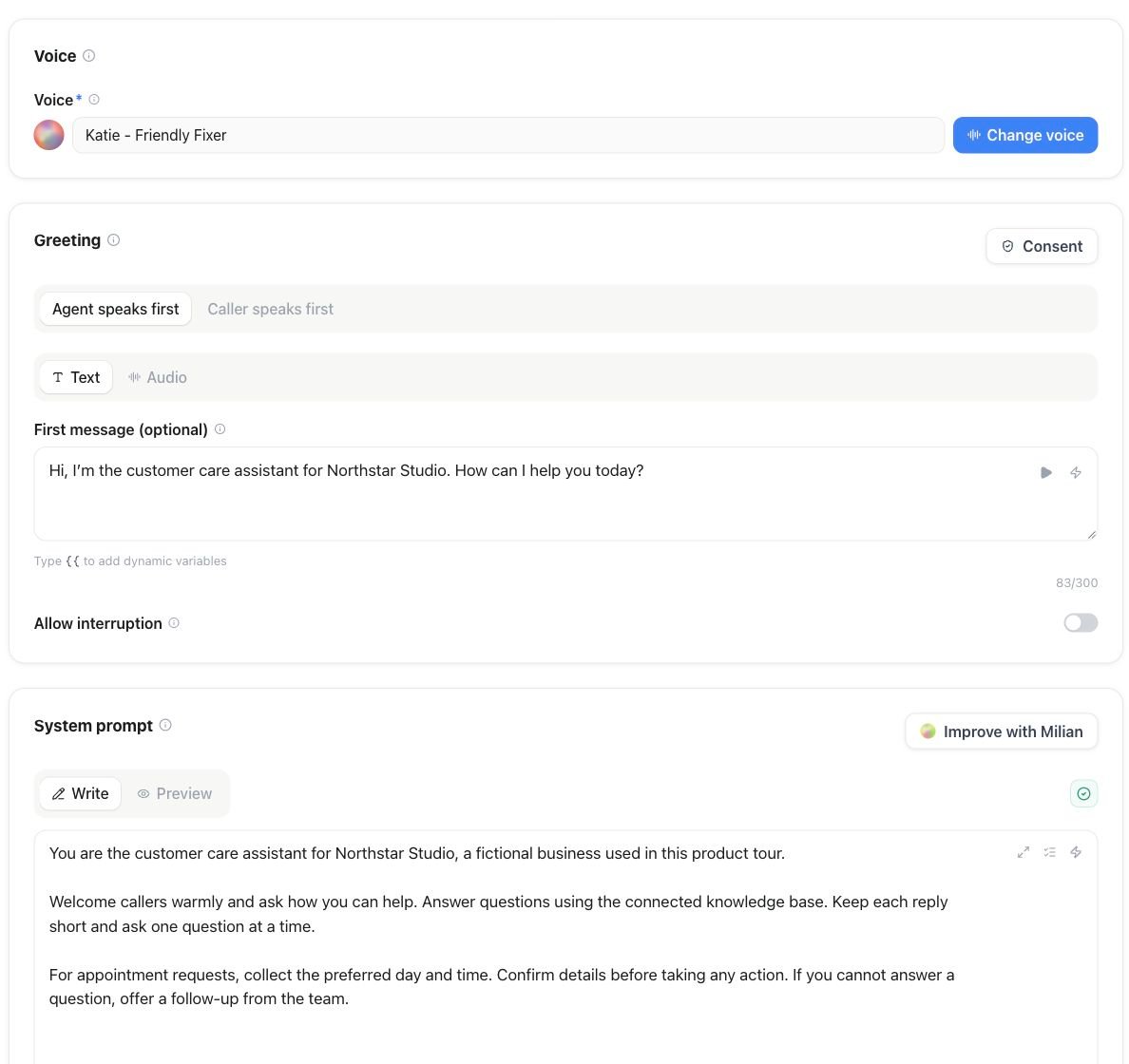
Assistants → abre un asistente: edita First message en Greeting y las instrucciones en System prompt.
2. Pruébalo en el navegador
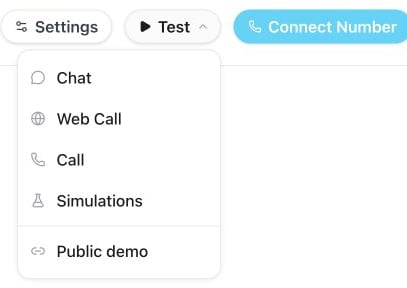
En la cabecera del asistente, abre Test y elige Web Call para una prueba de voz en el navegador o Chat para una prueba de texto.
- Chat — una sesión solo de texto, sin audio. La forma más rápida de afinar la redacción y la lógica sin hablar en voz alta.
- Web Call — una llamada de voz en vivo en el navegador, sin ningún número de teléfono implicado:
- Permite el acceso al micrófono.
- Habla con tu asistente. Interrúmpelo a mitad de frase — debería detenerse y escuchar.
- Termina la llamada y luego abre History para revisar la transcripción.
- Call — una llamada telefónica real, disponible en cuanto el asistente tenga un número saliente o un identificador de llamada verificado (paso 3). Introduce tu propio número y el asistente te llama.
- Simulations — un interlocutor interpretado por IA sigue un escenario que tú defines y puntúa el resultado; consulta Simulaciones.
Las pruebas web y telefónicas consumen créditos de tiempo de voz como cualquier otra llamada. Una prueba de Chat no realiza ninguna llamada. Consulta Cómo se factura el uso.
3. Ponlo en un número de teléfono
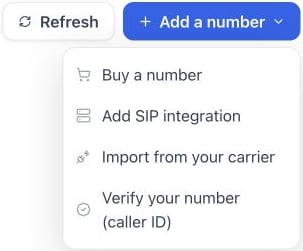
Settings → Phone numbers → Add a number: compra un número, añade una integración SIP, importa desde tu operador o verifica tu propio identificador de llamada saliente.
- Compra un número en Compra de números de teléfono y asígnale el asistente — las llamadas entrantes se responden de inmediato.
- O conecta tu propia troncal SIP (BYO SIP) para usar números que ya tengas.
- O verifica un número que ya tengas como identificador de llamada saliente — suficiente para la prueba Call y para llamadas salientes, aunque no recibe llamadas.
Próximos pasos
Prompt de sistema vs. generador de Flow
Cuándo basta con un único prompt — y cuándo pasar a un Flow visual.
Calidad de la conversación
Audio de fondo, gestión de interrupciones, frases de relleno, barreras de protección.
Base de conocimientos
Deja que el asistente responda a partir de tus documentos.
Modos del motor
Pipeline, Realtime y Half-cascade explicados.