

Configurar el número en DIDLogic
- En Famulor, abre Ajustes → Números de teléfono → Añadir un número → Agregar integración SIP. Selecciona la Región SIP y copia el host de la URI SIP.
- En DIDLogic, abre Purchased si ya tienes un número de voz o añade uno desde Buy. Selecciona Destinations junto al número y elige SIP URI. Introduce el destino completo, por ejemplo
+12025550123@5wxj7da18ea.eu.sip.livekit.cloud;transport=tcp. Si ya hay destinos, revisa su orden. Usa el nombre de host de la región que seleccionaste en Famulor. Enrutamiento entrante de DIDLogic. - En SIP, crea o edita la cuenta SIP para llamadas salientes y elige tu número como Caller ID. Guarda el usuario SIP y una contraseña segura. Copia la pasarela regional, por ejemplo
sip.de.didlogic.net. Si activas Restrict to authorized IPs, añade las direcciones salientes de Famulor de tu región. Credenciales SIP de DIDLogic.
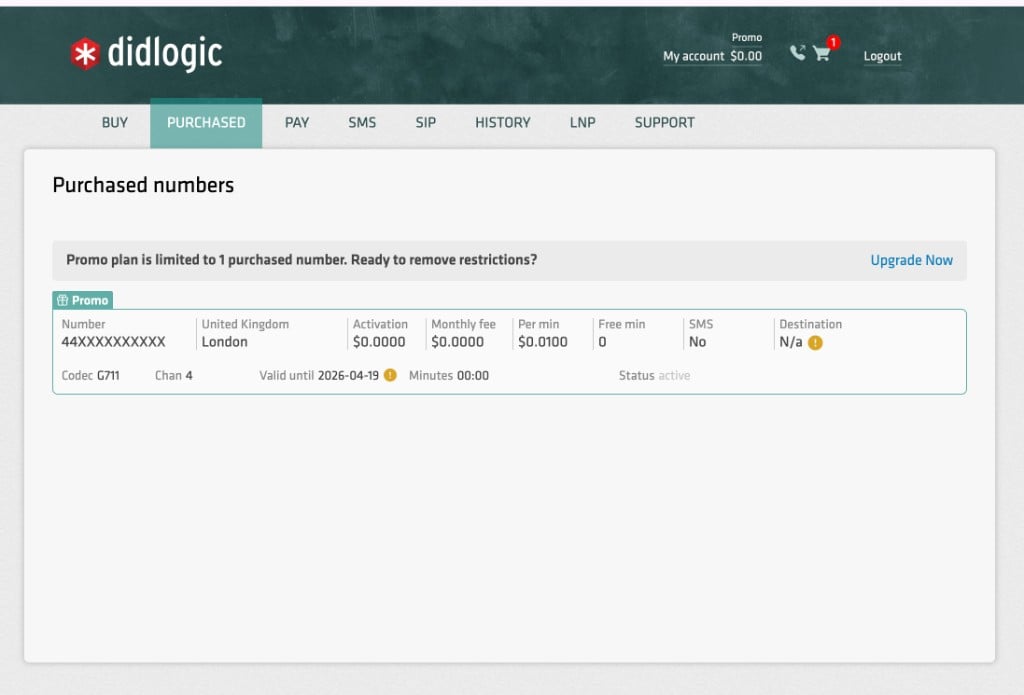
Abre Purchased para buscar el número y editar su destino.
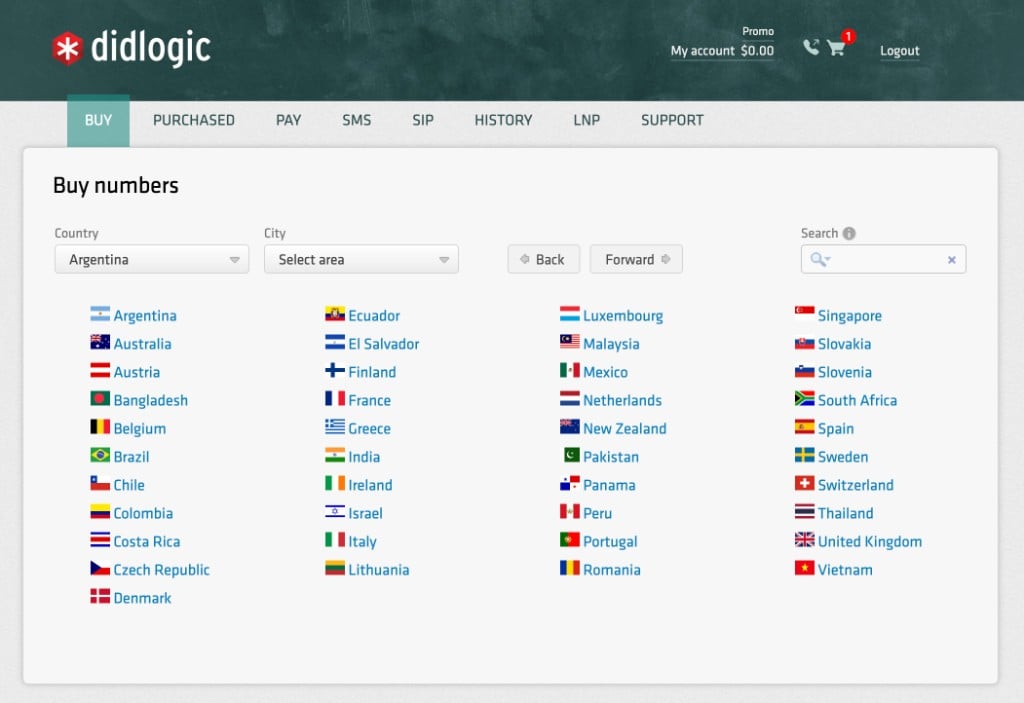
Usa Buy para un número nuevo o Purchased para un DID existente.
Guardar la troncal SIP en Famulor
Selecciona Número de teléfono (DID) e introduce el número exacto en+E.164. Elige IPs de origen del proveedor para las llamadas entrantes. Usa la pasarela regional de DIDLogic como Dirección de terminación. Indica las credenciales de la cuenta SIP en Autenticación saliente y elige Internacional (con +) para el identificador saliente.
La FAQ oficial de DIDLogic indicaba estos gateways de señalización únicos el 22 de agosto de 2026:
Qué introducir en Famulor
Las capturas muestran los nombres de los campos en inglés.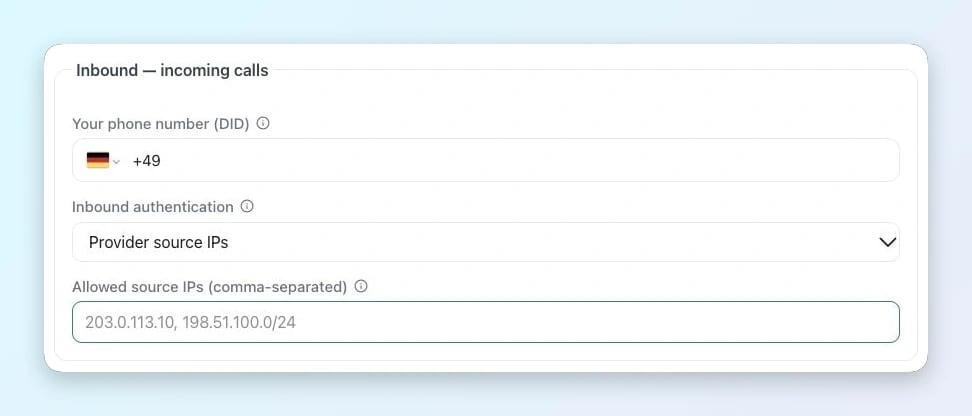
Llamadas entrantes en Famulor
- Your phone number (DID) · Introduce el número exacto que entrega DIDLogic, con el código de país y el signo + para un DID en formato E.164.
- Inbound authentication / Allowed source IPs · Selecciona Provider source IPs e introduce la lista completa de orígenes de señalización SIP de DIDLogic para la ruta elegida.
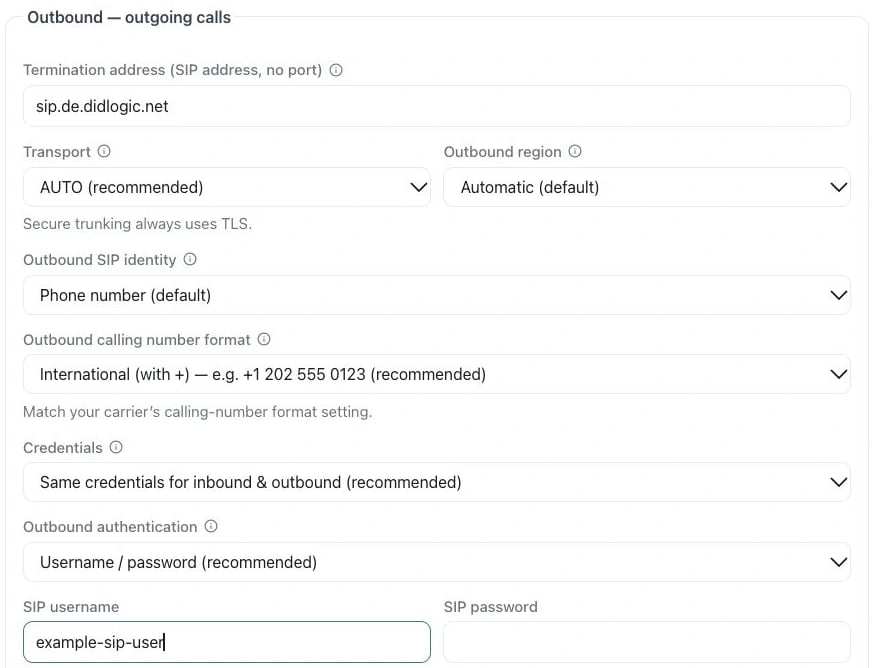
Ejemplo en la aplicación en inglés
- Termination address · Usa el nombre de host del proveedor indicado en la configuración (sip.de.didlogic.net), sin prefijo SIP ni puerto.
- Outbound authentication / SIP username / SIP password · Para Digest, selecciona Username / password e introduce el usuario y la contraseña SIP de SIP.