

Preparar tu archivo
- Solo CSV (no Excel), codificado en UTF-8, hasta 12 MB.
- Separado por comas o por punto y coma — Famulor detecta cuál a partir de la primera línea, así que las exportaciones de hojas de cálculo europeas funcionan tal cual.
- Se recomienda encarecidamente una fila de encabezado: Famulor la lee para preasignar las columnas obvias. Un archivo sin ella también se importa; las columnas simplemente se llaman Column 1, Column 2, y así sucesivamente.
- Cada fila necesita un número de teléfono. Todo lo demás — nombre, correo, etiquetas, campos personalizados — es opcional.
Pasos de importación
Selecciona Import en Audience. El wizard tiene tres pasos.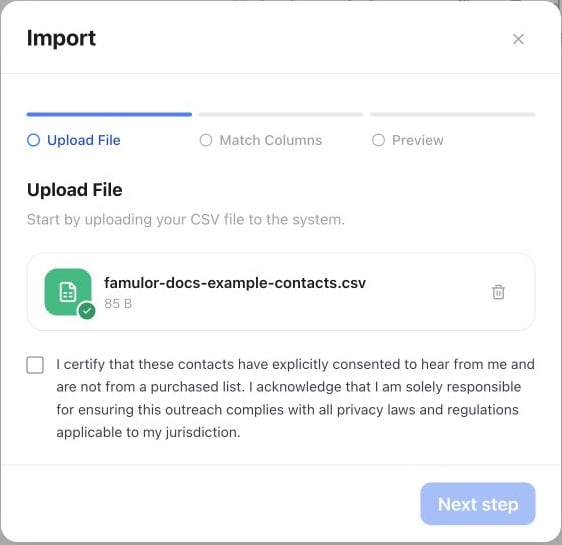
Audience → Import → Upload File: elige un CSV, revisa la declaración de consentimiento y continúa a Match Columns. La captura muestra un archivo de ejemplo antes de confirmar.
1
Sube el archivo
Arrastra tu CSV o selecciónalo desde el disco. Se te pedirá que certifiques que estos contactos dieron su consentimiento para ser contactados y que no proceden de una lista comprada — esto es responsabilidad tuya, Famulor no lo valida por ti.
2
Asigna las columnas
Asigna cada columna a un destino: un campo de contacto (Phone, Name, Email, Tags), una variable de asistente (cuando importas directamente a una campaña con un asistente asignado), un custom attribute del espacio de trabajo, o una clave personalizada de formato libre. Las coincidencias obvias — una columna literalmente llamada “phone” o “email” — se preseleccionan; revisa y ajusta el resto, y pon en Ignore this column todo lo que no necesites.Este paso también incluye dos ajustes para todo el lote. Default country for phone numbers se añade a cualquier número que aún no incluya un código de país (
01701234567 → +491701234567), para que no tengas que dividir tu archivo por país de antemano. Tags añade las mismas etiquetas a cada contacto del lote.3
Vista previa
Revisa los primeros cinco contactos asignados, comprueba los contadores Ready to import y Skipped (invalid phone), y confirma.
Dónde aterrizan los contactos importados
Importar desde Audience crea contactos sin asignar, disponibles para cualquier campaña y segmento del espacio de trabajo. El mismo botón Import también está en la propia página de una campaña — usado ahí, añade los contactos directamente a la cola de esa campaña en lugar de dejarlos sin asignar.Referencia de asignación de columnas
Mantén tus datos limpios
- Prefiere el formato de teléfono E.164 (
+491701234567) frente a formatos locales (0170 123 4567,(030) 123-4567) — elimina cualquier ambigüedad sobre el país. - Guarda el archivo como CSV en UTF-8. Si exportas desde Excel, convierte las fórmulas en valores y evita las celdas combinadas antes de guardar.
- Deduplica antes de importar. Los números de teléfono y las direcciones de correo son únicos por espacio de trabajo, y una importación no fusiona con los registros existentes como sí hace el formulario de contacto individual — una fila cuyo teléfono o correo ya pertenezca a un contacto falla en su lugar. Elimina esas filas del archivo primero, o actualiza esos contactos de forma individual en Audience.
- Dale a cada lote de importación una etiqueta compartida (por ejemplo,
import-2026-08) en el paso de asignar columnas para poder encontrar ese lote de nuevo en Audience más tarde.
Solución de problemas
Consulta también Contactos para editar y fusionar registros después de la importación, y Campañas y leads para asignar contactos a tus campañas de contacto.