

Enrutar el número de Wavix
- En Wavix, abre Numbers & Trunks → Trunks → Create new. Elige Digest, define una contraseña y selecciona el número de Wavix como Caller ID. Guarda y anota el ID de la troncal, que se usa como usuario para las llamadas salientes, y la pasarela regional, por ejemplo
us.wavix.net. - En Famulor, abre Ajustes → Números de teléfono → Añadir un número → Agregar integración SIP. Selecciona la región SIP, copia el host de la URI SIP e introduce el número exacto en
+E.164. Indica la pasarela de Wavix como Dirección de terminación y el ID y la contraseña en Autenticación saliente. Usa IPs de origen del proveedor para las llamadas entrantes. Selecciona Internacional (con +) para el identificador de llamada saliente. - En Wavix, abre Numbers & Trunks → My numbers y selecciona Edit number para el número. Elige SIP URI como tipo de destino entrante e introduce
[did]@5wxj7da18ea.eu.sip.livekit.cloud;transport=tcp. Conserva[did]para que Wavix inserte el número llamado y sustituye el host por el que copiaste de Famulor. Guarda y asigna el número a un asistente.
Qué introducir en Famulor
Las capturas muestran los nombres de los campos en inglés.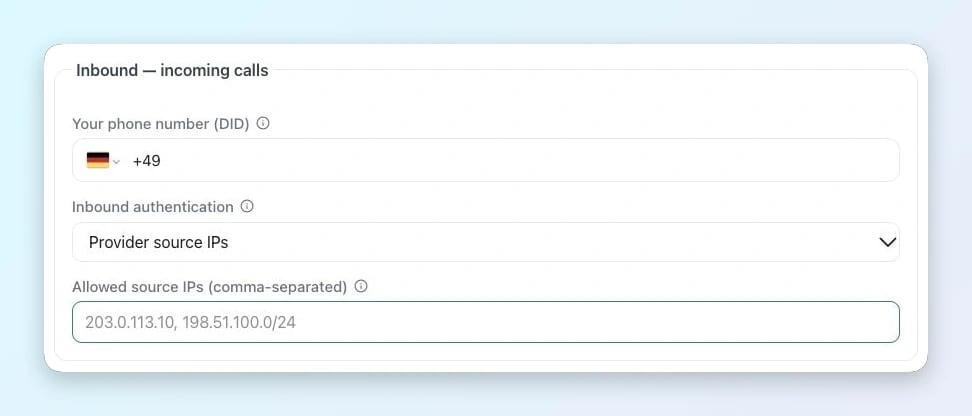
Llamadas entrantes en Famulor
- Your phone number (DID) · Introduce el número exacto que entrega Wavix, con el código de país y el signo + para un DID en formato E.164.
- Inbound authentication / Allowed source IPs · Selecciona Provider source IPs e introduce la lista completa de orígenes de señalización SIP de Wavix para la ruta elegida.
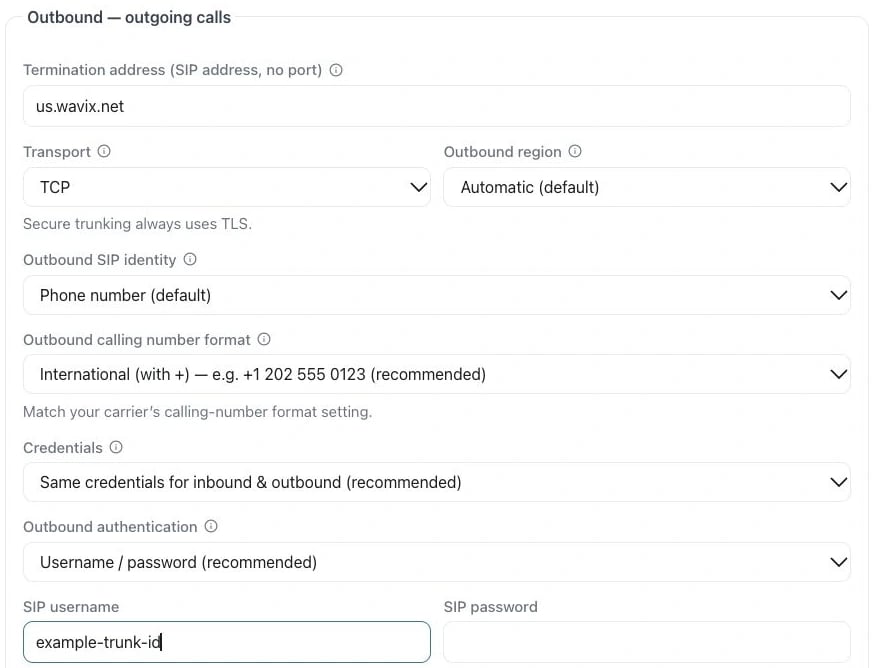
Ejemplo en la aplicación en inglés
- Termination address · Usa el nombre de host del proveedor indicado en la configuración (us.wavix.net), sin prefijo SIP ni puerto.
- Outbound authentication / SIP username / SIP password · Para Digest, selecciona Username / password e introduce el usuario y la contraseña SIP de Trunk ID / Digest.