

Lo que ve el usuario final
- El cliente toca llamar en tu número de WhatsApp Business (o responde una llamada saliente).
- Interfaz de llamada normal de WhatsApp (sonando → conectada).
- Tu asistente habla como en una llamada telefónica.
- Después de colgar, la llamada aparece en Historial con su análisis y uso.
Qué verán los administradores del espacio de trabajo (producto)
Settings → Channels → WhatsApp:- Conecta las credenciales de Meta (ID de número de teléfono + token permanente de System User + secreto de la app + verify token + ID de WABA), o usa Connect with Meta.
- Asigna un asistente.
- Copia la URL mostrada para mensajes, llamadas y actualizaciones del estado de plantillas.
- Activa los interruptores de voz entrante/saliente (saliente depende de la región + permiso del usuario en Meta).
- Opcional: haz una llamada de prueba de WhatsApp desde el menú ⋯ del remitente (Test call).
POST /api/v1/calls/whatsapp-outbound.
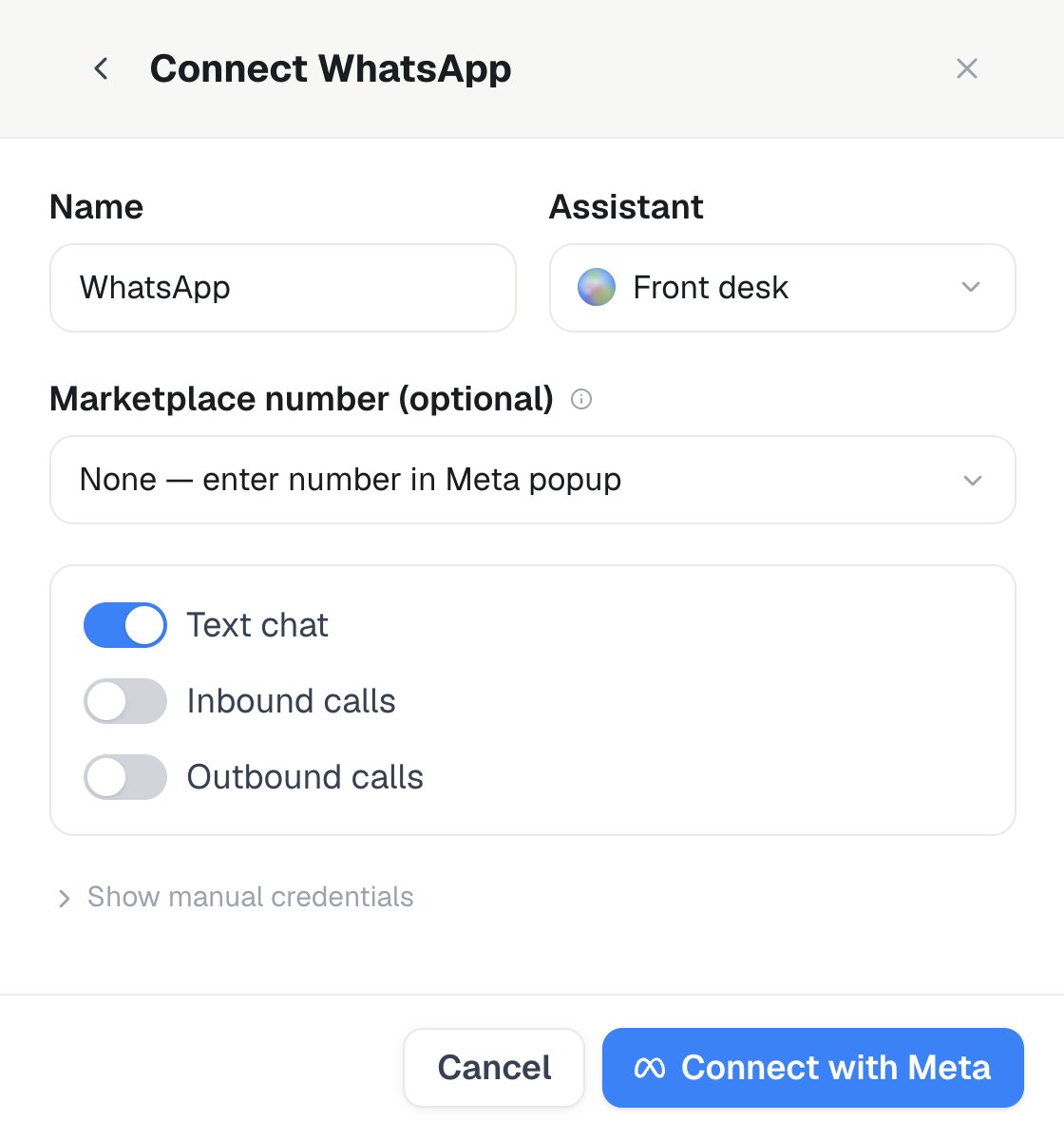
Settings → Channels → WhatsApp → Add number → WhatsApp Cloud: el formulario incluye interruptores Inbound calls y Outbound calls separados de Text chat.
Apps/cuentas que necesitas
- Cuenta de Meta Developer.
- Cuenta de WhatsApp Business (WABA) con un número de teléfono empresarial.
- Voice calling habilitadas en ese número (Cloud API v23/v24).
- App de Meta con el producto WhatsApp + token de acceso permanente de System User (o Embedded Signup).
Configuración de Meta (paso a paso)
- Crea o abre una app de Meta → agrega WhatsApp.
- En WhatsApp → API Setup, anota:
- Phone number ID
- Access token (usa un token de System User de larga duración en producción)
- WhatsApp → Configuration → Webhooks:
- Callback URL: copia la URL específica del conector desde Configuración
- Verify token: usa el valor mostrado para el conector
- Suscríbete al menos a
calls(y amessagespara texto) - Usa la versión de API v23.0 o v24.0 de forma consistente
- Activa los permisos de llamadas:
- Entrante: configura los horarios disponibles para llamadas (llamadas iniciadas por el usuario)
- Saliente: solo en regiones compatibles + permiso explícito del usuario
Realizar una llamada saliente
Inicia una llamada saliente desde el panel del remitente, mediantePOST /api/v1/calls/whatsapp-outbound o con la herramienta MCP start_whatsapp_outbound_call. Las llamadas iniciadas por empresas solo están disponibles en regiones compatibles y después del permiso explícito del destinatario.