

Esto afecta sobre todo a las llamadas salientes que tu asistente realiza a números móviles. Si no se responde a la pregunta de filtrado, es posible que la llamada nunca llegue a conectarse.
Actívalo
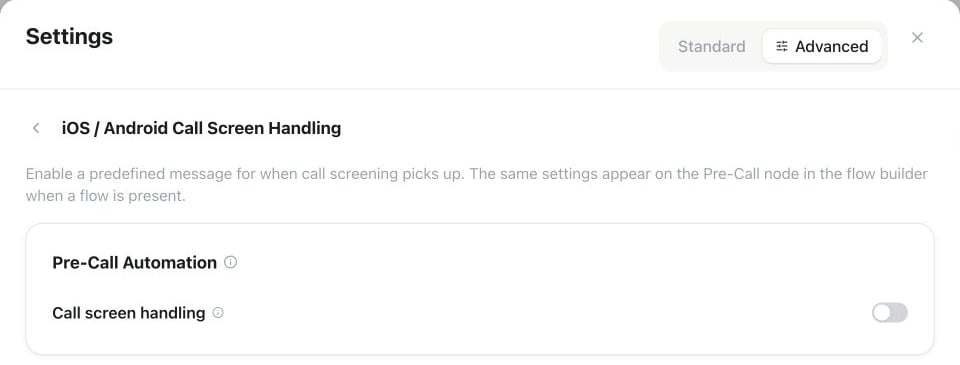
Settings del asistente → Advanced → Conversation → iOS / Android Call Screen Handling: activa Call screen handling en Pre-Call Automation para mostrar su configuración.
1
Abre el ajuste
En el editor del asistente, abre Settings → Advanced → Conversation → iOS / Android Call Screen Handling. Si el asistente usa un Flow conversacional, los mismos ajustes están disponibles en el Pre-Call node del generador de Flow: ambos lugares editan la misma configuración.
2
Activa Call screen handling
Activa el interruptor Call screen handling en Pre-Call Automation.
3
Completa la identidad
- Agent name — el nombre que da el asistente cuando le preguntan quién llama. Si se deja vacío, usa el nombre de voz del asistente.
- Company name — de dónde llama el asistente. Si se deja vacío, usa el nombre de tu espacio de trabajo.
- Reason for calling — una frase breve, por ejemplo “para programar una cita de seguimiento”.
Consejos
- Mantén el motivo breve — una sola frase clara es lo que mejor supera el filtrado.
- Evita los saludos dobles — el asistente se presenta ante el servicio de filtrado, así que asegúrate de que su apertura normal no repita toda la presentación una segunda vez cuando la persona conteste.
Pruébalo
- Activa Call Screening en un iPhone con iOS 26 (Settings → Apps → Phone → Screen Unknown Callers), o el filtrado de llamadas de Google en un teléfono Android.
- En la cabecera del asistente, elige Test → Call y marca ese número.
- Comprueba que el asistente indica su nombre, empresa y motivo, espera a que aceptes y luego inicia la conversación con normalidad.
Próximos pasos
Redacción de prompts
Estructura y ajusta las instrucciones que sigue tu asistente
Barreras de protección y calidad de la conversación
Ajusta con precisión el comportamiento y las respuestas