

Wann du ihn nutzt
Nutze ihn für interne Fragen und für einen gemeinsamen Support-Channel: Ein Teammitglied fragt den Assistenten nach dem nächsten Schritt, einer Zusammenfassung oder einem Entwurf, ohne Slack zu verlassen. Einen Assistenten zu verbinden heißt, dass die Antwort seine Anweisungen und Werkzeuge nutzt und die Konversation im Verlauf bleibt.Was der Assistent hört
Bei einer eigenen Slack-App hört der Assistent die Bot-Ereignisse, die du abonnierst: eine @Erwähnung sowie Nachrichten in öffentlichen Channels, privaten Channels, Direktnachrichten und Gruppen-Direktnachrichten. Add to Slack abonniert diese Ereignisse für dich. Socket Mode bleibt aus.Woher die Schlüssel kommen
Die verlinkte Anbieter-Anleitung zeigt die Bildschirme zu diesen Klicks. Folge den Klicks unten zusammen mit diesen Bildern. Melde dich unter api.slack.com/apps an. Add to Slack auf einer Famulor-Plattformdomain fragt diese Schlüssel nicht ab. Eine eigene App braucht den Bot User OAuth Token (er beginnt mitxoxb-) unter OAuth & Permissions und das Signing Secret unter Basic Information. Offizielle Anleitung: Slack apps.
Beim Anbieter anlegen
Überspringe diesen Abschnitt, wenn du Add to Slack nutzt.- Öffne api.slack.com/apps und wähle Create New App, dann From scratch.
- Benenne die App, wähle den Workspace und lege sie an.
- Öffne OAuth & Permissions und ergänze diese Bot Token Scopes: app_mentions:read, channels:history, channels:read, chat:write, chat:write.public, files:read, files:write, groups:history, groups:read, im:history, im:read, im:write, mpim:history, mpim:read, reactions:read, reactions:write, users:read.
- Wähle Install to Workspace und kopiere den Bot User OAuth Token.
- Öffne Basic Information und kopiere das Signing Secret.
- Lass Socket Mode aus. Die Request URL fügst du ein, nachdem die Famulor-Verbindung existiert.
- Abonniere unter Event Subscriptions die Bot-Ereignisse app_mention, message.channels, message.groups, message.im, message.mpim.
In Famulor verbinden
Dein Plan enthält diesen Kanal. Öffne Settings → Channels, wähle die Karte, benenne die Verbindung, wähle einen Assistenten und speichere. Die gemeinsamen Konversationseinstellungen — Antwortverzögerung (Standard 5 Sekunden) und Inaktivitätszeit (Standard 30 Minuten) — stehen auf der Seite Messaging-Kanäle. Add to Slack ist der kurze Weg auf der Famulor-Plattformdomain, für einen Root-Workspace. Auf einer Whitelabel-Domain wird er nicht angeboten, weil die gemeinsame App den Namen von Famulor zeigen würde. Wähle dort Show manual credentials. Füge auf der manuellen Karte Bot token (xoxb-…), Signing secret und optional Workspace name (optional) sowie Bot display name (optional) ein.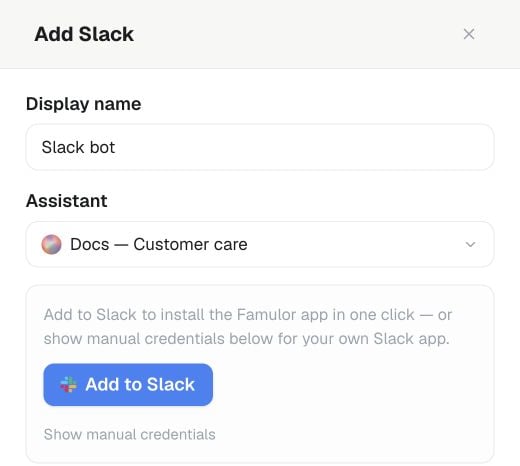
Settings → Channels → Slack → Add: Assistent und Add to Slack, wo die Ein-Klick-Installation verfügbar ist.
Den Anbieter auf Famulor zeigen lassen
Eine Ein-Klick-Installation braucht keine URL. Für eine eigene App:- Öffne das Menü der Verbindung und wähle Copy webhook URL.
- Öffne in der Slack-App Event Subscriptions und füge diese Adresse als Request URL ein.
- Lass Socket Mode aus und speichere. Slack prüft die Adresse. Eine @Erwähnung des Bots erscheint danach im Verlauf.
Verlauf
Öffne den Verlauf und filtere nach Slack. Der Thread, die Antwort des Assistenten und eine vorhandene Auswertung erscheinen dort. Du kannst den Assistenten pausieren und selbst antworten.API, MCP und Kommandozeile
Die Ein-Klick-Installation aus einem eigenen Werkzeug nutztGET/POST /api/v1/slack/oauth oder die MCP-Tools get_slack_oauth_config und start_slack_oauth. Eine manuelle Verbindung lässt sich auch mit create_messaging_connector oder der Kommandozeile anlegen.