

Eingehende Anrufe an Famulor leiten
- Öffne in Famulor Einstellungen → Telefonnummern → Nummer hinzufügen → SIP-Integration hinzufügen. Wähle die SIP-Region und kopiere den Hostnamen aus der SIP-URI.
- Öffne in DIDWW Voice → Inbound Trunks → Create New → SIP Trunk. Vergib einen Namen und wähle Static Endpoint. Trage unter SIP Endpoint Hostname den Famulor-Host ein und wähle TCP. Stelle unter User Part of R-URI ein, dass DIDWW die in Famulor hinterlegte Nummer sendet. Beginne mit
{DID}und prüfe das übermittelte Format beim Testanruf. - Wähle unter Phone Numbers → My Numbers deine Nummer und dann Batch Actions → Update Trunks. Wähle unter Voice IN Trunk den neuen Trunk und bestätige.
- Wähle in Famulor Telefonnummer (DID) und gib die Nummer im Format
+E.164ein. Aktiviere zur Authentifizierung entweder Authorization am DIDWW-SIP-Trunk und nutze in Famulor dieselben SIP-Zugangsdaten. Alternativ wählst du Quell-IPs des Anbieters und trägst die aktuellen DIDWW-IPv4-Adressen für die SIP-Signalisierung deines Routingprofils ein. Felder des eingehenden DIDWW-Trunks · DIDWW-Netzübersicht.
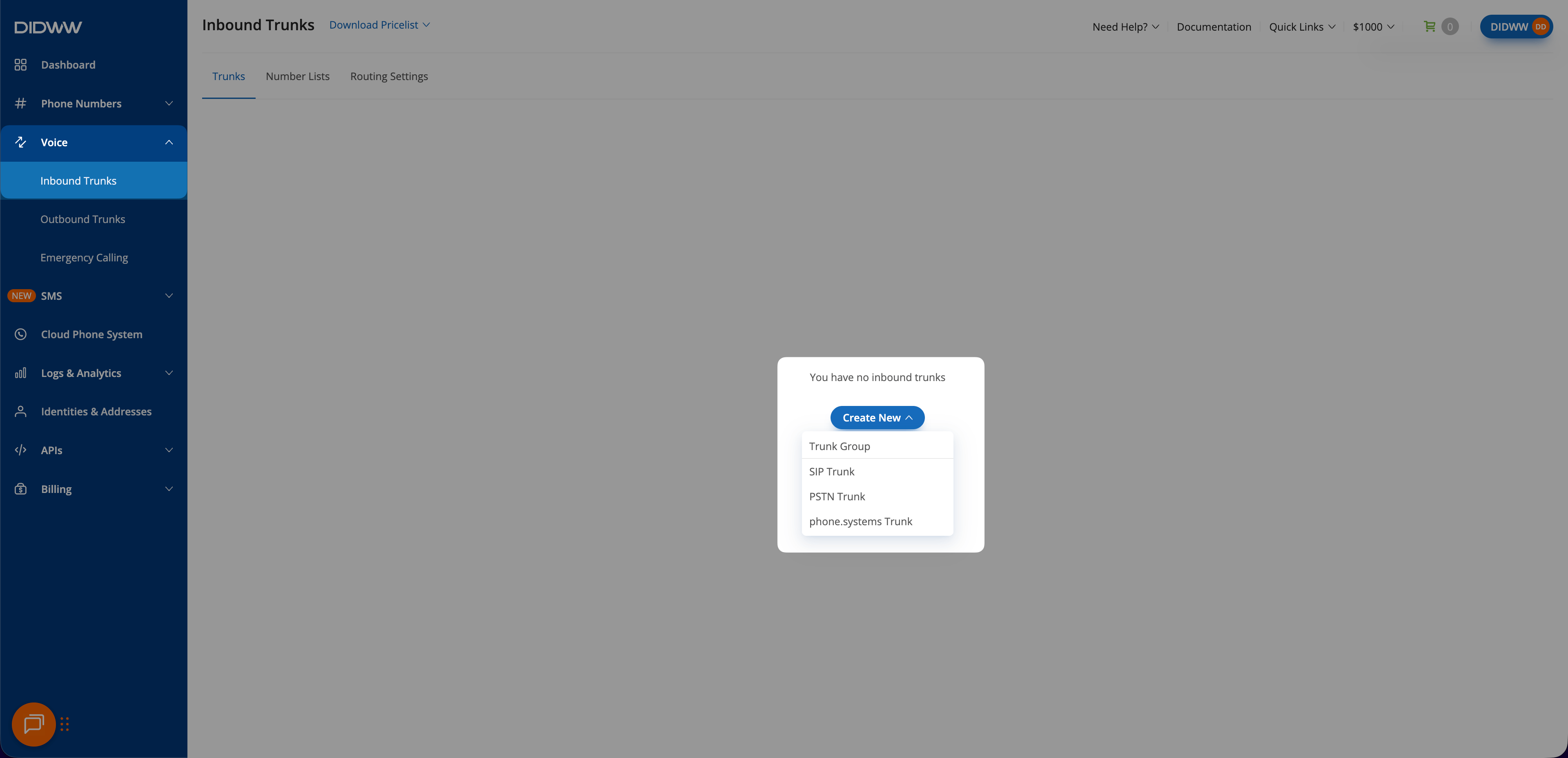
Lege im DIDWW-Portal unter Voice → Inbound Trunks einen SIP Trunk an.
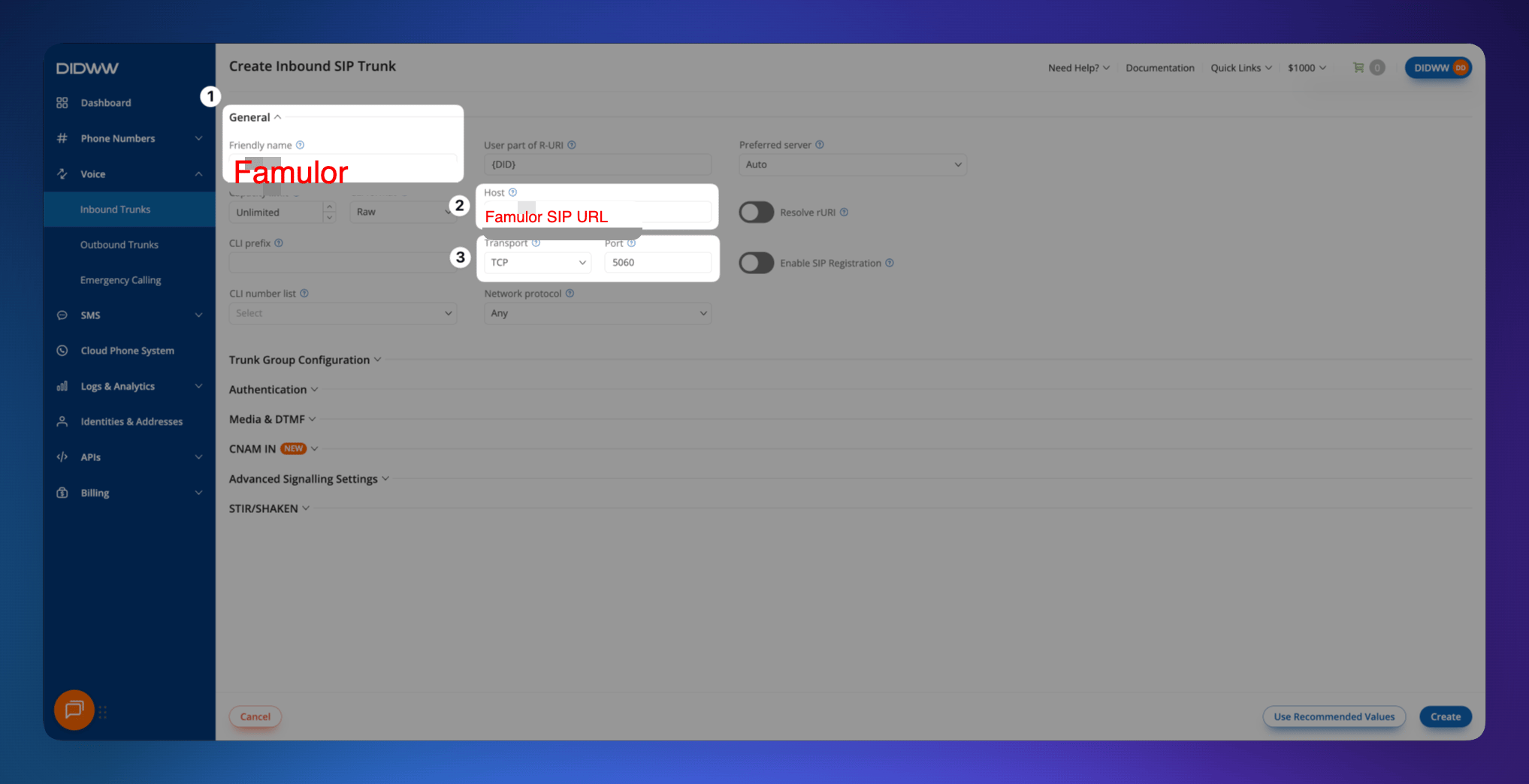
Trage den Famulor-Hostnamen als statisches Ziel in DIDWW ein.
Ausgehende Anrufe über DIDWW einrichten
- Öffne in DIDWW Voice → Outbound Trunks → Create New und wähle Credentials & IP-Based. Verwende unter Allowed SIP IP addresses die aktuellen Famulor-Quelladressen der Region, die du in Famulor auswählst. Erlaube in den Termination-Einstellungen des Trunks deine Nummer als Anrufer-ID.
- Lege den Trunk an und öffne das Schlüsselsymbol in der Spalte Credentials. Trage die Zugangsdaten in Famulor unter Ausgehende Authentifizierung ein. Verwende getrennte Zugangsdaten, wenn du für eingehende Anrufe einen eigenen SIP-Zugang eingerichtet hast.
- Trage
out.didww.comals Terminierungsadresse ein. Wähle unter Ausgehende Region eine Region, die deine DIDWW-IP-Liste abdeckt. Wenn dein DIDWW-Trunk es erfordert, wähle für die ausgehende Anrufer-ID International (ohne +). Ausgehende Trunks und Anrufer-ID bei DIDWW.
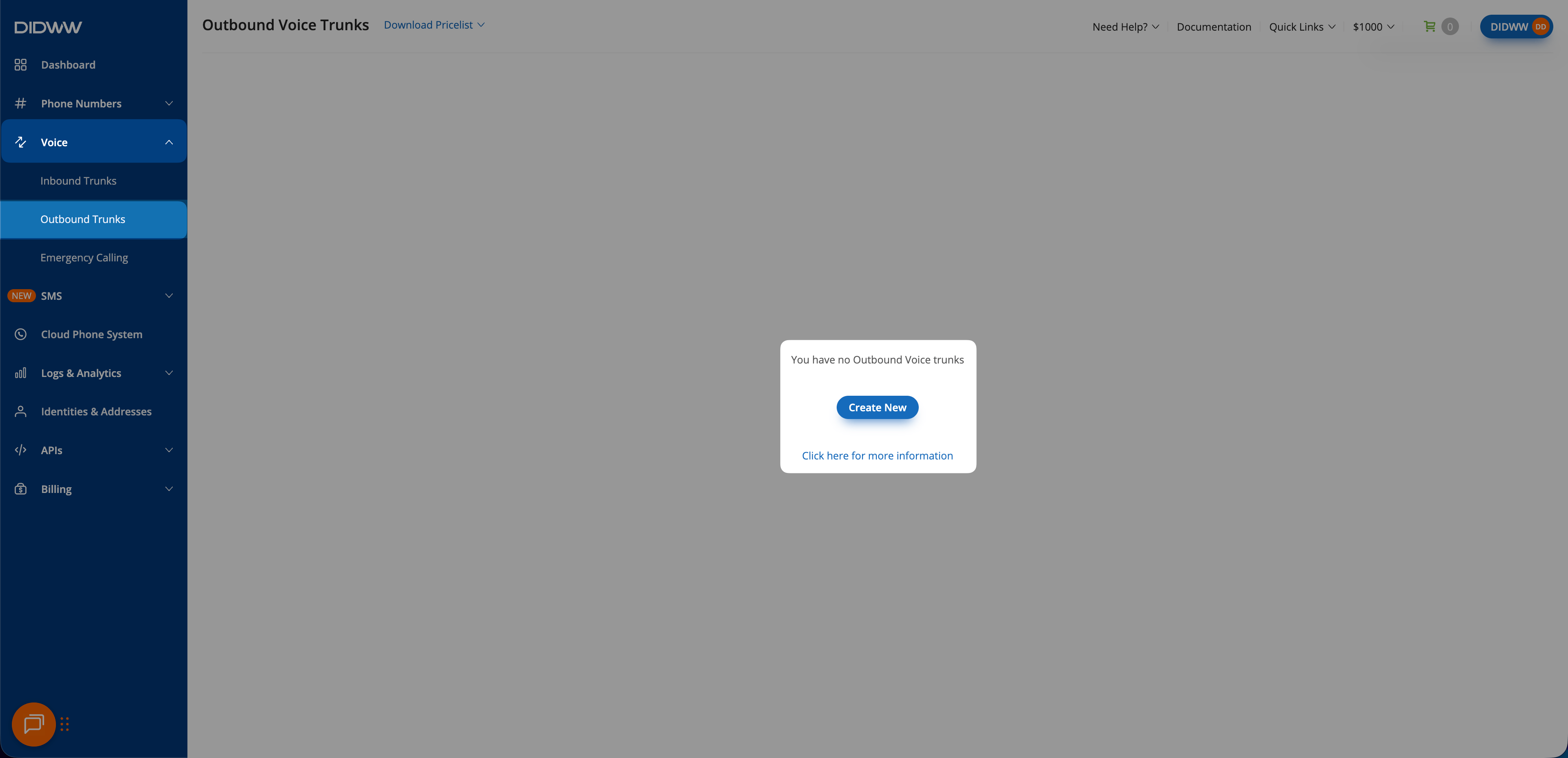
Erstelle unter Voice → Outbound Trunks einen separaten ausgehenden Trunk.