

Wann du ihn nutzt
Nutze ihn, wenn Kunden dich schon über Telegram erreichen: Bestellstatus, eine kurze Supportfrage oder ein Eingang, der keinen Anruf braucht. Der Assistent antwortet der Person, die dem Bot schreibt. Einen Assistenten zu verbinden heißt, dass dieser Chat dieselben Anweisungen, Werkzeuge und denselben Verlauf nutzt wie deine anderen Kanäle.Was der Assistent hört
Der Assistent erhält die Nachrichten, die Telegram an den Bot liefert. Famulor registriert den Webhook beim Speichern. Du fügst keine Webhook-Adresse bei BotFather ein.Woher die Schlüssel kommen
Die verlinkte Anbieter-Anleitung zeigt die Bildschirme zu diesen Klicks. Folge den Klicks unten zusammen mit diesen Bildern. Öffne Telegram und sprich mit @BotFather. Der Token wird einmal angezeigt, nachdem du den Bot angelegt hast. Offizielle Anleitungen mit den Bildschirmen dieses Chats: BotFather und das Bot-Tutorial.Beim Anbieter anlegen
- Öffne Telegram und suche @BotFather.
- Sende
/newbot. - Sende einen Anzeigenamen und danach einen Benutzernamen, der auf
botendet. - Kopiere den Token, den BotFather zeigt. Er sieht aus wie
123456:ABC…und wird einmal angezeigt.
In Famulor verbinden
Dein Plan enthält diesen Kanal. Öffne Settings → Channels, wähle die Karte, benenne die Verbindung, wähle einen Assistenten und speichere. Die gemeinsamen Konversationseinstellungen — Antwortverzögerung (Standard 5 Sekunden) und Inaktivitätszeit (Standard 30 Minuten) — stehen auf der Seite Messaging-Kanäle. Füge auf der Karte Telegram den Bot token ein. Bot username (optional) ist der Benutzername ohne@, wenn du ihn an der Verbindung speichern willst.
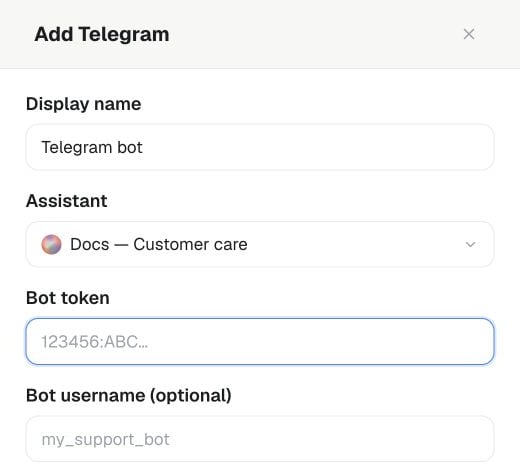
Settings → Channels → Telegram → Add: Anzeigename, Assistent und Bot-Token.
Den Anbieter auf Famulor zeigen lassen
Es gibt nichts, das du zurück nach Telegram kopierst. Nach dem Speichern sagt Famulor Telegram, wohin die Nachrichten dieses Bots gehören. Schreibe dem Bot eine neue Nachricht, und sie erscheint im Verlauf.Verlauf
Öffne den Verlauf und filtere nach Telegram. Der Thread, die Antwort des Assistenten und eine vorhandene Auswertung erscheinen dort. Du kannst den Assistenten pausieren und selbst antworten.API, MCP und Kommandozeile
Dieselbe Verbindung lässt sich über die öffentliche API, das MCP-Toolcreate_messaging_connector oder die Kommandozeile anlegen. Ersetze die Platzhalter durch deine eigenen Werte.