

Ziel in Famulor vorbereiten
- Öffne Einstellungen → Telefonnummern → Nummer hinzufügen → SIP-Integration hinzufügen. Wähle die SIP-Region und kopiere die angezeigte SIP-URI.
- Stimme für eine statische SIP-Verbindung die genaue Zielrufnummer, den Transport und die eingehende Authentifizierung mit dem Anbieter oder Anlagenadministrator ab. Hinterlege diese Nummer als DID in Famulor. Verwende die vollständigen SIP-Signalisierungsadressen oder SIP-Zugangsdaten, wenn der Anbieter Digest zum Ziel unterstützt.
- Hinterlege Terminierungshost und ausgehende Authentifizierung des Anbieters oder der Anlage, falls du darüber telefonieren möchtest. Speichere die Integration und weise die Nummer deinem Assistenten zu.
Was du in Famulor einträgst
Die Screenshots zeigen die englischen Feldnamen der App.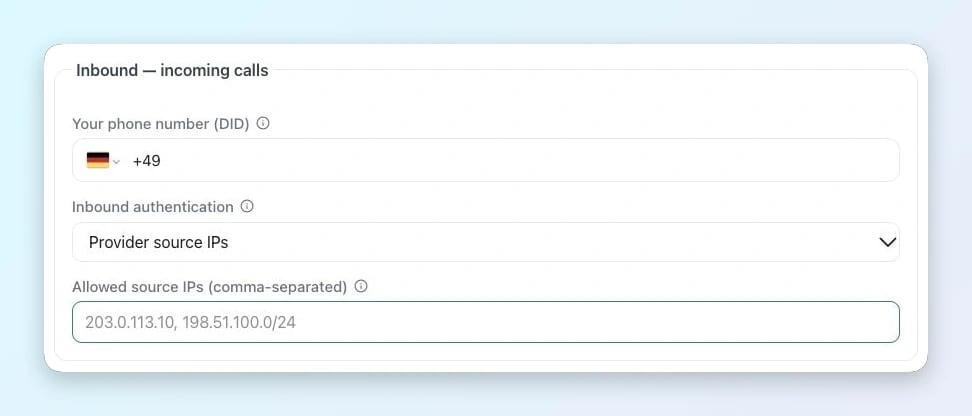
Eingehende Anrufe in Famulor
- Your phone number (DID) · Trage die exakte Nummer ein, die Asterisk / FreePBX zustellt. Für eine DID im E.164-Format brauchst du Landesvorwahl und führendes +.
- Inbound authentication / Allowed source IPs · Wähle Provider source IPs und trage die vollständige SIP-Signalisierungsliste für Asterisk / FreePBX und die gewählte Route ein.
- Wenn der Anbieter Digest an Famulor sendet, wähle SIP username/password und nutze dieselben eingehenden Zugangsdaten wie beim Anbieter.
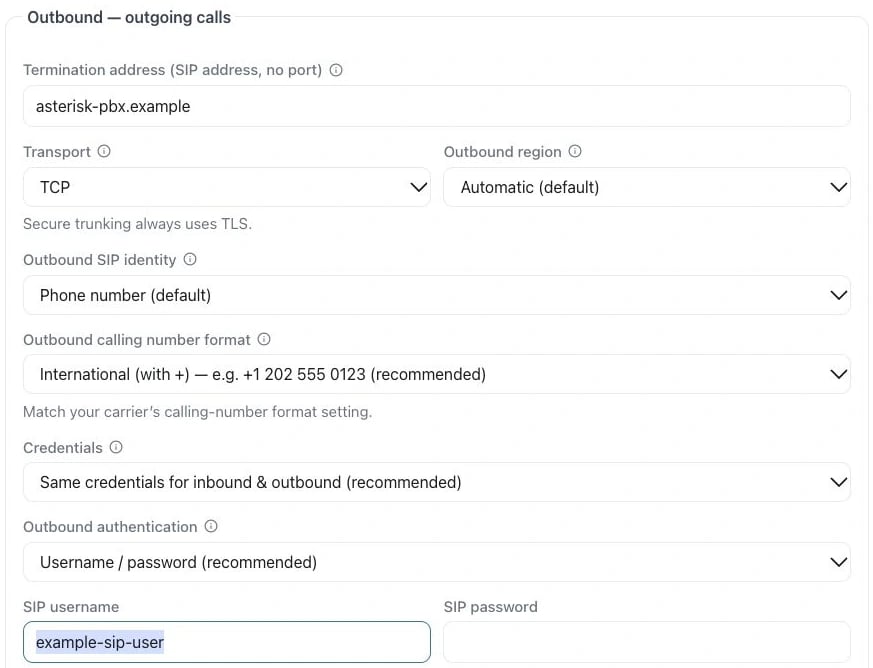
Beispiel in der englischen App
- Termination address · Nutze den Anbieter-Hostnamen aus der Anleitung (Asterisk / FreePBX). Trage nur den Hostnamen ohne SIP-Präfix oder Port ein.
- Outbound authentication / SIP username / SIP password · Wähle bei Digest Username / password. Trage SIP-Benutzername und Passwort aus platform-auth ein.
Asterisk / FreePBX einrichten
Konfiguriere in beide Richtungen einen statischen, nicht registrierenden Trunk – Asterisk sendet der Plattform nie ein SIP REGISTER, und die Plattform erwartet auch keins.FreePBX (GUI)
- Öffne Connectivity → Trunks → Add Trunk → Add SIP (chan_pjsip) Trunk und gib dem Trunk einen Namen.
- Setze unter pjsip Settings → General den SIP Server auf den Famulor-Host deiner Region, den Port auf 5060 und Transport auf deinen TCP-Transport. Wähle Registration → None und Authentication → Outbound. Trage die in Famulor eingerichteten eingehenden SIP-Zugangsdaten als Username und Secret ein.
- Verwende unter Advanced denselben Host als From Domain und die genaue Famulor-DID als From User. Aktiviere ulaw und alaw und speichere mit Submit → Apply Config.
- Lege unter Connectivity → Outbound Routes eine Route für die genaue Famulor-DID an und wähle diesen Trunk unter Trunk Sequence. Wähle die DID über diese Route aus dem eingehenden Routing oder Warteschlangenüberlauf. Prüfe, dass die SIP-Anfrage das führende
+beibehält, wenn die Famulor-DID es enthält.
Rohkonfiguration (pjsip.conf)
Das Beispiel verwendet den Hostnamen für Europa (EU). Nutze den Famulor-Hostnamen der Region, die du in der SIP-Integration ausgewählt hast. SIP-Adressen nach Region. Das Beispiel nutzt einen SIP-Login für beide Richtungen. Trage ihn in Famulor als eingehende und ausgehende Zugangsdaten ein.outbound_auth beantwortet die Famulor-Anfrage; auth authentifiziert Anrufe aus Famulor. Lege bei unterschiedlichen Logins getrennte Auth-Abschnitte an.
match=-Zeile an. Ordne den Context from-platform der gewünschten Nebenstelle oder ausgehenden Route zu.
Route in extensions.conf nur die in Famulor konfigurierte DID zu diesem Endpunkt. Das Beispiel nutzt +12025550123; ersetze sie durch deine DID und verknüpfe den Kontext mit der gewünschten Eingangsroute oder Warteschlange.
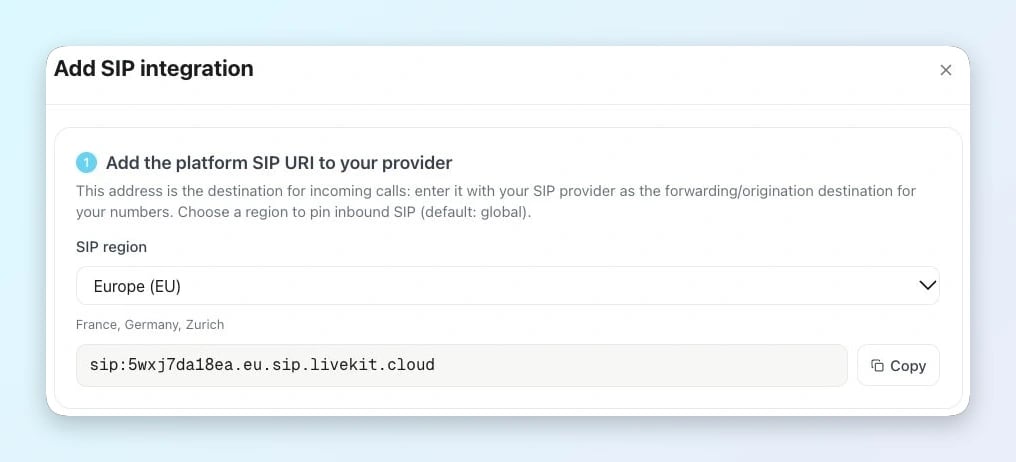
Im SIP-Formular findest du das eingehende Ziel der gewählten Region.