

Ziel in Famulor vorbereiten
- Öffne Einstellungen → Telefonnummern → Nummer hinzufügen → SIP-Integration hinzufügen. Wähle die SIP-Region und kopiere die angezeigte SIP-URI.
- Stimme für eine statische SIP-Verbindung die genaue Zielrufnummer, den Transport und die eingehende Authentifizierung mit dem Anbieter oder Anlagenadministrator ab. Hinterlege diese Nummer als DID in Famulor. Verwende die vollständigen SIP-Signalisierungsadressen oder SIP-Zugangsdaten, wenn der Anbieter Digest zum Ziel unterstützt.
- Hinterlege Terminierungshost und ausgehende Authentifizierung des Anbieters oder der Anlage, falls du darüber telefonieren möchtest. Speichere die Integration und weise die Nummer deinem Assistenten zu.
Was du in Famulor einträgst
Die Screenshots zeigen die englischen Feldnamen der App.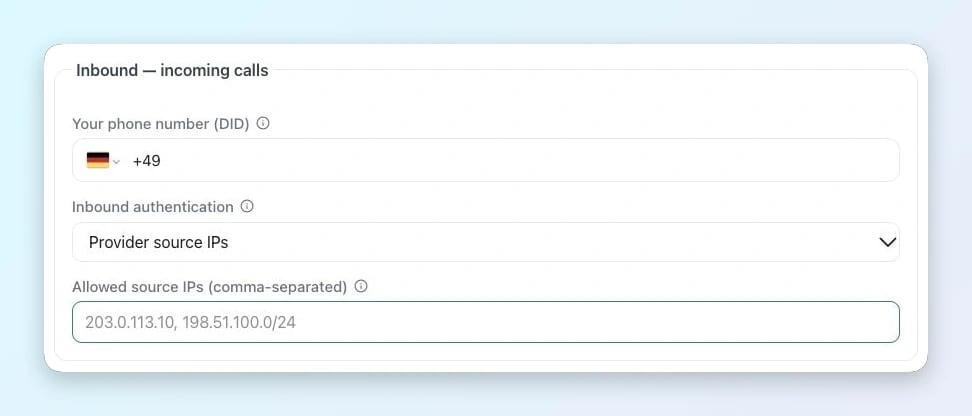
Eingehende Anrufe in Famulor
- Your phone number (DID) · Trage die exakte Nummer ein, die Five9 SBC zustellt. Für eine DID im E.164-Format brauchst du Landesvorwahl und führendes +.
- Inbound authentication / Allowed source IPs · Wähle Provider source IPs und trage die vollständige SIP-Signalisierungsliste für Five9 SBC und die gewählte Route ein.
- Wenn der Anbieter Digest an Famulor sendet, wähle SIP username/password und nutze dieselben eingehenden Zugangsdaten wie beim Anbieter.
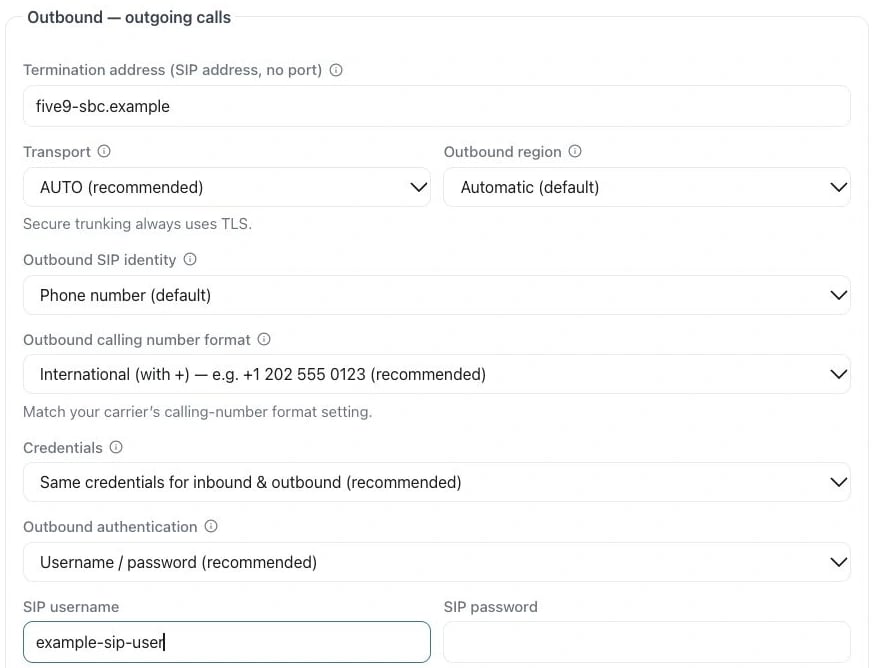
Beispiel in der englischen App
- Termination address · Nutze den Anbieter-Hostnamen aus der Anleitung (Five9 SBC). Trage nur den Hostnamen ohne SIP-Präfix oder Port ein.
- Outbound authentication / SIP username / SIP password · Wähle bei Digest Username / password. Trage SIP-Benutzername und Passwort aus Digest ein.
- Richte diese Richtung ein, wenn dein Anbieter sie bestätigt und freigeschaltet hat.
Five9 einrichten
- Bitte Five9, die Famulor-SIP-URI als statisches Ziel am SBC für die gewünschte Rufnummer oder Kampagne einzurichten. Frage nach Zielhost, Signalisierungs-IPs, Transport und Format der angerufenen Nummer.
- Gib die genaue Rufnummer und die vereinbarte eingehende Authentifizierung in der SIP-Integration an. Verwende G.711 und weise die Nummer einem Assistenten zu. Kläre vor der Einrichtung von Übergaben mit Five9, welche SIP-Methode und vollständige Ziel-URI unterstützt werden.
- Teste über die Five9-Kampagne oder Anrufroute, prüfe Audio in beiden Richtungen und teste die Übergabe separat. Bei einem 403 oder unerwarteten Abbruch vergleiche die Anrufprotokolle beider Seiten.
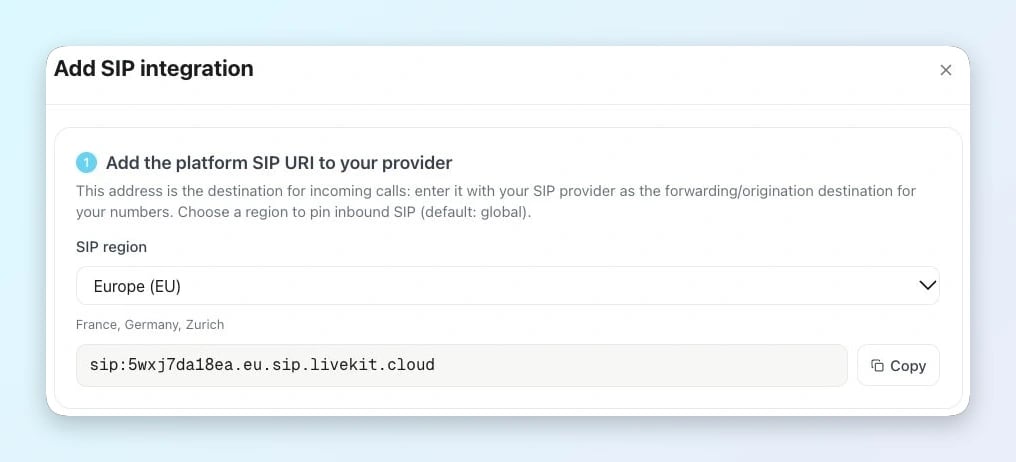
Im SIP-Formular findest du das eingehende Ziel der gewählten Region.