Zum Hauptinhalt springen
Nutze diese Prompts für wiederkehrende Prüfungen und Berichte mit Milian. Zu jedem Beispiel findest du die passenden Ressourcen und Berechtigungen.

Eine Mission aus einem Beispiel erstellen

  1. Öffne Milian Missions, wähle Neue Mission und ersetze den vorgeschlagenen Text durch einen Prompt von dieser Seite.
  2. Ersetze die Platzhalter in eckigen Klammern. Verknüpfe den Assistenten, die Kampagne oder die Automationen aus deinem Workspace in Milian mit @.
  3. Prüfe den Entwurf im Mission Studio. Lege unter Trigger Zeitplan und Zeitzone fest und prüfe unter Zugriff die Freigaben. Ein Workspace-Owner oder -Admin kann die Version veröffentlichen.
  4. Wähle Jetzt ausführen und prüfe das Ergebnis im Missionslauf. Verwende beim E-Mail-Beispiel für den ersten Lauf deine eigene Adresse.
Bei Beispielen mit Lesezugriff stehen die Ergebnisse im Missionslauf. Jeder Lauf verbraucht Milian-Credits. Milian Missions einrichten und verwalten

Den Prompt eines Terminassistenten verbessern

Führe die Mission täglich mit der Freigabe Lesen aus. Verknüpfe den Assistenten, der Termine bucht.
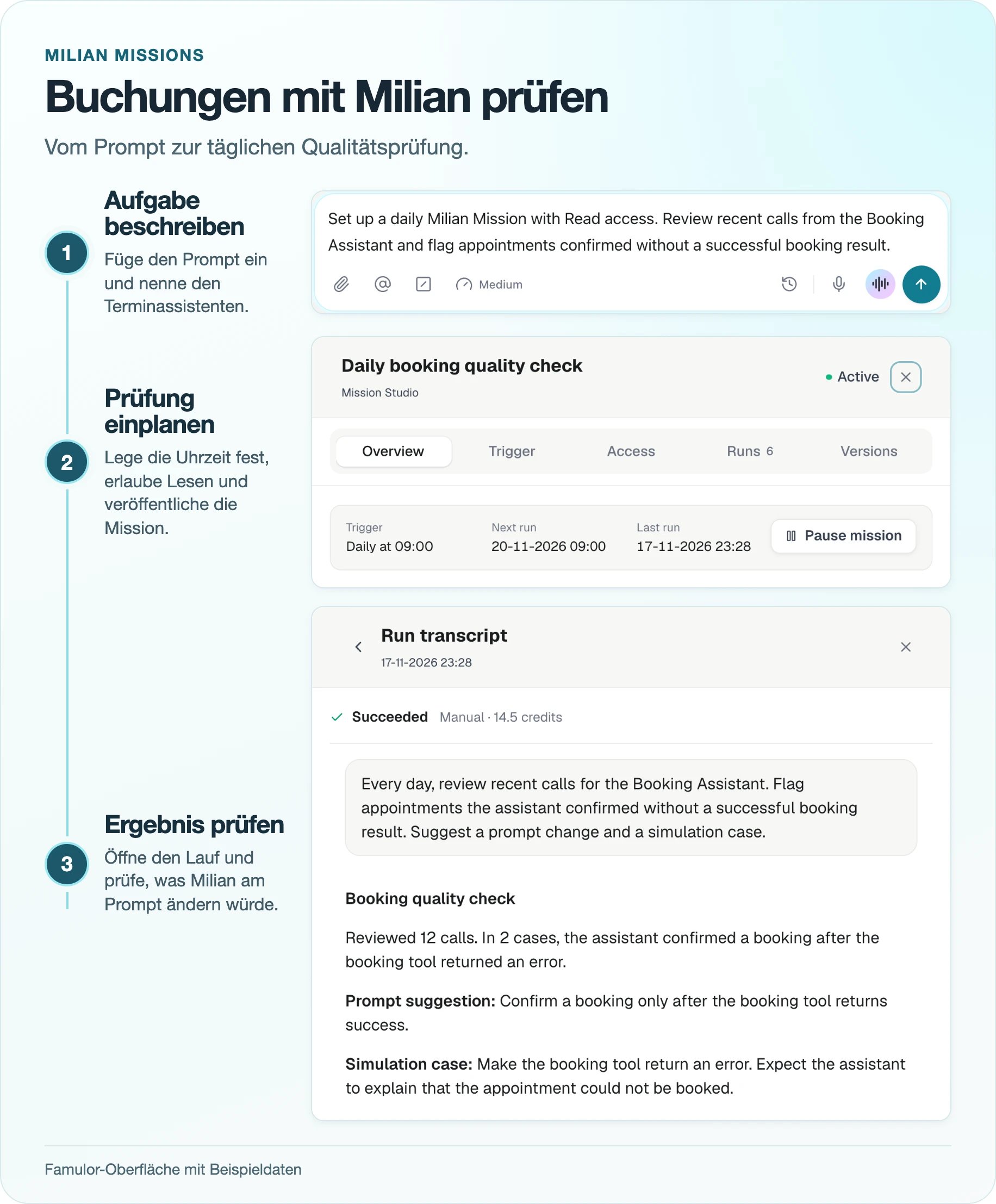
Ein Milian-Prompt zur Terminprüfung, der tägliche Zeitplan im Mission Studio und ein Lauf mit einem Vorschlag für den Prompt.

Ausschnitte aus der Famulor-App mit Beispielanrufen.

Vergleiche den Änderungsvorschlag mit dem aktuellen Prompt in den Assistenten-Simulationen.

Fragen finden, die in der Wissensdatenbank fehlen

Führe die Mission wöchentlich mit der Freigabe Lesen aus. Verknüpfe den Assistenten, dessen Anrufe du prüfen willst.

Den Kampagnenfortschritt prüfen

Führe die Mission täglich mit der Freigabe Lesen aus. Verknüpfe die Outbound-Kampagne.

Fehlgeschlagene Automationsläufe finden

Führe die Mission stündlich mit der Freigabe Lesen aus. Verknüpfe die Automationen, die du überwachen willst. Aktiviere unter Zugriff bei Bedarf die Prüfung auf fehlgeschlagene Läufe mit einem Zeitfenster von 60 Minuten. Wenn alle Prüfungen erfolgreich sind und keine Fehler finden, kann die Mission ohne Bericht enden. Prüfung auf fehlgeschlagene Läufe einrichten

Einen wöchentlichen Anrufbericht per E-Mail senden

Führe die Mission wöchentlich mit Lesen und Kommunizieren aus. Verknüpfe den Assistenten und verwende eine Adresse, auf die du Zugriff hast. Der Workspace braucht einen verfügbaren E-Mail-Absender.