

Preparar el destino en Famulor
- Abre Ajustes → Números de teléfono → Añadir un número → Agregar integración SIP. Selecciona la región SIP y copia la URI mostrada.
- Para una conexión SIP estática, acuerda el número llamado exacto, el transporte y la autenticación entrante con el operador o administrador de la centralita. Introduce ese número como DID en Famulor. Usa todas las IP de señalización o credenciales si el operador admite Digest hacia el destino.
- Introduce el host de terminación y la autenticación saliente si harás llamadas por esta conexión. Guarda y asigna el número al asistente.
Qué introducir en Famulor
Las capturas muestran los nombres de los campos en inglés.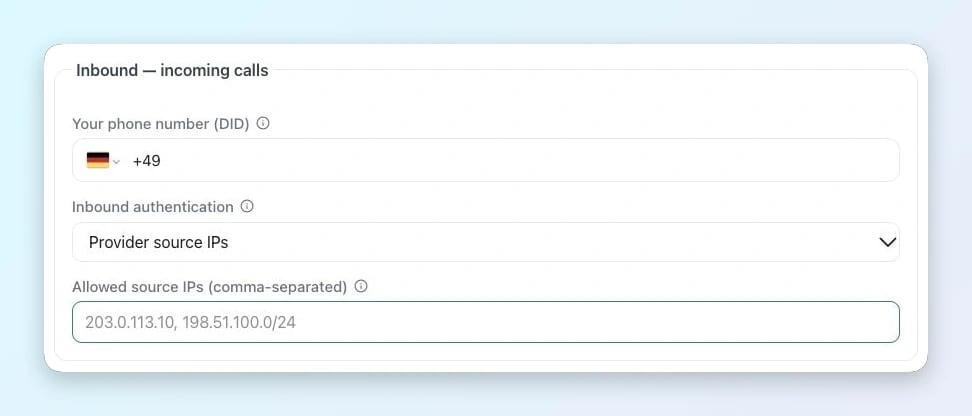
Llamadas entrantes en Famulor
- Your phone number (DID) · Introduce el número exacto que entrega Five9 SBC, con el código de país y el signo + para un DID en formato E.164.
- Inbound authentication / Allowed source IPs · Selecciona Provider source IPs e introduce la lista completa de orígenes de señalización SIP de Five9 SBC para la ruta elegida.
- Si el proveedor envía autenticación Digest a Famulor, selecciona SIP username/password y usa las mismas credenciales entrantes que configuraste en el proveedor.
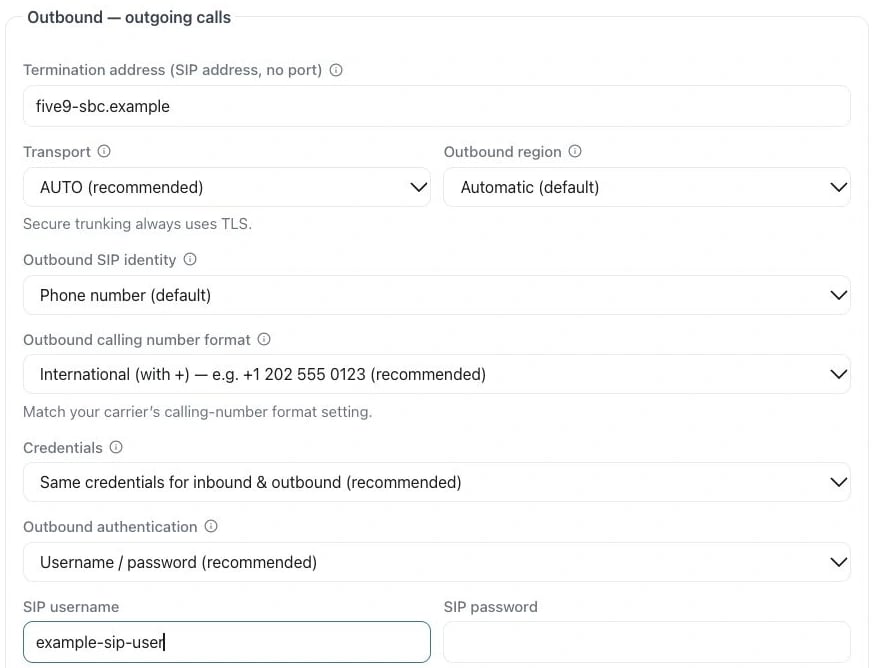
Ejemplo en la aplicación en inglés
- Termination address · Usa el nombre de host del proveedor indicado en la configuración (Five9 SBC), sin prefijo SIP ni puerto.
- Outbound authentication / SIP username / SIP password · Para Digest, selecciona Username / password e introduce el usuario y la contraseña SIP de Digest.
- Configura este sentido cuando tu proveedor lo confirme y lo habilite.
Configurar Five9
- Pide a Five9 que configure la URI SIP de Famulor como destino estático del SBC asociado al número o a la campaña. Solicita el host de terminación, las IP de señalización, el transporte y el formato del número llamado.
- Introduce el número exacto y la autenticación acordada en la integración SIP. Usa G.711 y asigna el número a un asistente. Antes de habilitar transferencias, confirma con Five9 el método SIP y la URI completa de destino.
- Prueba la ruta o campaña de Five9, el audio en ambos sentidos y una transferencia por separado. Si hay un 403 o un corte inesperado, compara los registros de llamadas de Five9 y Famulor.
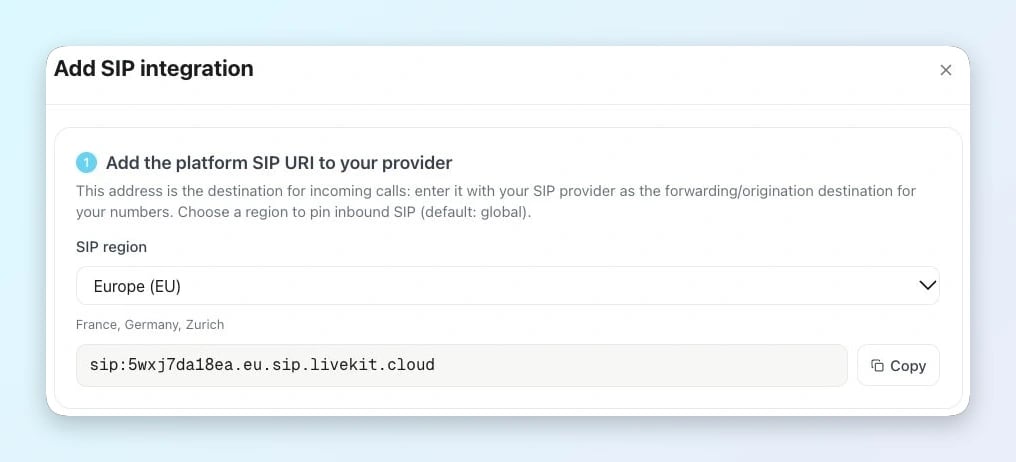
El formulario SIP muestra el destino entrante de la región elegida.