

Cuándo usarlo
Úsalo cuando los clientes ya te escriben por Telegram: estado de un pedido, una pregunta corta de soporte, o una puerta de entrada que no necesita una llamada. El asistente responde a quien escribe al bot. Conectar un asistente significa que ese chat usa las mismas instrucciones, herramientas e historial que tus otros canales.Qué oye el asistente
El asistente recibe los mensajes que Telegram entrega al bot. Famulor registra el webhook al guardar. No pegas una dirección de webhook en BotFather.Dónde conseguir las claves
La guía del proveedor enlazada muestra las pantallas de estos clics. Sigue los clics de abajo junto con esas imágenes. Abre Telegram y habla con @BotFather. El token se muestra una vez, después de crear el bot. Guías oficiales, con las pantallas de ese chat: BotFather y el tutorial del bot.Crearlo en el proveedor
- Abre Telegram y busca @BotFather.
- Envía
/newbot. - Envía un nombre visible y después un usuario que termine en
bot. - Copia el token que muestra BotFather. Se parece a
123456:ABC…y se muestra una sola vez.
Conectarlo en Famulor
Tu plan incluye este canal. Abre Settings → Channels, elige la tarjeta, ponle nombre a la conexión, selecciona un asistente y guarda. Los ajustes de conversación compartidos — retraso de respuesta (5 segundos por defecto) e inactividad (30 minutos por defecto) — están en la página de canales de mensajería. En la tarjeta Telegram pega Bot token. Bot username (optional) es el usuario sin@, si quieres guardarlo en la conexión.
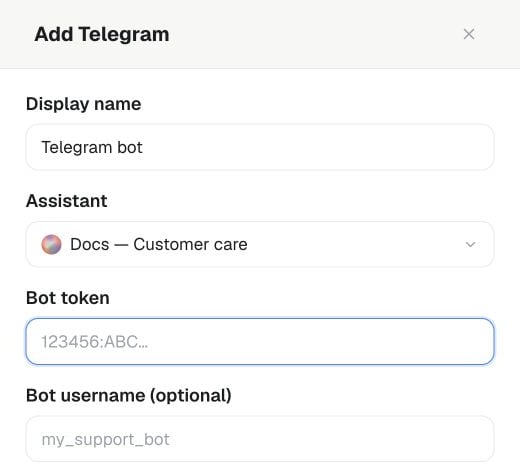
Settings → Channels → Telegram → Add: nombre, asistente y token del bot.
Apuntar el proveedor a Famulor
No hay nada que volver a pegar en Telegram. Después de guardar, Famulor le dice a Telegram dónde entregar los mensajes de este bot. Envía un mensaje nuevo al bot y aparece en el historial.Historial
Abre el historial y filtra por Telegram. El hilo, la respuesta del asistente y el análisis, si existe, aparecen ahí. Puedes pausar el asistente y responder tú.API, MCP y línea de comandos
La misma conexión se puede crear con la API pública, la herramienta MCPcreate_messaging_connector o la línea de comandos. Sustituye los marcadores por tus propios valores.