

Vous préférez décrire ce que vous voulez en langage courant ? Sélectionnez Create with Milian sur n’importe quel tableau de bord — les tableaux de bord en langage naturel transforment une question écrite en un ensemble de widgets prévisualisables que vous pouvez ajouter en une seule fois : la façon la plus rapide d’obtenir un premier tableau de bord. Cette page explique comment créer et modifier des widgets manuellement.
Créer un tableau de bord
Les tableaux de bord personnalisés n’ont pas de page d’index propre — chacun dispose de sa propre icône dans la barre latérale. Sélectionnez le + (New dashboard) en bas de cette section, donnez un nom au tableau de bord, et vous y accédez directement.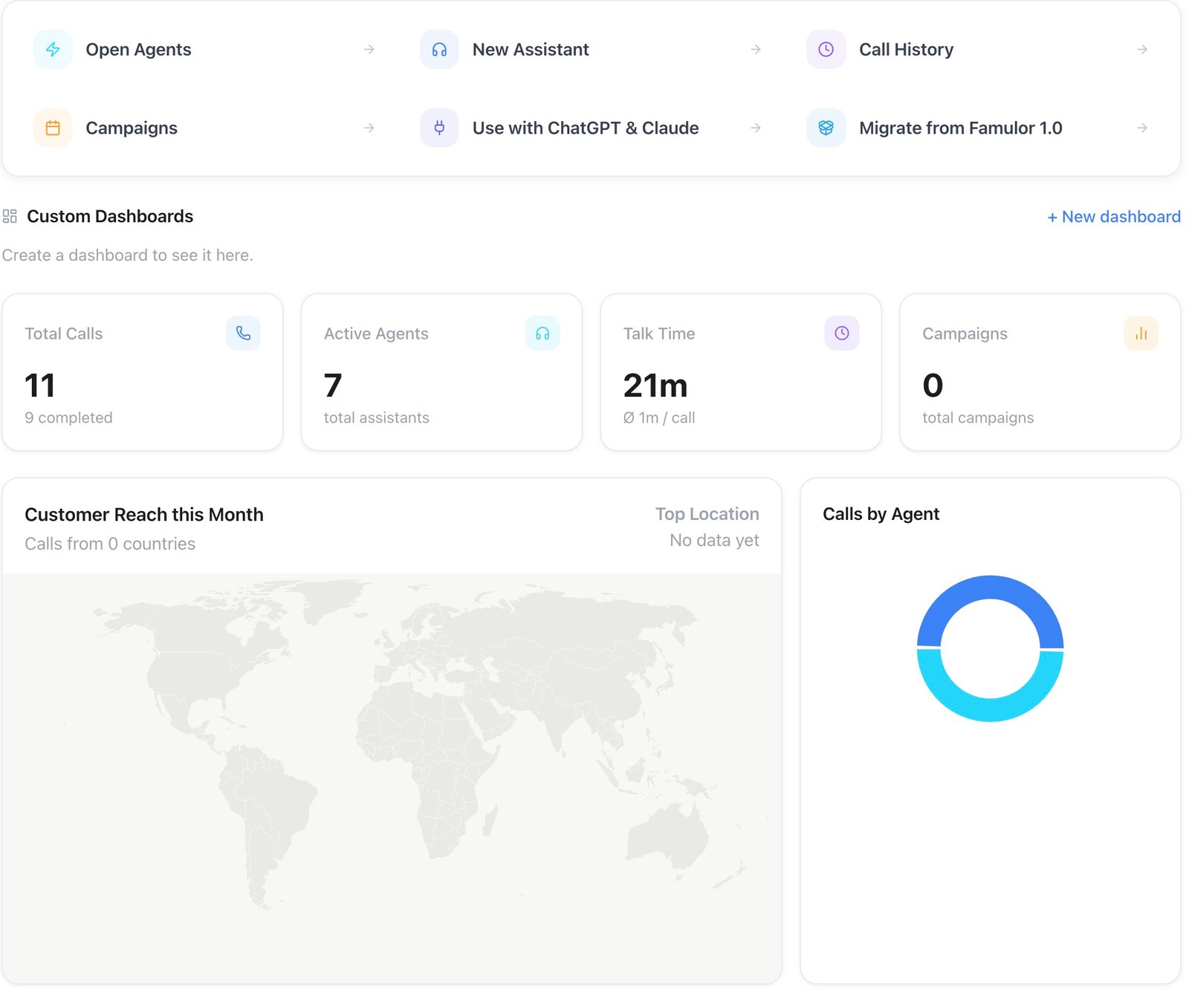
Vous pouvez aussi commencer depuis Home → Custom Dashboards → + New dashboard, au-dessus des cartes de synthèse.
Ajouter un widget
Sélectionnez Add insight pour ouvrir l’éditeur de widget. Vous pouvez :- Start from a recommended insight — des widgets prêts à l’emploi couvrant les questions courantes (ci-dessous), déjà préremplis avec une source, une visualisation et un regroupement pertinents. Les modèles nécessitant une fonctionnalité de forfait que vous n’avez pas s’affichent comme Locked.
- Build from scratch — nommez le widget, puis choisissez une source de données, une visualisation et un mode d’agrégation. Consultez Widgets de tableau de bord pour la référence complète de ce qui est disponible à chaque étape.
Vos propres widgets figurent sous Custom insights, sous la vue d’ensemble. Un nouveau widget atterrit à la fin de ce groupe ; déplacez-le où vous le souhaitez depuis le mode Customize (voir ci-dessous).
Modifier la disposition
Sélectionnez Customize pour passer en mode édition. Le nom du tableau de bord devient modifiable, et chaque widget dispose de ses propres commandes :- Edit rouvre l’éditeur de widget pour modifier sa source, sa visualisation, ses filtres ou son nom.
- Width définit la portion de la rangée occupée par le widget — un quart, un tiers, la moitié, deux tiers ou la pleine largeur.
- Move left / right le repositionne parmi vos autres widgets.
- Remove le retire du tableau de bord, après confirmation. Le reconstruire plus tard signifie ajouter à nouveau l’insight — notez donc ses réglages au préalable s’il était complexe à paramétrer.
Filtrer un tableau de bord
La barre de filtres en haut d’un tableau de bord s’applique à tout ce qui se trouve en dessous : une période (7, 14, 30 ou 90 derniers jours, ou une période personnalisée), ainsi que le sens, le statut, le résultat, le sentiment, les assistants et les campagnes. Ces filtres s’ajoutent à la configuration propre de chaque widget, ce qui permet de réutiliser les mêmes widgets entre une vue « 7 derniers jours » et une vue « 90 derniers jours » sans avoir à les reconstruire.API et MCP
Les tableaux de bord et leurs widgets se gèrent entièrement via l’API publique :GET/POST /api/v1/dashboards, GET/PATCH/DELETE /api/v1/dashboards/{id}, GET/POST /api/v1/dashboards/{id}/widgets, et PATCH/DELETE /api/v1/dashboards/{id}/widgets/{widgetId} (portée dashboards:write). L’API expose aussi GET /api/v1/dashboards/{id}/analytics pour les données calculées derrière un tableau de bord. MCP : list_dashboards, get_dashboard, create_dashboard, update_dashboard, delete_dashboard, get_dashboard_analytics, list_dashboard_widgets, create_dashboard_widget, update_dashboard_widget, remove_dashboard_widget. Consultez Widgets de tableau de bord pour la référence des champs.