

Préparer votre fichier
- CSV uniquement (pas Excel), encodé en UTF-8, jusqu’à 12 Mo.
- Séparé par des virgules ou des points-virgules — Famulor détecte lequel à partir de la première ligne, si bien que les exports de tableurs européens fonctionnent tels quels.
- Une ligne d’en-tête est fortement recommandée : Famulor s’en sert pour pré-associer les colonnes évidentes. Un fichier sans en-tête s’importe quand même ; les colonnes sont alors simplement nommées Column 1, Column 2, etc.
- Chaque ligne a besoin d’un numéro de téléphone. Tout le reste — nom, e-mail, tags, champs personnalisés — est facultatif.
Étapes d’import
Sélectionnez Import dans Audience. Le guide d’import comporte trois étapes.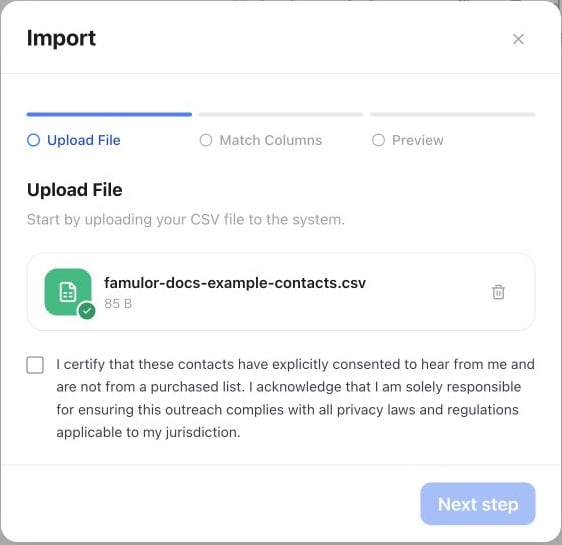
Audience → Import → Upload File : choisissez un CSV, vérifiez la déclaration de consentement, puis passez à Match Columns. La capture montre un fichier d’exemple avant confirmation.
1
Upload File
Glissez votre CSV ou sélectionnez-le depuis le disque. Il vous sera demandé de certifier que ces contacts ont consenti à être contactés et ne proviennent pas d’une liste achetée — c’est votre responsabilité, Famulor ne le valide pas à votre place.
2
Match Columns
Associez chaque colonne à une cible : un champ de contact (Phone, Name, Email, Tags), une variable d’assistant (lors d’un import direct dans une campagne avec un assistant assigné), un attribut personnalisé de l’espace de travail, ou une clé personnalisée libre. Les correspondances évidentes — une colonne littéralement nommée « phone » ou « email » — sont présélectionnées ; vérifiez et ajustez le reste, et réglez tout ce dont vous n’avez pas besoin sur Ignore this column.Cette étape porte aussi deux réglages pour l’ensemble du lot. Default country for phone numbers est ajouté à tout numéro qui n’inclut pas déjà d’indicatif pays (
01701234567 → +491701234567), pour ne pas avoir à scinder votre fichier par pays au préalable. Tags ajoute les mêmes tags à chaque contact du lot.3
Preview
Vérifiez les cinq premiers contacts mappés, contrôlez les compteurs Ready to import et Skipped (invalid phone), puis confirmez.
Où atterrissent les contacts importés
Un import depuis Audience crée des contacts non assignés, disponibles pour toutes les campagnes et tous les segments de l’espace de travail. Le même bouton Import se trouve aussi sur la page propre à une campagne — utilisé là, il ajoute directement les contacts à la file d’attente de cette campagne au lieu de les laisser non assignés.Référence de mappage des colonnes
Garder des données propres
- Préférez le format téléphonique E.164 (
+491701234567) aux formats locaux (0170 123 4567,(030) 123-4567) — cela lève toute ambiguïté sur le pays. - Enregistrez le fichier en CSV UTF-8. Si vous exportez depuis Excel, convertissez les formules en valeurs et évitez les cellules fusionnées avant d’enregistrer.
- Dédupliquez avant d’importer. Les numéros de téléphone et adresses e-mail sont uniques par espace de travail, et un import ne fusionne pas avec les fiches existantes comme le fait le formulaire de contact unique — une ligne dont le téléphone ou l’e-mail appartient déjà à un contact échoue à la place. Retirez d’abord ces lignes du fichier, ou mettez à jour ces contacts individuellement dans Audience.
- Donnez à chaque lot d’import un tag commun (par exemple
import-2026-08) à l’étape Match Columns, pour pouvoir retrouver ce lot dans Audience par la suite.
Dépannage
Voir aussi Contacts pour modifier et fusionner des fiches après import, et Campagnes et leads pour affecter des contacts à vos actions de prospection.