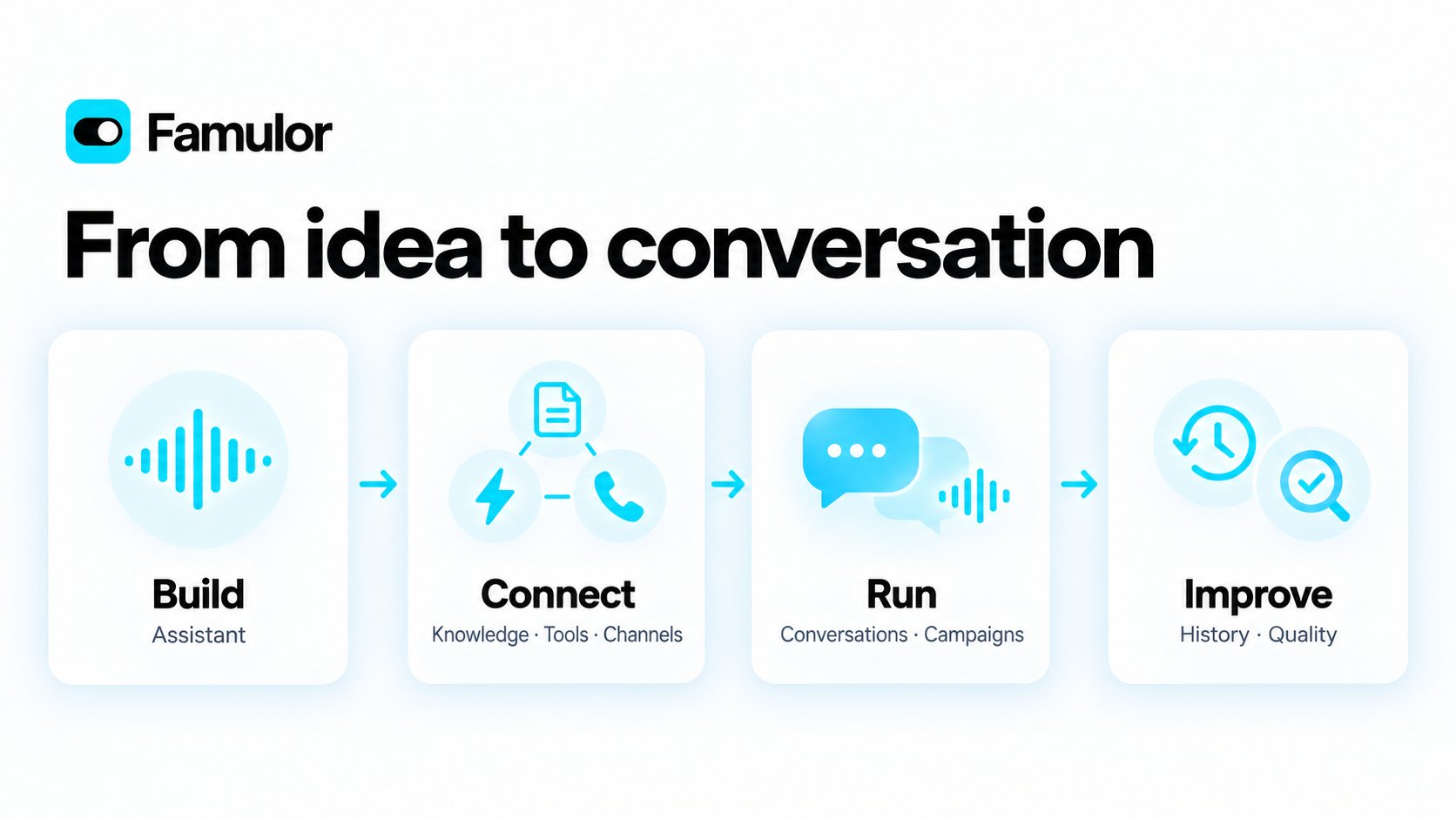
Une visite visuelle de l’espace Famulor, du premier assistant aux opérations quotidiennes
Cette visite présente les principaux espaces que votre équipe peut utiliser dans Famulor. Le contenu visible dans votre propre espace dépend de votre rôle et des fonctionnalités incluses dans votre abonnement.
Utilisez la barre latérale de Famulor pour passer d’un espace à l’autre. Revenez au tableau de bord à tout moment pour une vue d’ensemble rapide.
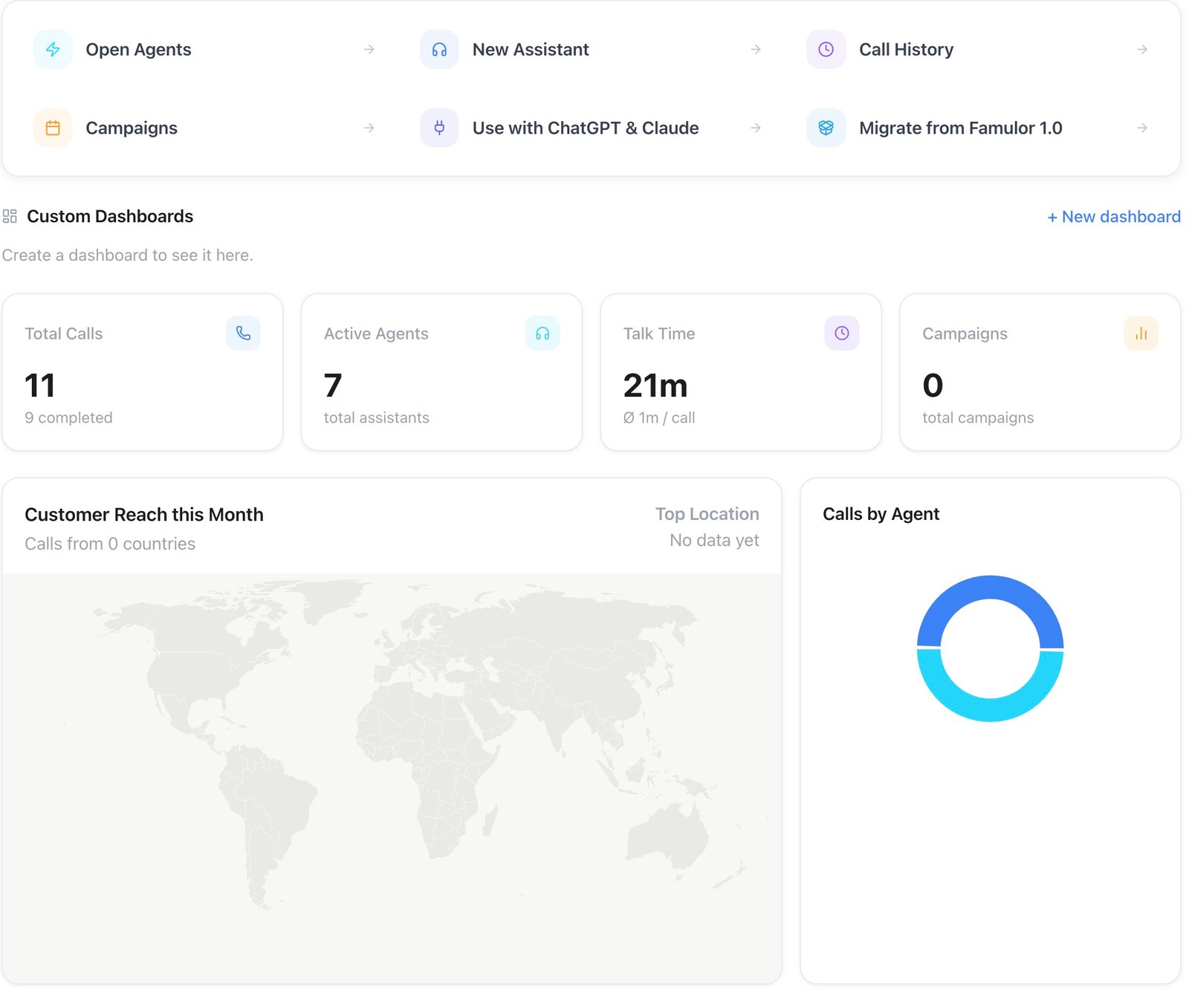
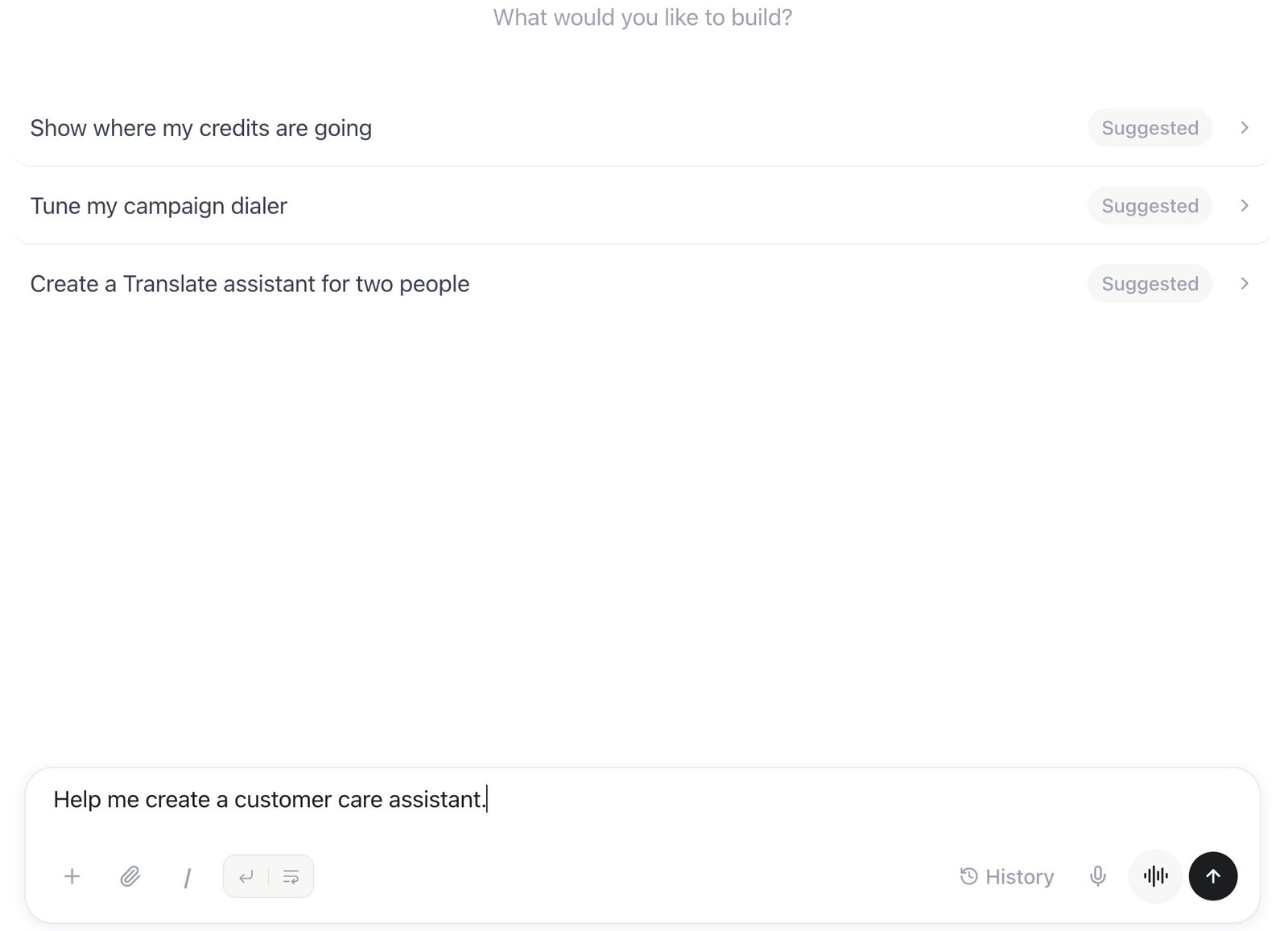
Le tableau de bord réunit deux vues qui se partagent la page. Milian, le copilote intégré à l’application, est directement intégré ici et peut vous aider à naviguer dans le produit et à travailler avec votre espace de travail en utilisant vos accès existants. Workspace overview est l’autre vue : développez-la pour voir vos chiffres et vos raccourcis, réduisez-la à nouveau pour laisser toute la page au chat Milian. Là où Milian ne fait pas partie de l’espace de travail, l’aperçu reste ouvert en permanence.Workspace overview comporte quatre tuiles de statistiques — Total Calls, Active Agents, Talk Time, et Campaigns — une rangée d’actions rapides, et la carte de portée client, une vue géographique de l’origine de vos appels et de vos clients.Les actions rapides mènent directement aux étapes suivantes courantes — Open Agents, New Assistant, Call History, Campaigns — ainsi que deux points d’entrée en un clic pour connecter Famulor au reste de votre écosystème : Use with ChatGPT & Claude ouvre le même outil de connexion que celui présenté dans Point de terminaison MCP, et Migrate from Famulor 1.0 ouvre le même parcours d’import que celui présenté dans Migrer depuis Famulor 1.0.
Votre tableau de bord d'espace de travail et le copilote Milian
La page Assistants est le point central de tous les assistants vocaux et de messagerie de votre espace de travail. Créez un nouvel assistant, ouvrez-en un existant, ou continuez d’affiner son comportement.
Parcourir et gérer les assistants
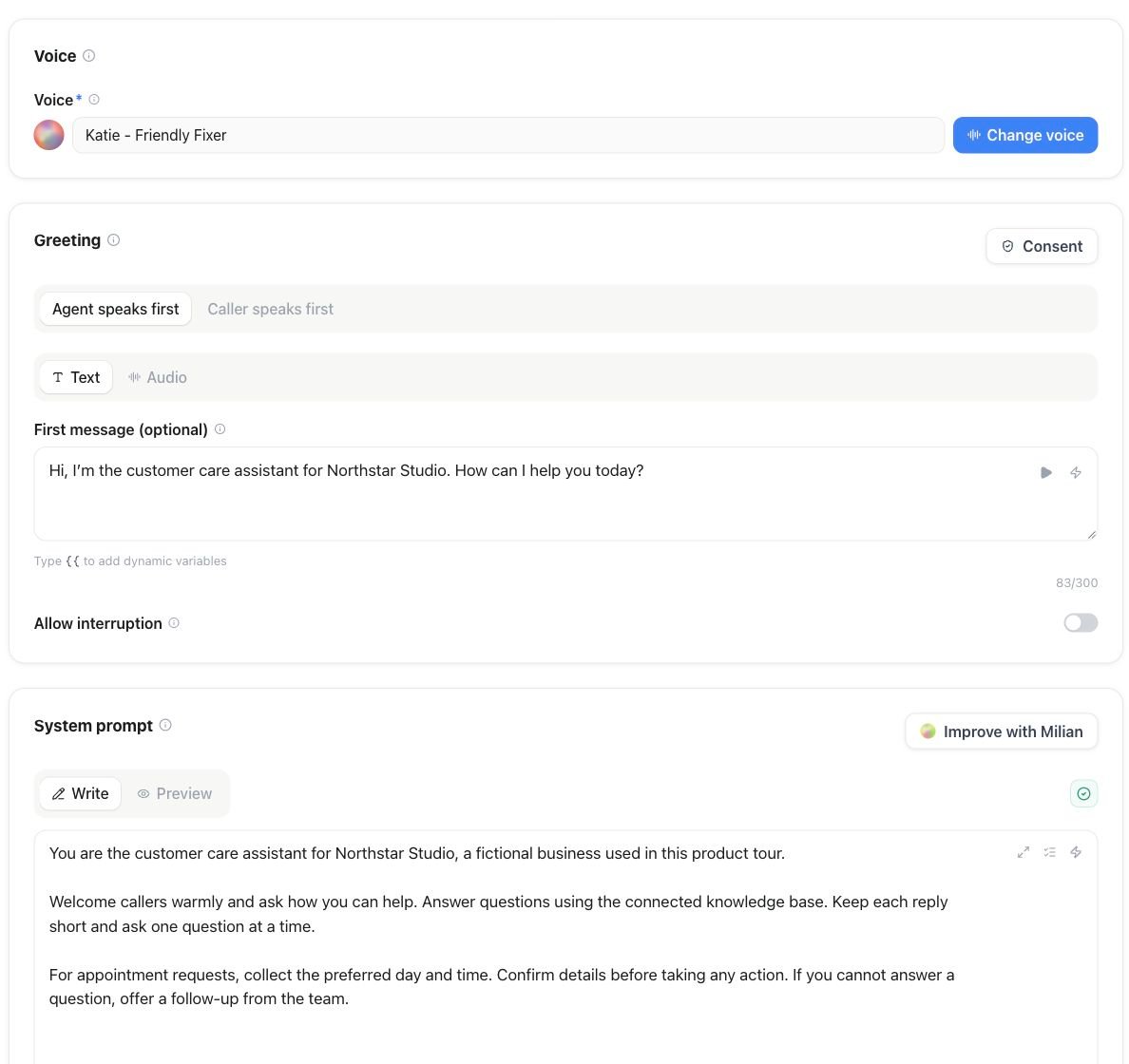
Dans l’éditeur, définissez le message d’accueil et les consignes de conversation, testez l’expérience et enregistrez vos modifications, le tout au même endroit.
Modifier et tester un assistant
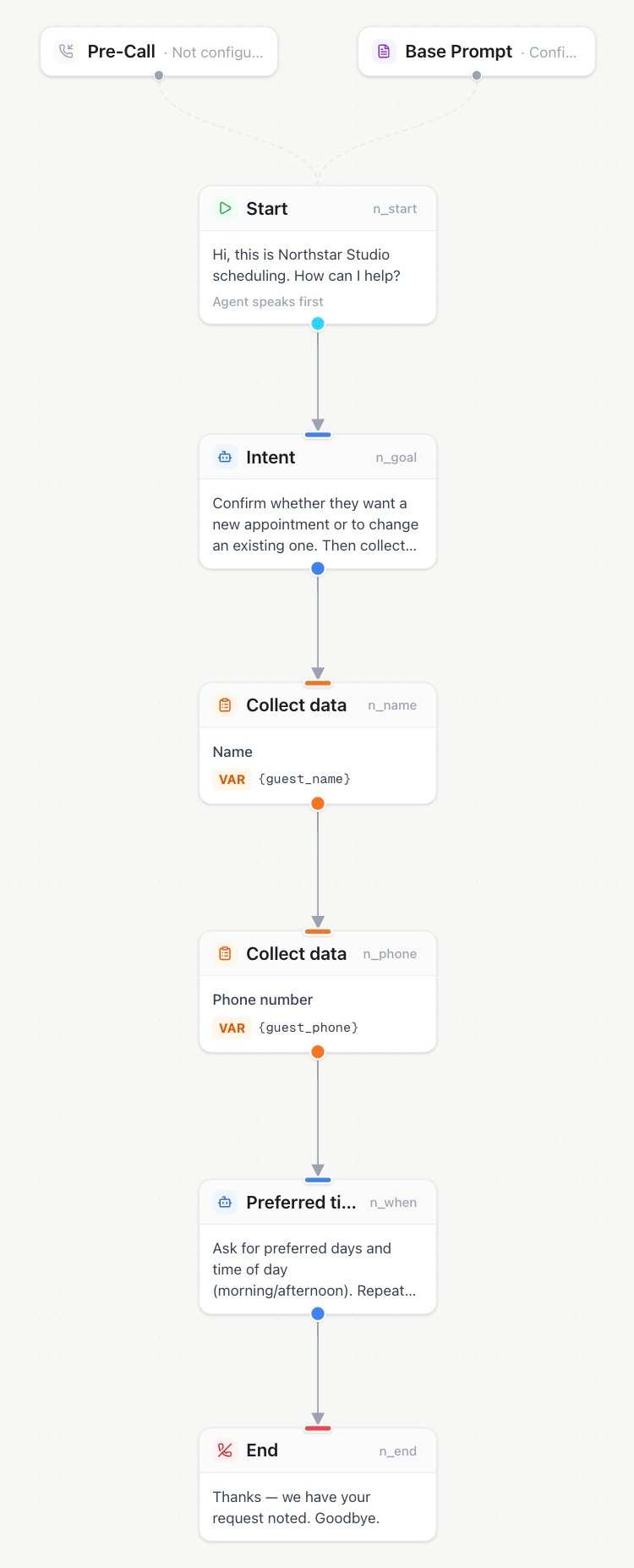
Pour les conversations structurées, le générateur de Flow visuel permet de relier étapes, embranchements, actions et transferts.
Concevoir un parcours de conversation structuré
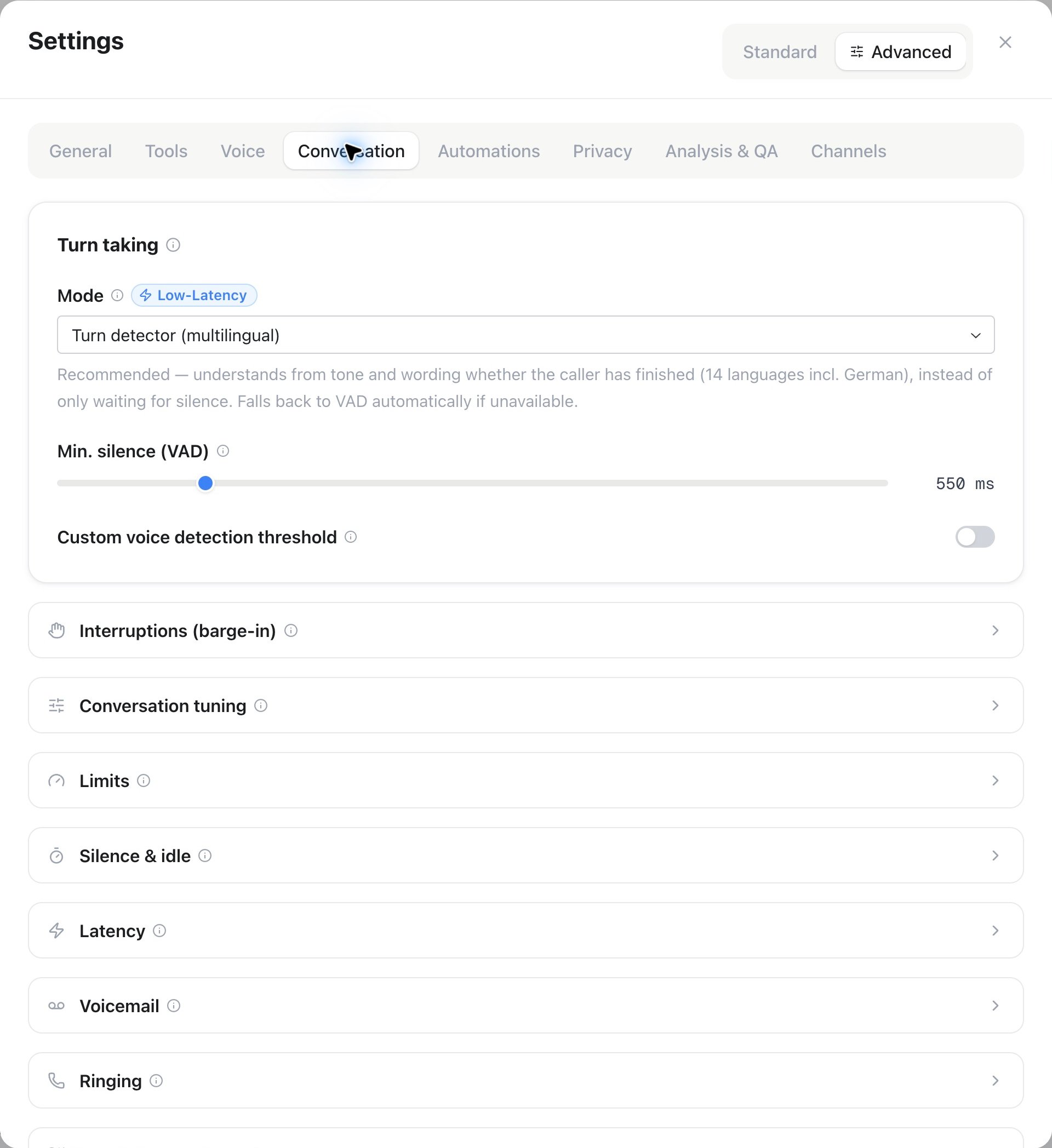
Les paramètres de l’assistant réunissent les choix détaillés de voix, langue, comportement, outils, connaissances et canaux connectés. Les options disponibles peuvent varier selon l’espace de travail.
L’History est le registre partagé des appels et des conversations. Filtrez la liste pour trouver une interaction précise, puis ouvrez-la pour en voir tout le contexte.
Retrouver les conversations passées
La vue détaillée réunit la transcription, le résultat, les informations recueillies et les médias disponibles, ce qui facilite l’analyse des performances et le suivi.
Milian Missions regroupe les tâches récurrentes afin de les gérer une seule fois et de les exécuter de façon fiable selon un planning. Utile pour des tâches comme les résumés d’appels récurrents, le suivi des leads ou les synthèses quotidiennes.
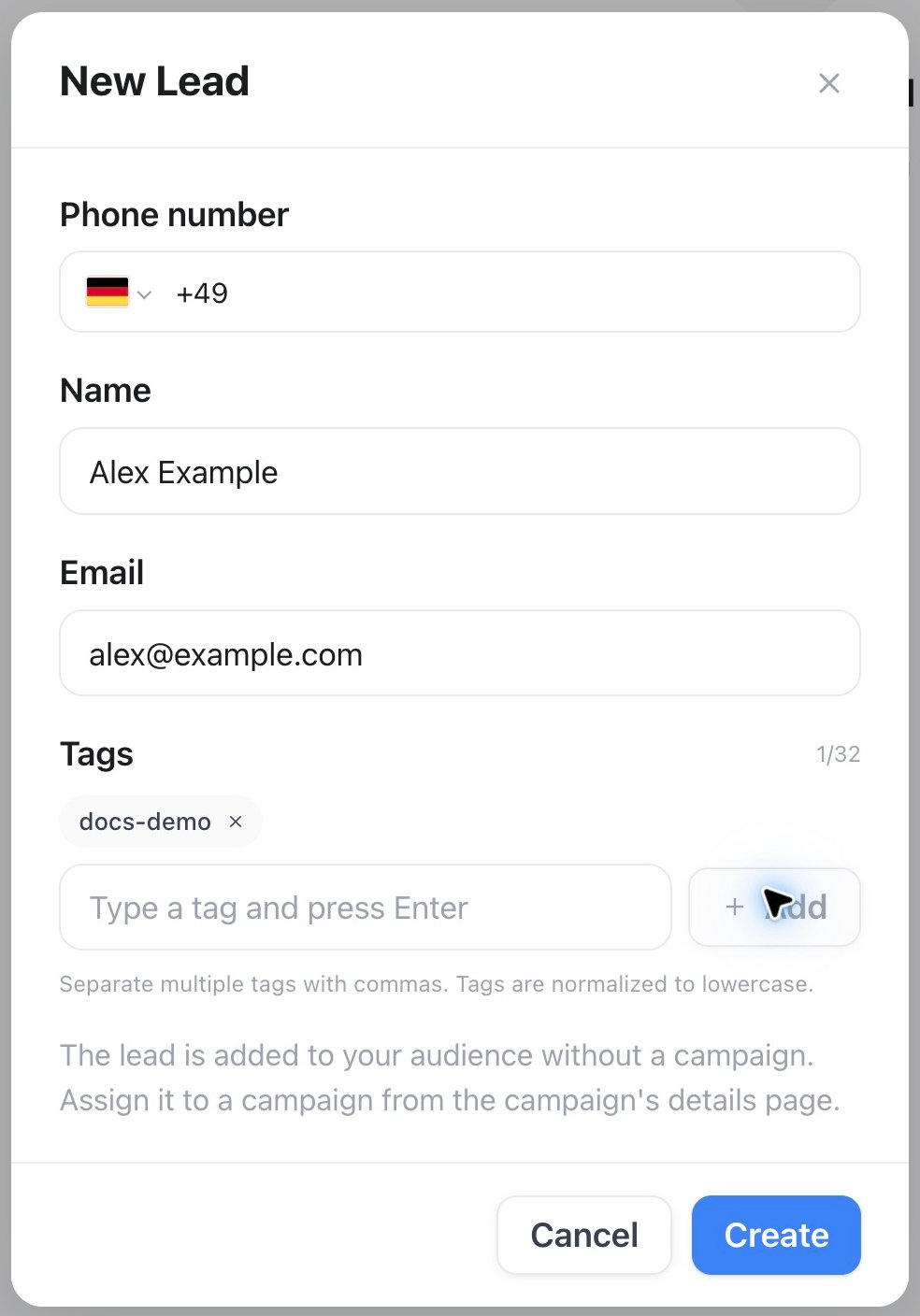
L’espace Audience rassemble en un seul endroit les contacts et les informations opérationnelles qui les entourent.
Parcourir votre audience
La liste des contacts à ne pas solliciter aide votre équipe à respecter les préférences de contact. Les membres autorisés peuvent vérifier et tenir à jour les entrées avant le début de toute prise de contact.
Gérer la liste des contacts à ne pas solliciter
Les fiches mémoire permettent d’examiner ce que les assistants peuvent retenir sur un contact, et de gérer cette information si nécessaire.
Examiner la mémoire d'un contact
Les rappels gardent les suivis demandés visibles afin qu’ils puissent être réalisés au bon moment.
Suivre les rappels demandés
La synchronisation CRM relie l’activité des contacts à un autre système métier. Cette page n’apparaît que si la fonctionnalité est disponible pour votre espace de travail et si votre rôle permet sa configuration.
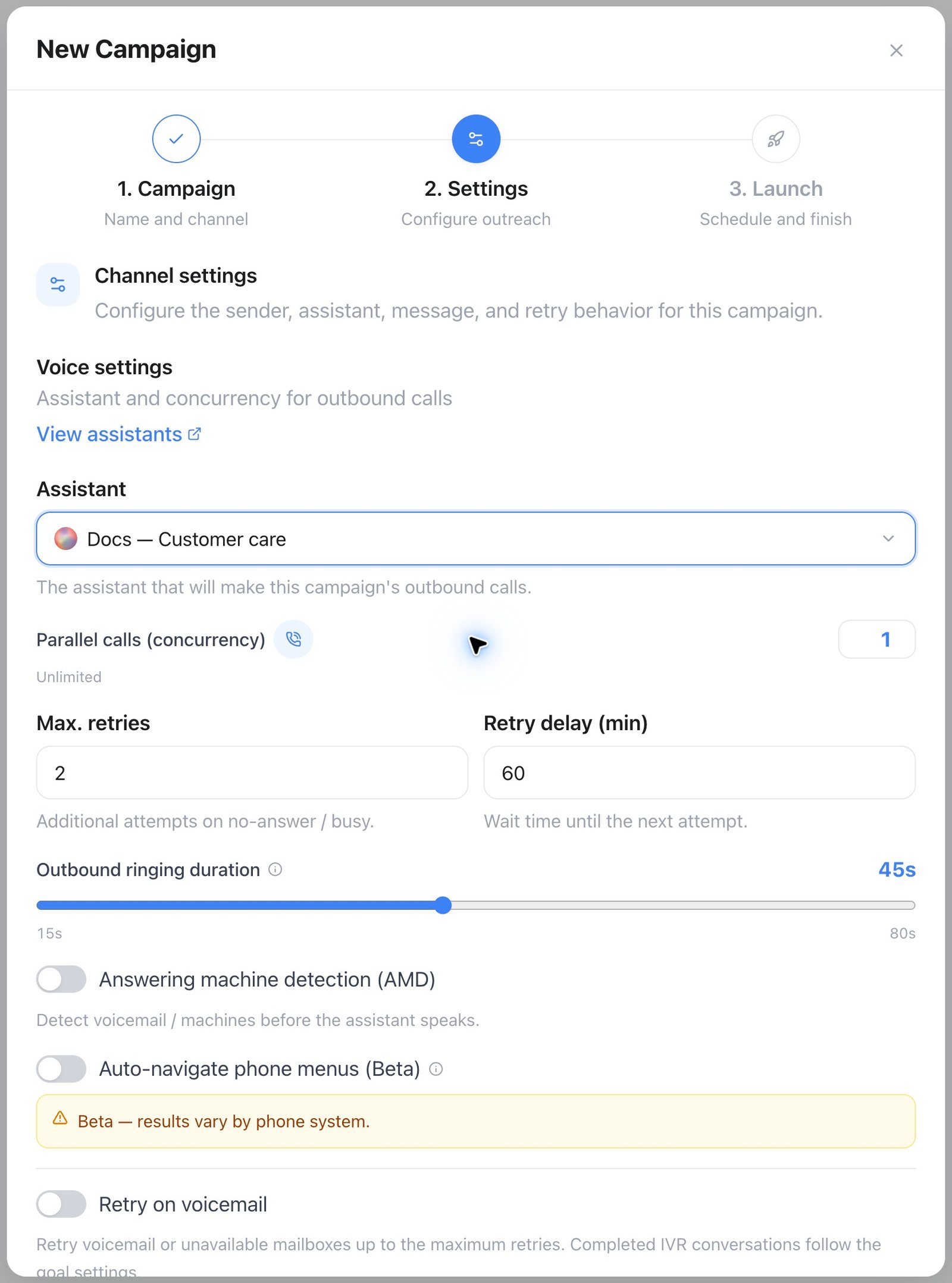
Les campagnes coordonnent le travail sortant : choisissez un assistant et une audience, préparez le planning, et suivez l’avancement depuis un seul endroit.
Parcourir les campagnes sortantes
La vue détaillée présente la configuration, l’état actuel et les résultats d’une campagne.
Examiner une campagne
Le tableau regroupe les campagnes par statut pour une vue opérationnelle rapide.
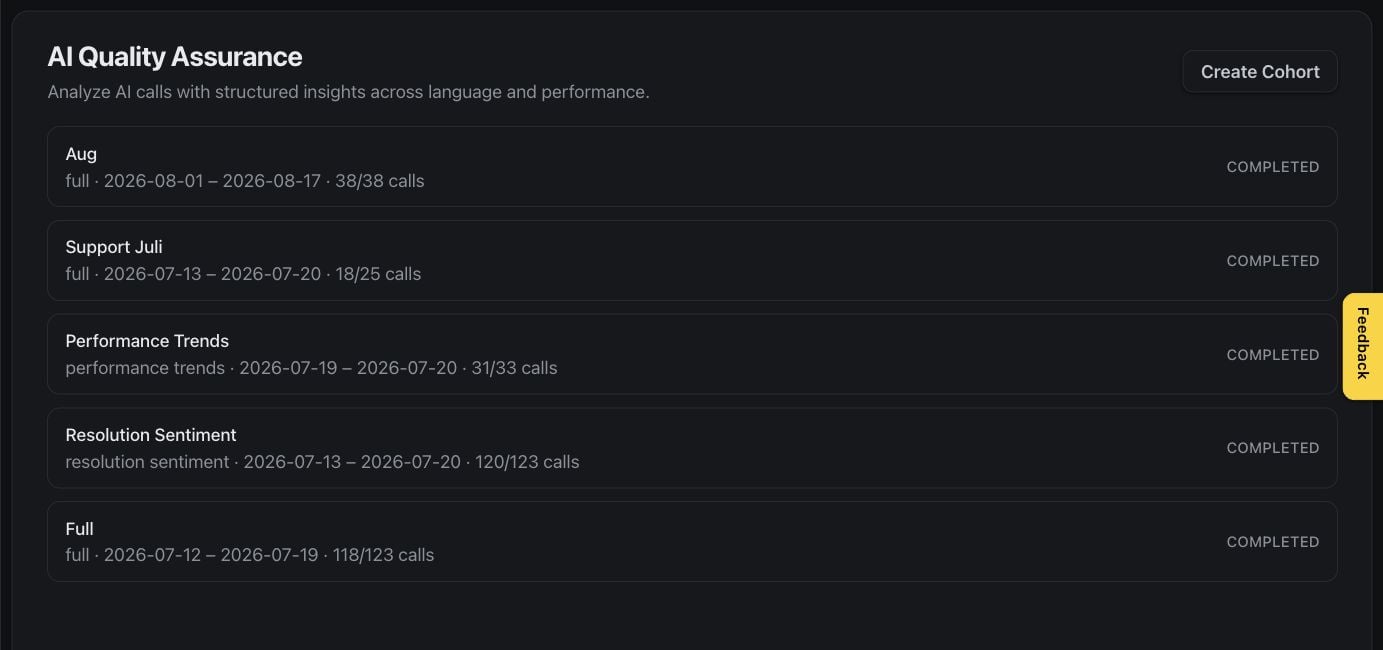
AI QA aide les équipes à évaluer les conversations de façon cohérente, à repérer des tendances, et à cibler le coaching ou les améliorations d’assistant là où ils comptent le plus. La disponibilité dépend de votre abonnement.
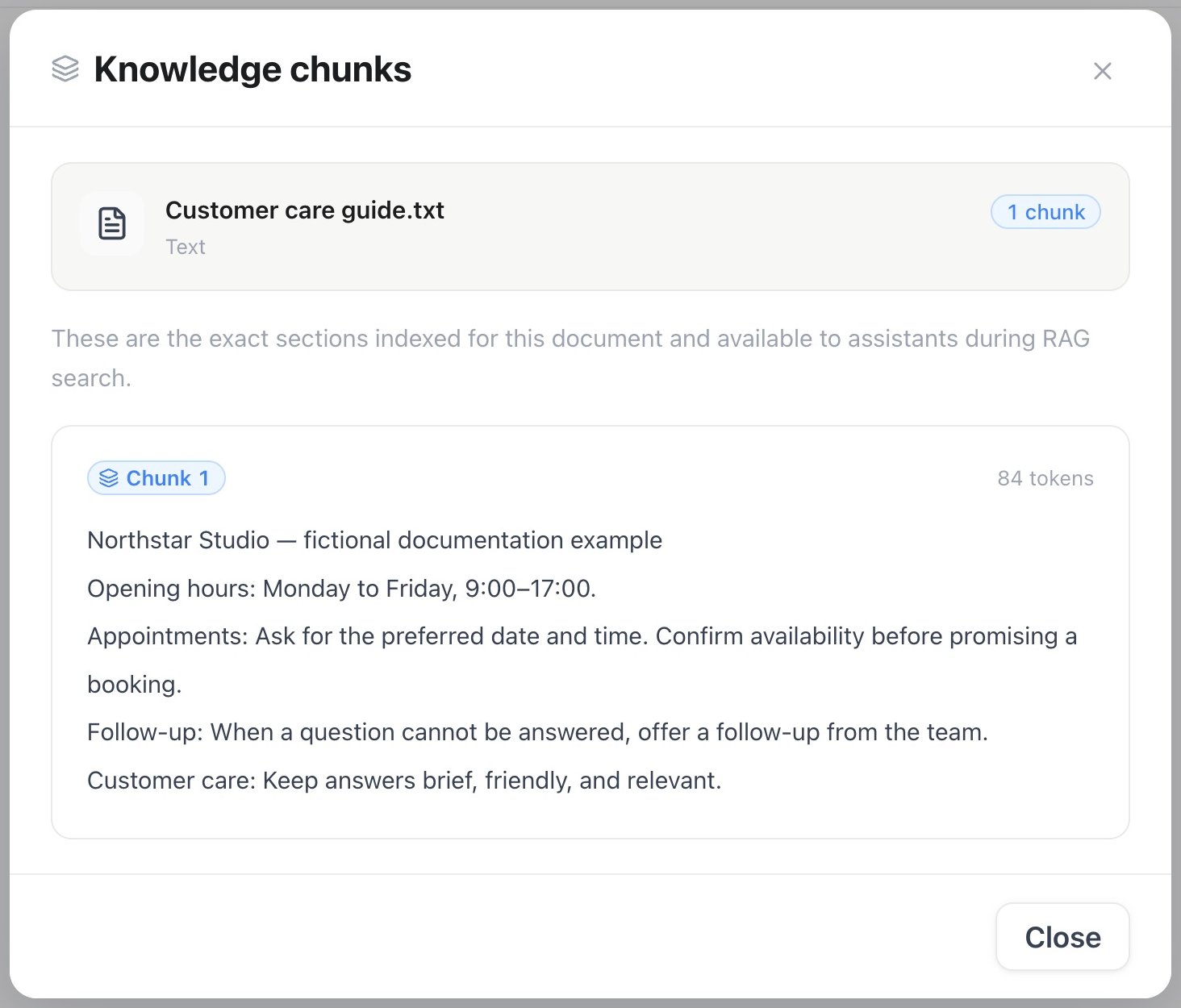
Ajoutez des documents que les assistants peuvent utiliser pour répondre aux questions. Des sources ciblées et à jour donnent les réponses les plus fiables.
Gérer les documents de connaissance
L’actualisation automatique maintient les sources prises en charge à jour selon un planning, ce qui réduit la maintenance manuelle.
Planifier l'actualisation automatique
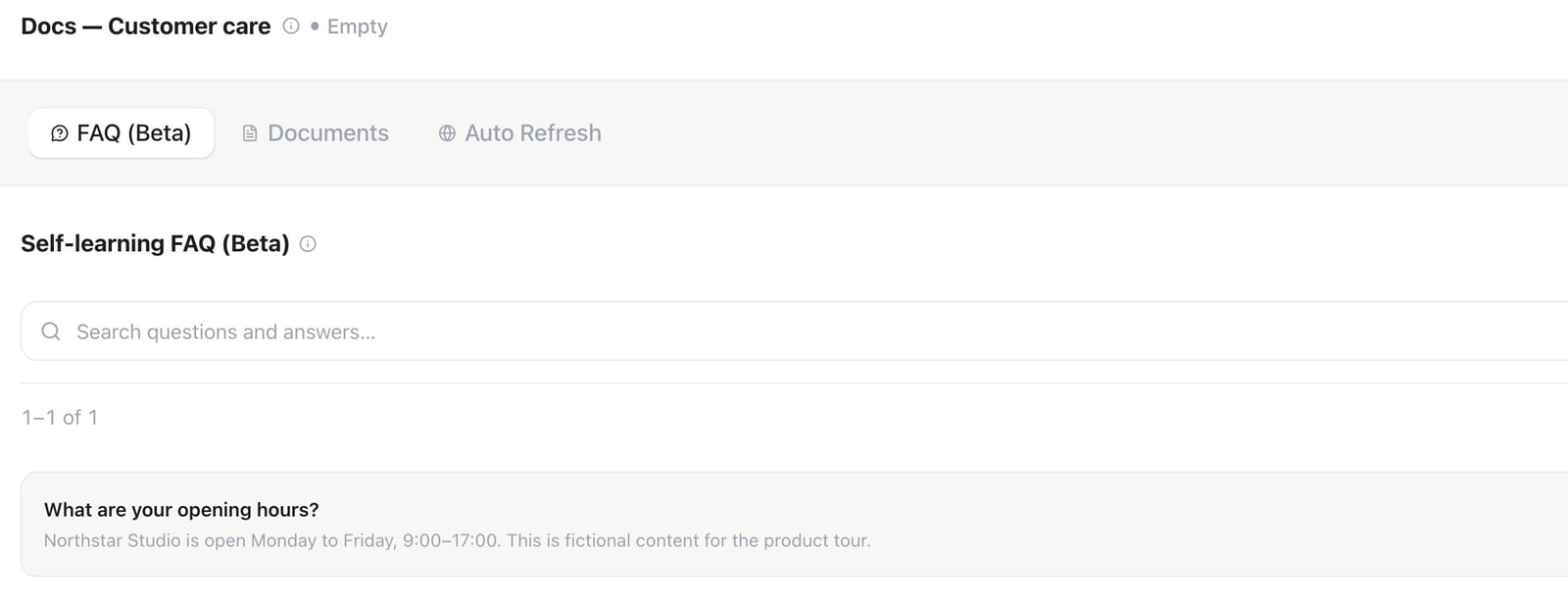
Les FAQ conviennent aux paires question-réponse concises et soigneusement sélectionnées, faciles à retrouver pour un assistant.
La vue des outils installés montre les fonctionnalités déjà disponibles dans votre espace de travail, et où les gérer.
Examiner les outils installés
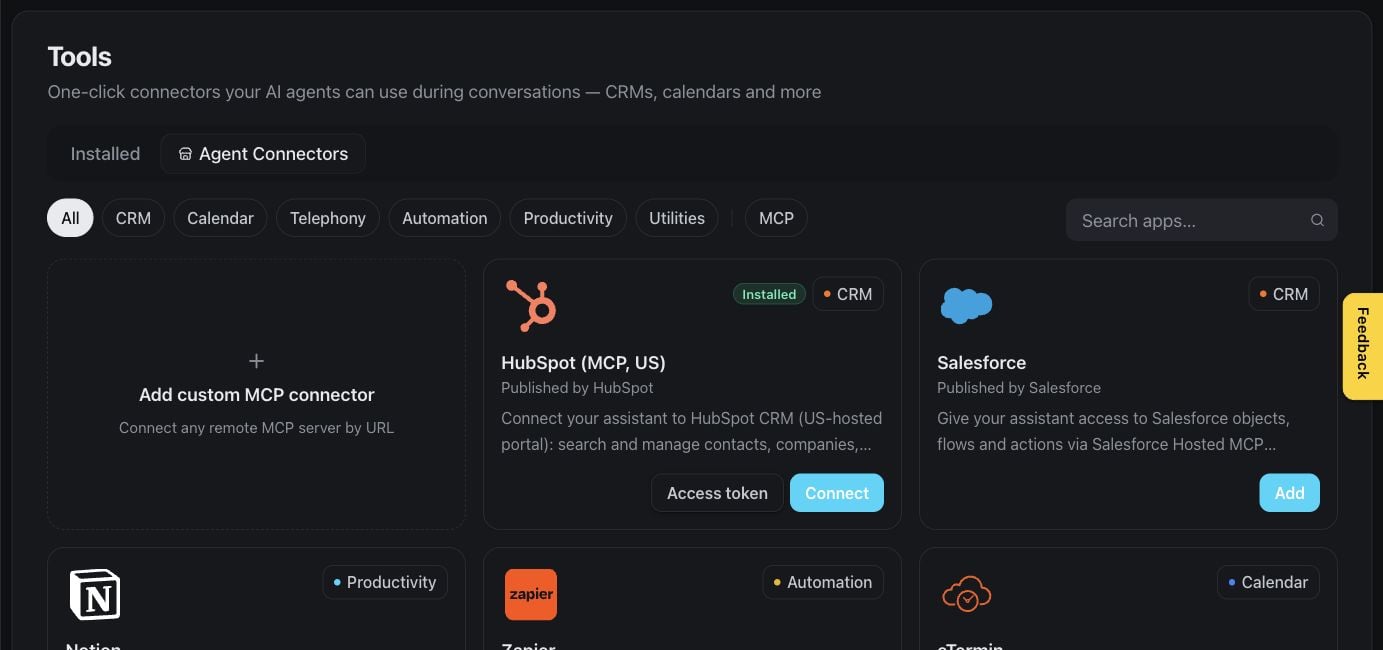
Le catalogue de connecteurs permet aux utilisateurs autorisés d’ajouter des services métier pris en charge. Certains connecteurs peuvent être facultatifs ou nécessiter un accès distinct auprès du service connecté.
La liste des réservations donne à votre équipe une vue unique des rendez-vous créés par les assistants et les calendriers connectés.
Examiner les réservations
Les types d’événements définissent ce qui peut être réservé, notamment la durée et les règles de disponibilité.
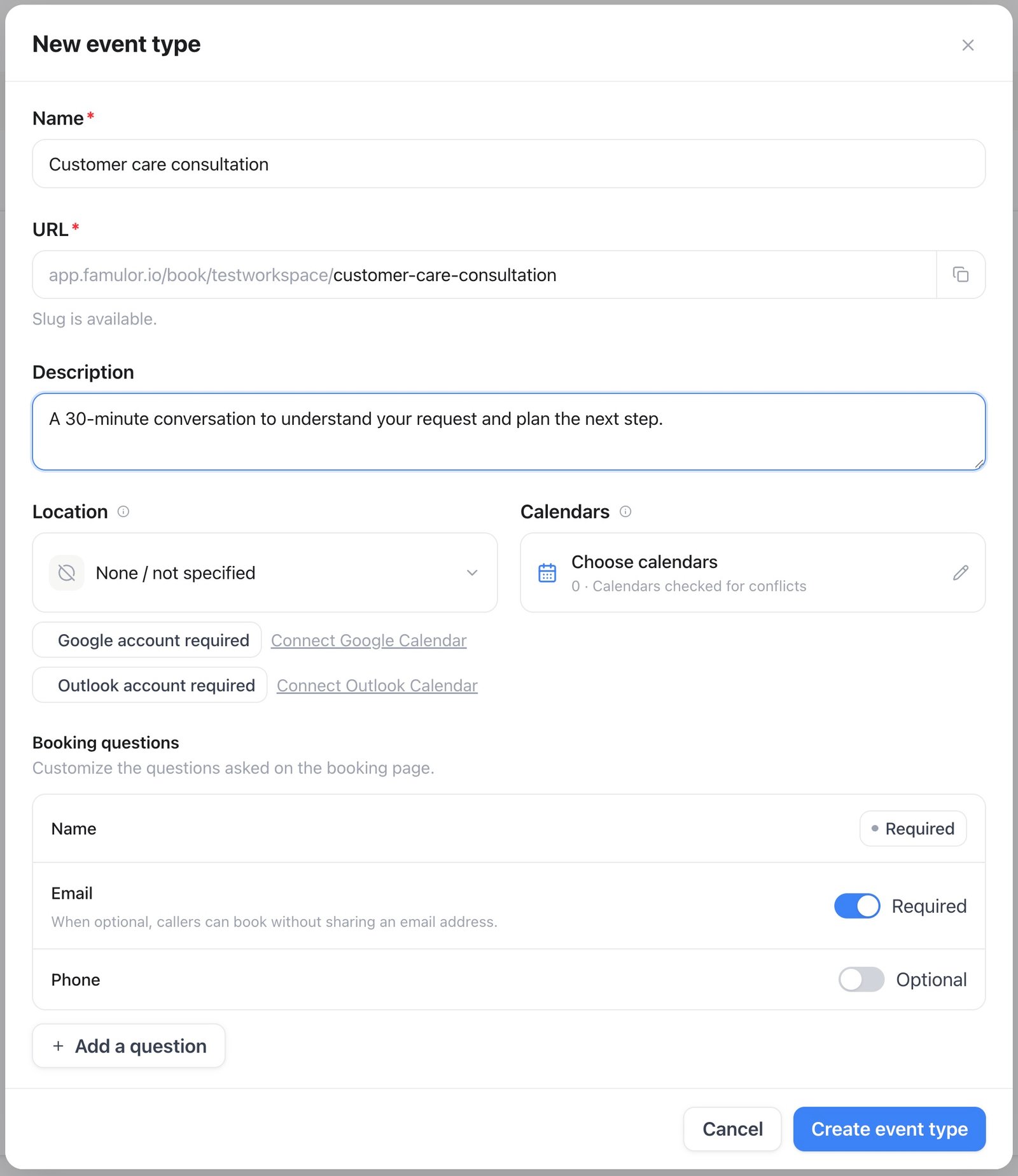
Configurer les types d'événements réservables
Les calendriers déterminent d’où vient la disponibilité et où sont enregistrés les rendez-vous confirmés.
Gérer les calendriers connectés
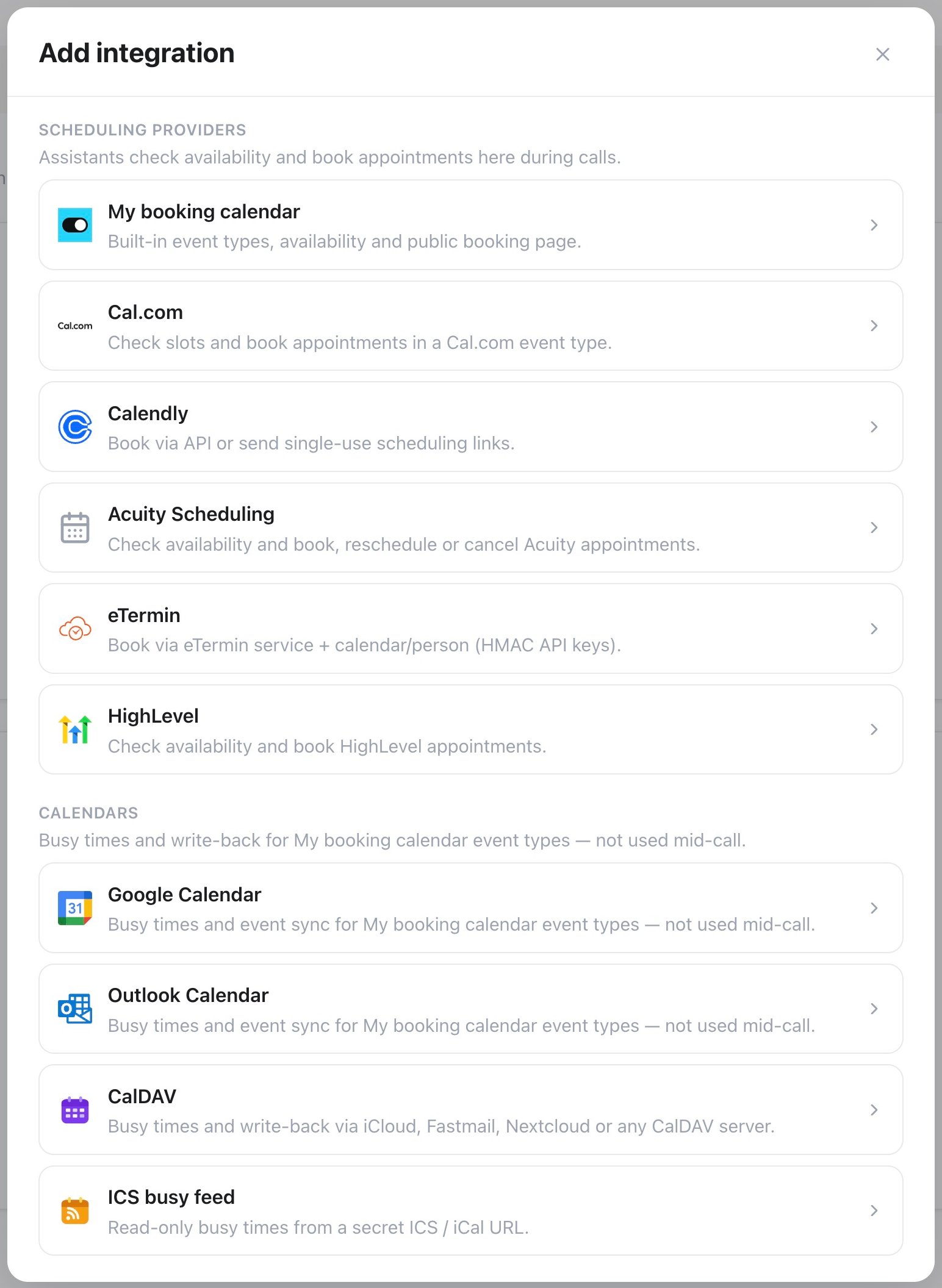
Les intégrations de réservation relient les services de planification pris en charge. Ces paramètres ne sont visibles que par les rôles autorisés à gérer les connexions de l’espace de travail.
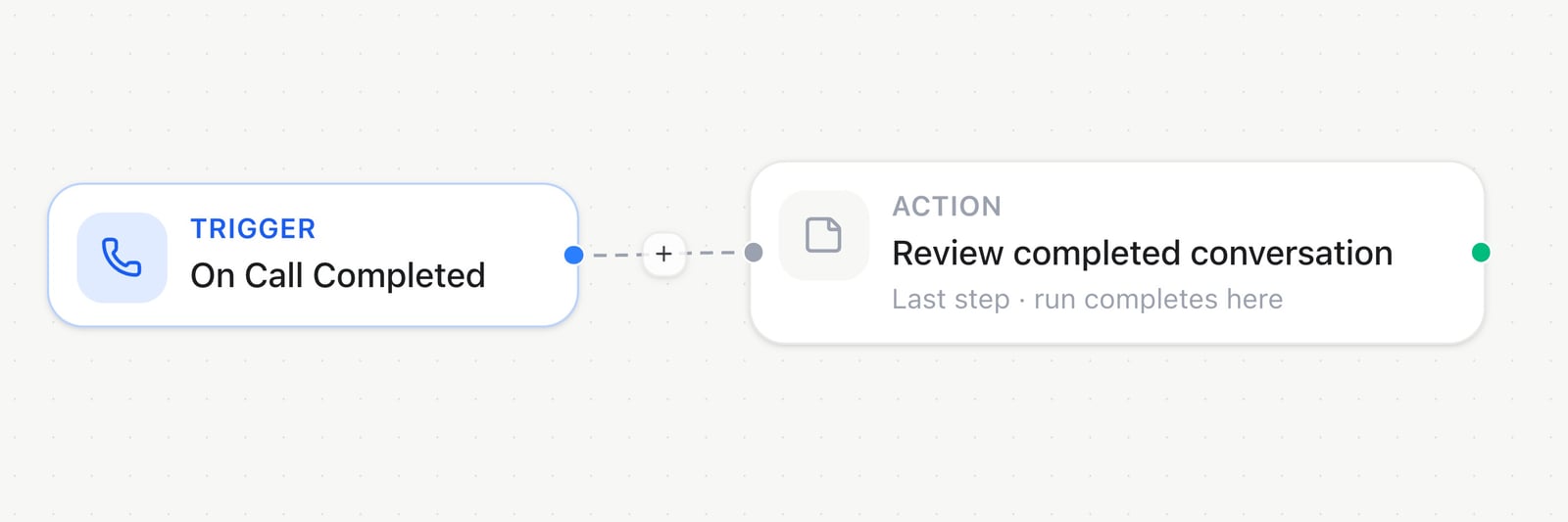
Les automatisations transforment le travail récurrent en processus reproductibles, capables de réagir à des événements et de coordonner des actions de suivi.
Parcourir les automatisations
Le constructeur propose un espace visuel pour agencer déclencheurs, décisions et actions.
Construire une automatisation visuellement
L’historique des exécutions montre ce qui s’est passé lors de chaque exécution et aide les utilisateurs autorisés à examiner les étapes en échec.
Examiner les exécutions
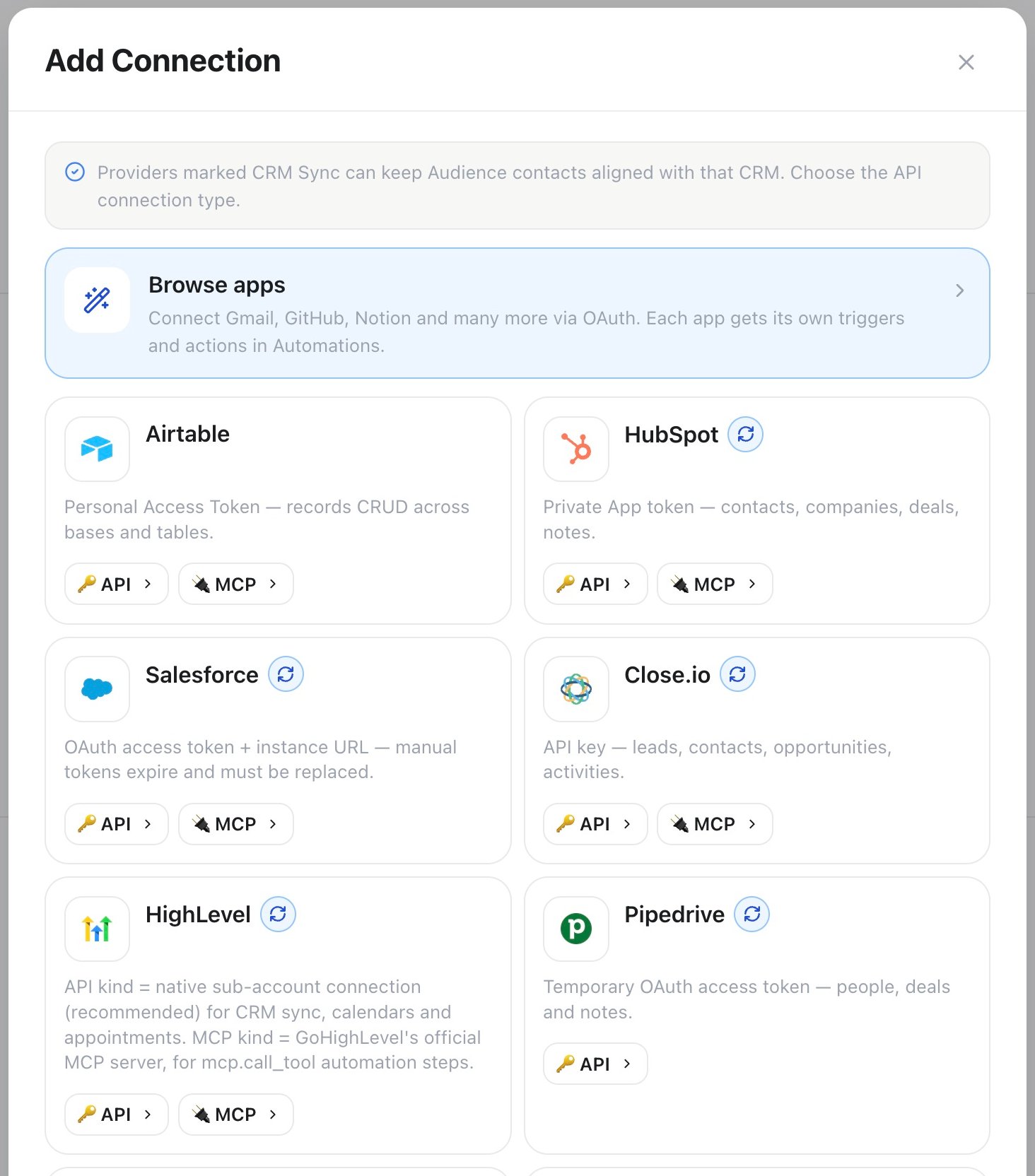
Les connexions sont les comptes et services que les automatisations peuvent utiliser. Seuls les rôles de l’espace de travail disposant d’un accès à la configuration peuvent les ajouter ou les modifier.
La page Usage aide les propriétaires de l’espace de travail et les membres autorisés à comprendre la consommation dans le temps et le solde disponible pour l’espace de travail.
Examiner l'utilisation de l'espace de travail
Les tableaux de bord personnalisés transforment les données de l’espace de travail en vues ciblées pour votre équipe. La création en langage naturel et les analyses avancées peuvent dépendre de votre abonnement.
Les paramètres de mémoire définissent le comportement et la visibilité de la mémoire des assistants à l’échelle de l’espace de travail.
Configurer la mémoire des assistants
Les attributs personnalisés donnent aux équipes une structure cohérente pour les informations stockées avec les contacts et les conversations.
Gérer les attributs personnalisés
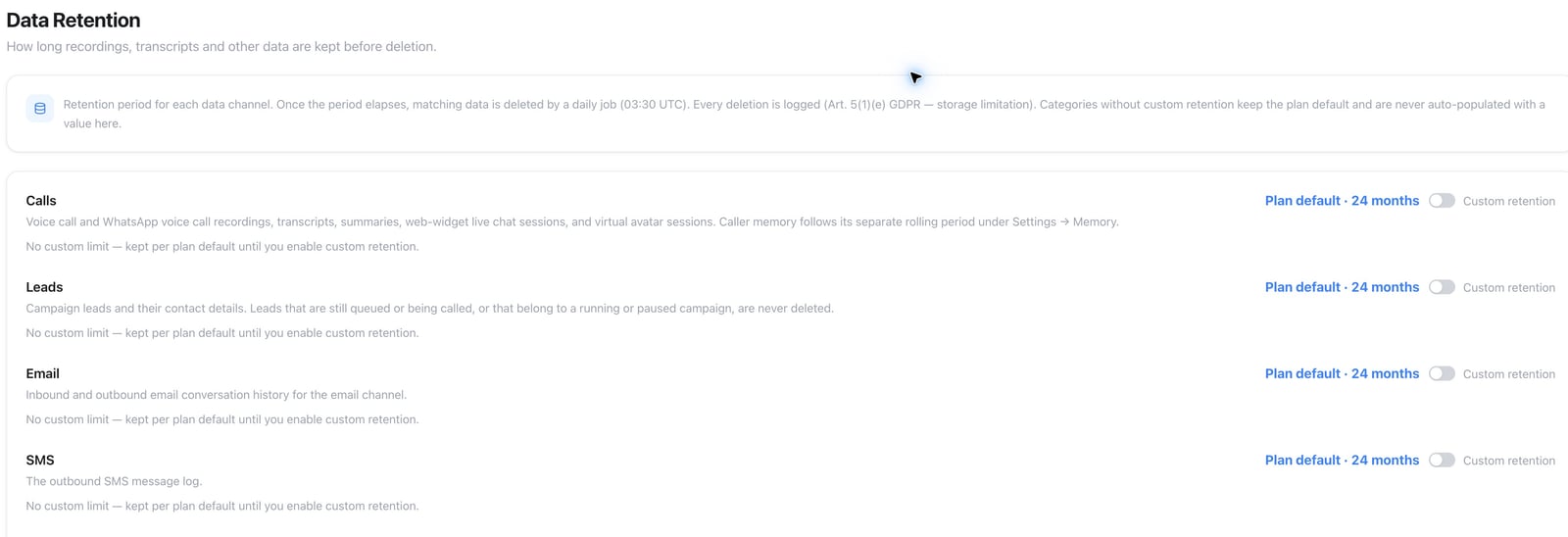
La conservation des données permet aux administrateurs autorisés de choisir combien de temps les données prises en charge de l’espace de travail sont conservées.
Choisir les durées de conservation
Les paramètres de suppression centralisent les restrictions de contact et aident à prévenir les sollicitations indésirables.
Gérer les règles de suppression
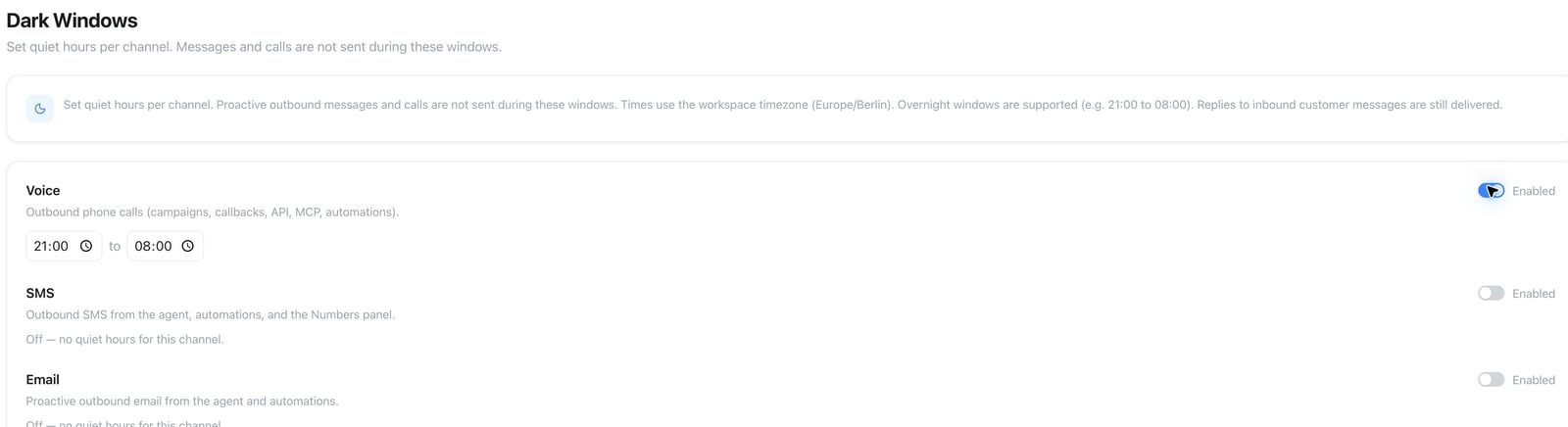
Les plages de silence définissent les périodes où le contact automatisé doit être suspendu, ce qui aide les équipes à respecter les horaires locaux.
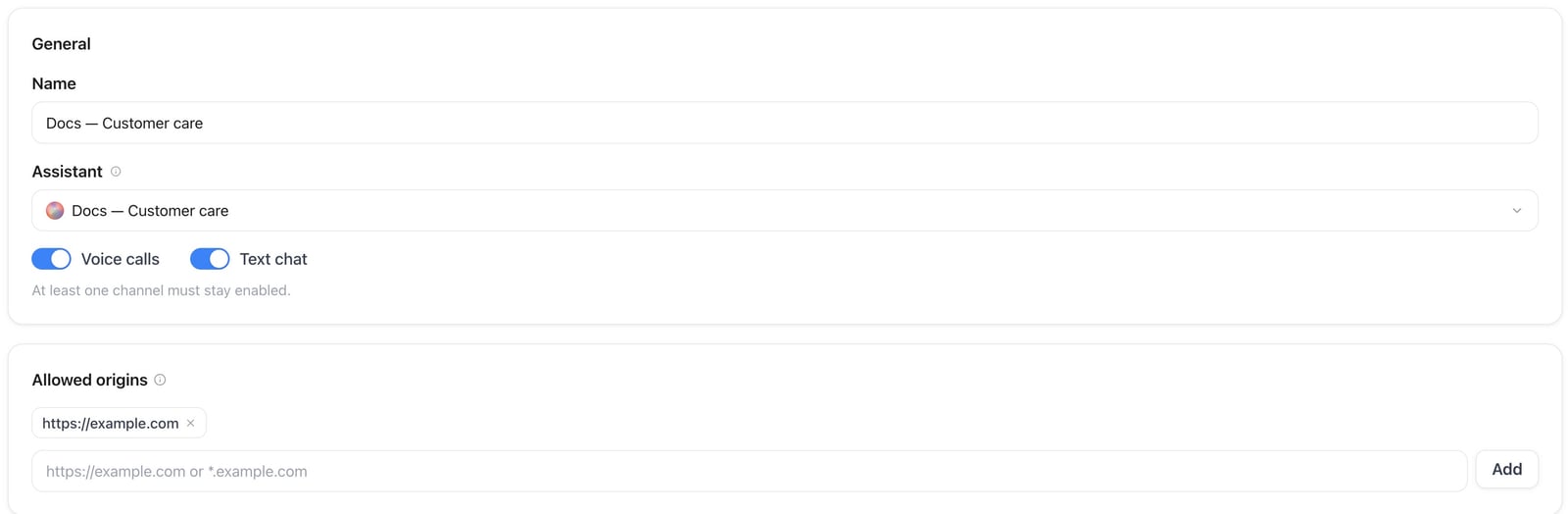
Les paramètres du widget web personnalisent l’expérience de l’assistant intégré à votre site.
Configurer le widget web
Les connecteurs facultatifs ne sont affichés qu’aux espaces de travail qui peuvent les essayer. Les administrateurs de l’espace de travail décident de les activer ou non pour l’équipe.
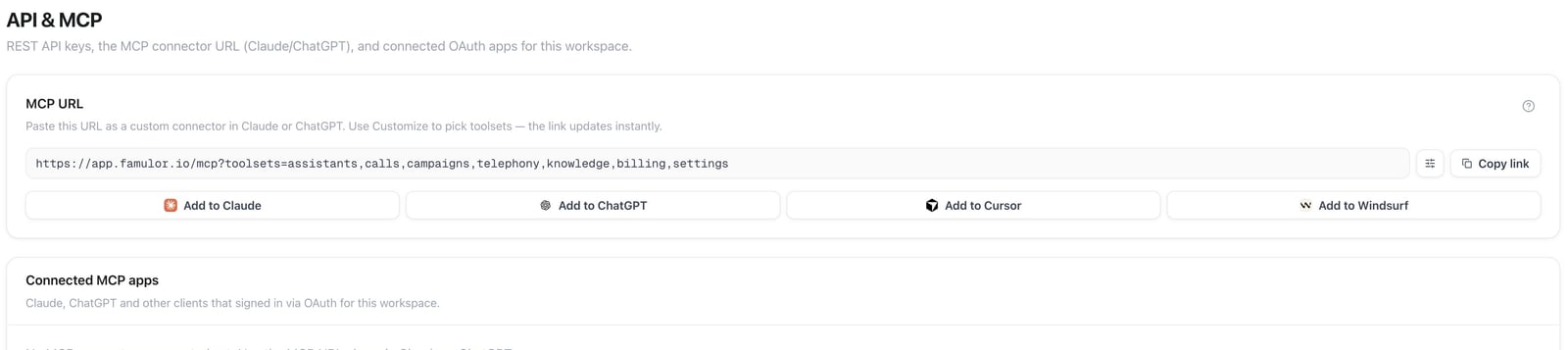
Le panneau d’accès développeur s’adresse aux clients qui souhaitent connecter leurs propres applications ou des assistants compatibles à Famulor. Traitez les identifiants comme des secrets et ne les partagez qu’avec des membres d’équipe de confiance.
Gérer l'accès développeur
Le journal d’audit aide les administrateurs autorisés à comprendre les modifications importantes apportées à l’espace de travail et qui les a effectuées — voir Journal d’audit pour savoir comment le parcourir et lire le détail d’une modification.
Examiner le journal d'audit de l'espace de travail
Les modèles permettent de préparer des messages réutilisables et approuvés pour les conversations WhatsApp prises en charge. L’accès dépend de la configuration du canal et de votre rôle.
L’espace suivant est réservé aux propriétaires et administrateurs autorisés disposant de l’accès Marque blanche. Les membres ordinaires et les clients de la marque blanche ne voient pas ces pages.
Le tableau de bord en marque blanche offre une vue d’ensemble de l’activité client et des éléments de votre service de marque qui peuvent nécessiter une attention particulière.
Vue d'ensemble de l'activité en marque blanche
La liste des clients aide les administrateurs autorisés à trouver et à gérer les espaces de travail clients associés à leur service.
Parcourir les espaces clients
Ouvrez un client pour examiner les informations et les actions pertinentes pour cet espace de travail.
Examiner un espace client
Les offres définissent les formules que vous présentez à vos propres clients.
Gérer les offres clients
Les limites par défaut donnent un point de départ raisonnable aux espaces de travail clients nouvellement créés.
Définir les limites client par défaut
La tarification d’utilisation détermine comment l’utilisation est présentée et facturée au sein de votre offre de marque.
Configurer la tarification d'utilisation client
Les paramètres de la plateforme de facturation relient l’expérience de facturation prise en charge pour vos clients. L’accès est réservé aux administrateurs autorisés.
Gérer l'expérience de facturation client
Les paramètres de voix vous permettent de sélectionner les choix proposés aux espaces de travail clients.
Sélectionner les voix disponibles
Les modèles de prompts offrent aux clients un point de départ de marque pour les cas d’usage courants des assistants.
Gérer les modèles de prompts d'assistant
L’Historique offre aux administrateurs autorisés une vue orientée support des conversations clients, dans le respect de l’accès accordé à leur rôle.
Examiner l'historique des conversations clients
Le suivi en direct est une vue opérationnelle facultative pour les administrateurs de marque blanche autorisés. Utilisez-la uniquement en conformité avec les règles de confidentialité et d’accès de votre organisation.
Suivre les conversations clients actives
La migration de données aide les administrateurs autorisés à faire migrer les informations client prises en charge vers le service de marque blanche.
Gérer une migration de données client prise en charge
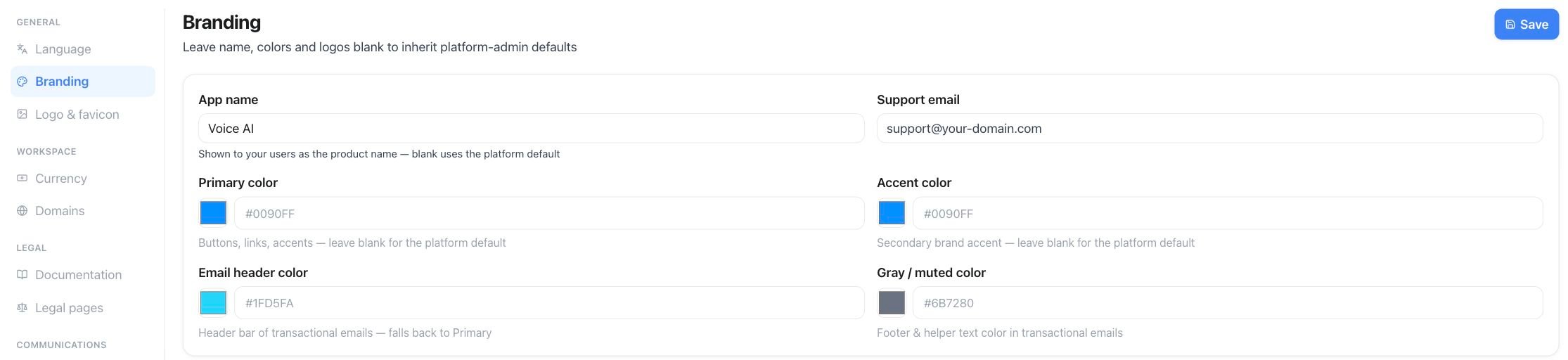
Les paramètres de marque blanche contrôlent la marque visible par les clients, le domaine et l’expérience de service.