

Créer le trunk Sinch
- Dans le tableau de bord Sinch Build, ouvrez Elastic SIP Trunking → Trunks → Create New SIP Trunk. Choisissez le nom et le domaine, enregistrez le trunk et copiez l’hôte de terminaison, par exemple
example.pstn.sinch.com. - Copiez l’URI SIP depuis Paramètres → Numéros de téléphone → Ajouter un numéro → Ajouter une intégration SIP. Dans Sinch, choisissez Add an Endpoint → Static et dirigez-le vers l’hôte Famulor. Utilisez le port 5060 en TCP ou le port 5061 en TLS pour un trunk chiffré. Si le portail Sinch accepte uniquement une adresse IP, demandez à Sinch d’activer le routage FQDN pour votre compte. Si un seul champ définit la destination, ajoutez
:5060;transport=tcpou:5061;transport=tlsau nom d’hôte. Création d’un trunk Sinch. - Attribuez votre numéro au trunk Sinch. Sous Outbound call settings du trunk, configurez des identifiants Digest et activez les pays que vous appelez. Paramètres sortants Sinch.
- Dans Famulor, saisissez le DID en
+E.164, le domaine du trunk Sinch sous Adresse de terminaison et les identifiants sous Authentification sortante. Choisissez IP sources du fournisseur pour les appels entrants et ajoutez les plages ci-dessous.
Champs à renseigner dans Famulor
Les captures montrent les libellés anglais de l’application.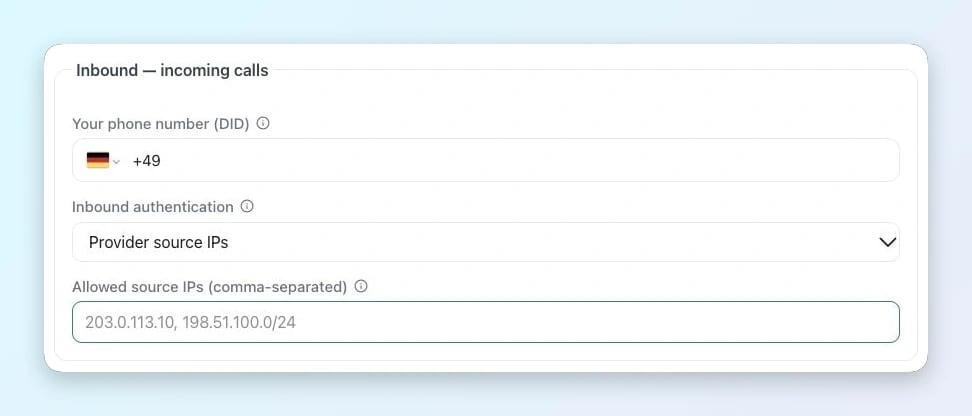
Appels entrants dans Famulor
- Your phone number (DID) · Saisissez le numéro exact transmis par Sinch, avec l’indicatif du pays et le signe + pour un DID au format E.164.
- Inbound authentication / Allowed source IPs · Sélectionnez Provider source IPs et saisissez la liste complète des sources de signalisation SIP de Sinch pour la route choisie.
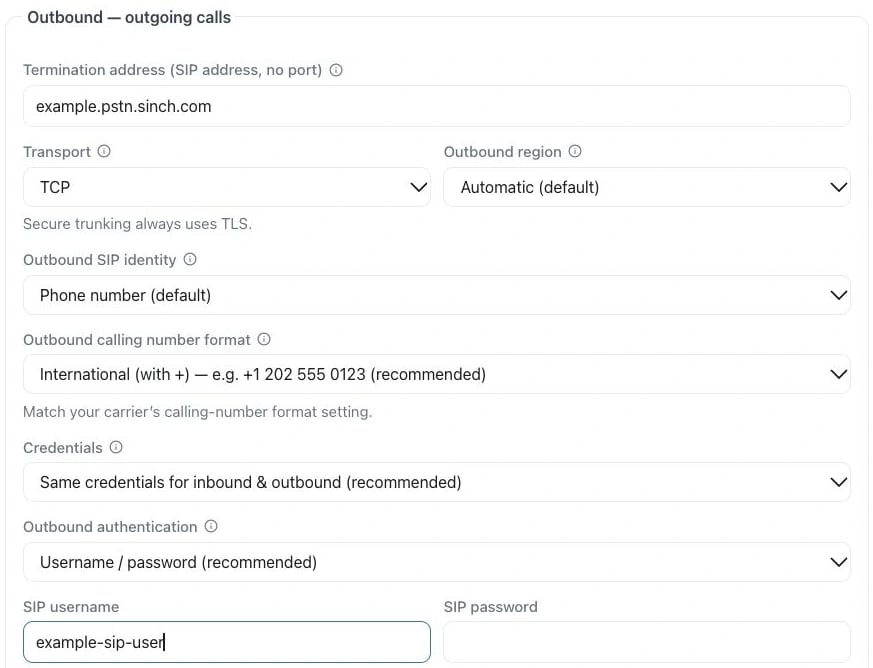
Exemple dans l’application en anglais
- Termination address · Utilisez le nom d’hôte du fournisseur indiqué dans la configuration (example.pstn.sinch.com), sans préfixe SIP ni port.
- Outbound authentication / SIP username / SIP password · Pour Digest, sélectionnez Username / password et saisissez les identifiants SIP de Outbound call settings.