

Acheminer le numéro Wavix
- Dans Wavix, ouvrez Numbers & Trunks → Trunks → Create new. Sélectionnez Digest, définissez un mot de passe et choisissez le numéro Wavix sous Caller ID. Enregistrez et notez l’identifiant du trunk SIP, qui sert de nom d’utilisateur pour les appels sortants, ainsi que la passerelle régionale, par exemple
us.wavix.net. - Dans Famulor, ouvrez Paramètres → Numéros de téléphone → Ajouter un numéro → Ajouter une intégration SIP. Choisissez la région SIP, copiez le nom d’hôte dans l’URI SIP et saisissez le numéro exact en
+E.164. Utilisez la passerelle Wavix sous Adresse de terminaison et les identifiants du trunk sous Authentification sortante. Choisissez IP sources du fournisseur pour les appels entrants. Sélectionnez International (avec +) pour l’identifiant d’appelant sortant. - Dans Wavix, sous Numbers & Trunks → My numbers, choisissez Edit number. Sélectionnez SIP URI comme type de destination entrante et saisissez
[did]@5wxj7da18ea.eu.sip.livekit.cloud;transport=tcp. Conservez[did]pour que Wavix insère le numéro appelé. Remplacez l’hôte par celui copié dans Famulor. Enregistrez et attribuez le numéro à un assistant.
Champs à renseigner dans Famulor
Les captures montrent les libellés anglais de l’application.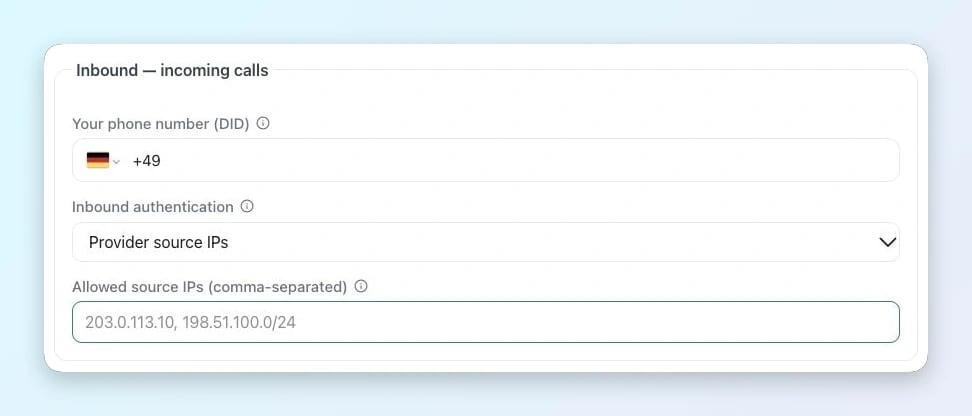
Appels entrants dans Famulor
- Your phone number (DID) · Saisissez le numéro exact transmis par Wavix, avec l’indicatif du pays et le signe + pour un DID au format E.164.
- Inbound authentication / Allowed source IPs · Sélectionnez Provider source IPs et saisissez la liste complète des sources de signalisation SIP de Wavix pour la route choisie.
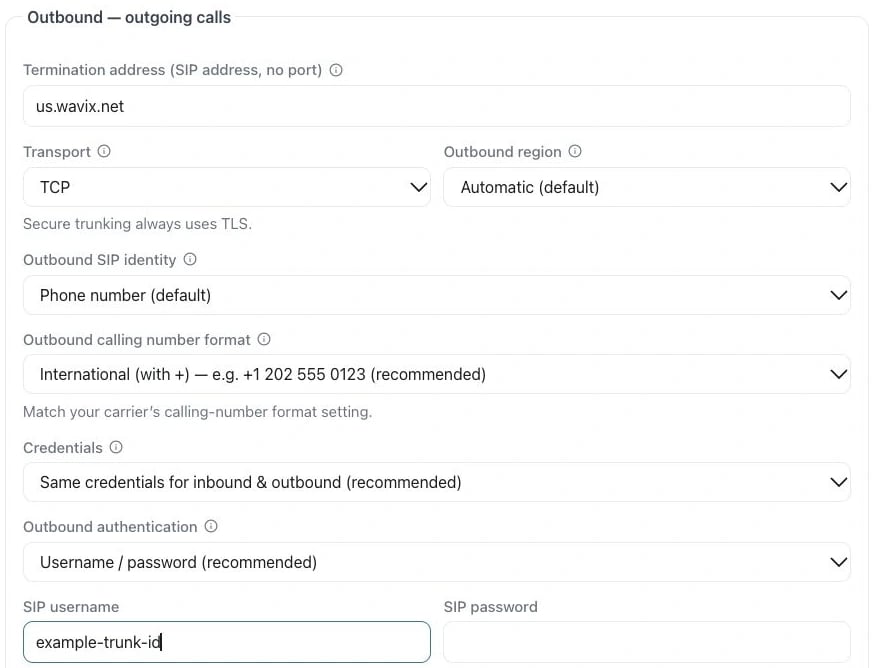
Exemple dans l’application en anglais
- Termination address · Utilisez le nom d’hôte du fournisseur indiqué dans la configuration (us.wavix.net), sans préfixe SIP ni port.
- Outbound authentication / SIP username / SIP password · Pour Digest, sélectionnez Username / password et saisissez les identifiants SIP de Trunk ID / Digest.