

Cela concerne principalement les appels sortants que votre assistant passe vers des numéros mobiles. Sans réponse à la question de filtrage, l’appel peut ne jamais être transmis.
Activer la fonction
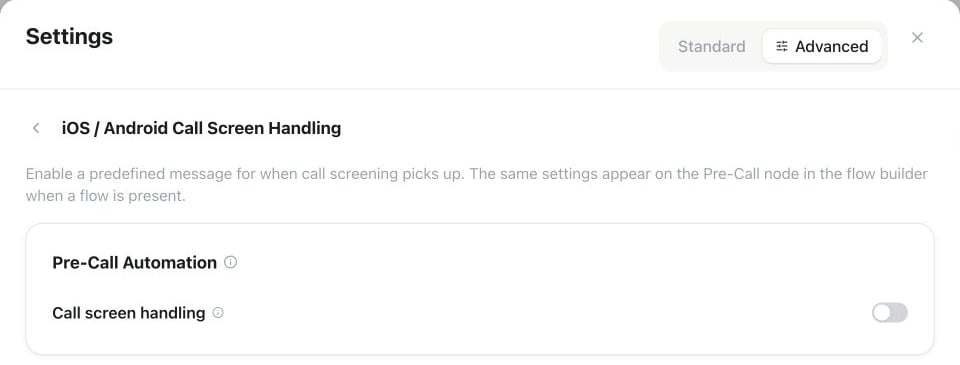
Settings de l’assistant → Advanced → Conversation → iOS / Android Call Screen Handling : activez Call screen handling sous Pre-Call Automation pour afficher sa configuration.
1
Ouvrez le réglage
Dans l’éditeur d’assistant, ouvrez Settings → Advanced → Conversation → iOS / Android Call Screen Handling. Si l’assistant utilise un flux conversationnel, les mêmes réglages se trouvent sur le Pre-Call node du générateur de Flow — les deux emplacements modifient la même configuration.
2
Activez la Gestion du filtrage d'appel
Activez le bouton Call screen handling sous Pre-Call Automation.
3
Renseignez l'identité
- Agent name — le nom que l’assistant donne quand on lui demande qui appelle. Laissé vide, il utilise le nom de voix de l’assistant.
- Company name — d’où l’assistant appelle. Laissé vide, il utilise le nom de votre espace de travail.
- Reason for calling — une courte phrase, par exemple « pour planifier un rendez-vous de suivi ».
Conseils
- Gardez le motif court — une seule phrase claire passe mieux le filtrage.
- Évitez les doubles présentations — l’assistant se présente déjà au service de filtrage, alors assurez-vous que son ouverture habituelle ne répète pas toute la présentation une seconde fois quand la personne décroche.
Tester la fonction
- Activez Call Screening sur un iPhone sous iOS 26 (Settings → Apps → Phone → Screen Unknown Callers), ou le filtrage d’appel Google sur un téléphone Android.
- Dans l’en-tête de l’assistant, choisissez Test → Call et composez ce numéro.
- Vérifiez que l’assistant énonce son nom, son entreprise et le motif, attend que vous acceptiez, puis démarre la conversation normalement.
Étapes suivantes
Rédaction de prompts
Structurez et affinez les instructions que suit votre assistant
Garde-fous et qualité des conversations
Ajustez le comportement et les réponses