

1. Créez un assistant
1
Ouvrez Assistants et sélectionnez Nouvel assistant
La page de création s’ouvre et demande Qu’est-ce qu’il y a à faire ? Choisissez en haut à droite la langue que parle votre assistant ; les rôles affichés en dessous s’y adaptent.
2
Choisissez votre point de départ
- Décrire la tâche — indiquez dans le champ ce que l’assistant doit faire, ou choisissez un exemple sous Essayer un exemple, puis sélectionnez Continuer. Milian s’ouvre avec votre brief, demande ce qui manque et crée l’assistant avec vous.
- Commencer avec un assistant vierge — un assistant vide que vous configurez vous-même.
- Commencer avec un rôle — par exemple Réceptionniste, Prise de rendez-vous ou Assistance client. Chaque carte indique ce que vous configurez ensemble ; sélectionnez Découvrir ce rôle.
- Interprète en direct — traduit une conversation entre deux personnes (Translate doit être inclus dans votre forfait).
3
Configurez et créez
Pour un rôle, choisissez son point de départ : un modèle Prompt unique (conversations libres à partir d’un seul prompt système, le plus adapté pour la plupart des premiers assistants) ou un modèle Flux (générateur de Flow visuel pour les embranchements, la collecte de données et les transferts). Pour un assistant vierge, choisissez vous-même le mode moteur et le type d’agent ; avec Translate, vous configurez les deux interlocuteurs à la place du type d’agent. Saisissez un nom que votre équipe reconnaîtra, par exemple
Reception EN, conservez ou modifiez le mode moteur, puis sélectionnez Créer un assistant. Les modèles sont copiés dans le prompt système et le premier message facultatif — ils ne sont pas reliés en direct au modèle d’origine.4
Modifiez le message d'accueil et les instructions
Dans l’éditeur :
- Prompt mode : message d’accueil et prompt système sur le canevas. Utilisez Choose template à tout moment.
- Flow mode : ouvrez le générateur de Flow ; les instructions de base se trouvent sous Settings → General → Advanced prompt (également repliées sur le canevas).
5
Choisissez une voix et des modèles — ou conservez les valeurs par défaut
Les valeurs par défaut (un pipeline à faible latence avec une voix recommandée) fonctionnent bien dès le départ. Vous pourrez parcourir la bibliothèque de voix plus tard et écouter un aperçu des voix avant d’en changer.
6
Enregistrez
Votre assistant est maintenant prêt à recevoir des appels.
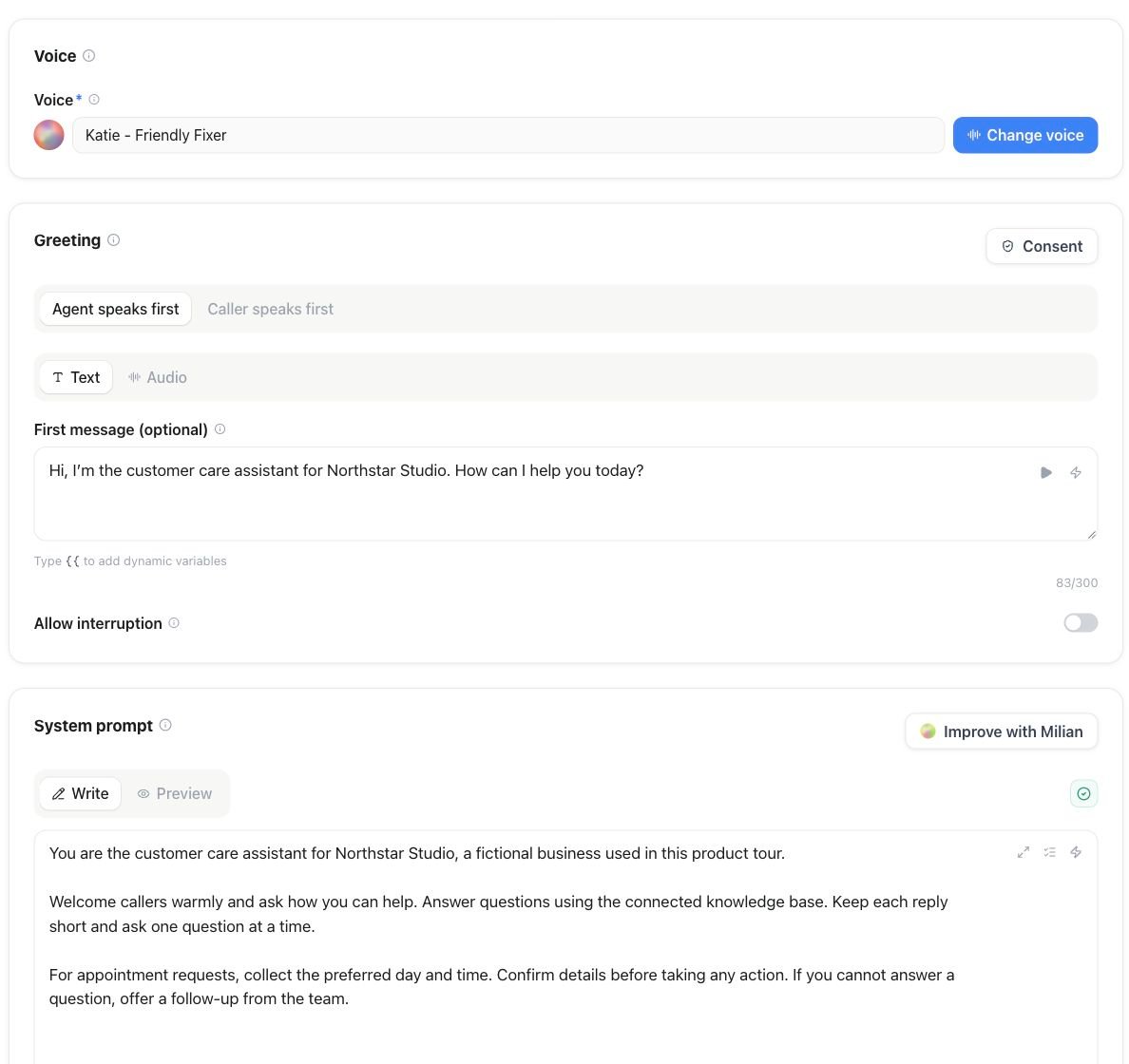
Assistants → ouvrez un assistant : modifiez First message dans Greeting et les instructions dans System prompt.
2. Testez-le dans le navigateur
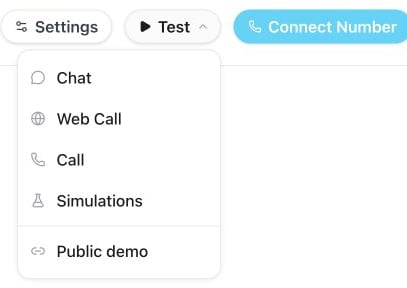
Dans l’en-tête de l’assistant, ouvrez Test puis choisissez Web Call pour un test vocal dans le navigateur ou Chat pour un test texte.
- Chat — une session texte uniquement, sans audio. Le moyen le plus rapide de peaufiner la formulation et la logique sans parler à voix haute.
- Web Call — un appel vocal en direct dans le navigateur, sans aucun numéro de téléphone impliqué :
- Autorisez l’accès au microphone.
- Parlez à votre assistant. Interrompez-le en pleine phrase — il doit s’arrêter et écouter.
- Terminez l’appel, puis ouvrez History pour consulter la transcription.
- Call — un véritable appel téléphonique, disponible dès que l’assistant dispose d’un numéro sortant ou d’un identifiant d’appelant vérifié (étape 3). Saisissez votre propre numéro et l’assistant vous appelle.
- Simulations — un appelant simulé par IA déroule un scénario que vous définissez et note le résultat ; voir Simulations.
Les appels de test web et téléphoniques consomment des crédits de temps de parole comme n’importe quel autre appel. Un test Chat ne déclenche aucun appel. Voir Comment l’utilisation est facturée.
3. Associez-le à un numéro de téléphone
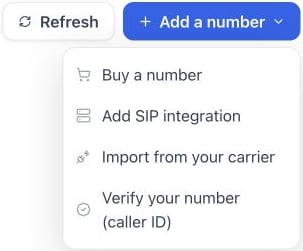
Settings → Phone numbers → Add a number : achetez un numéro, ajoutez une intégration SIP, importez depuis votre opérateur ou vérifiez votre propre identifiant d’appelant sortant.
- Buy a number dans Numéros de téléphone et attribuez-lui l’assistant — les appels entrants sont pris en charge immédiatement.
- Ou connectez votre propre Trunk SIP (BYO SIP) pour utiliser des numéros existants.
- Ou vérifiez un numéro que vous possédez déjà comme identifiant d’appelant sortant — suffisant pour le test Call et pour les appels sortants, même s’il ne reçoit pas d’appels.
Prochaines étapes
Prompt système ou générateur de Flow
Quand un simple prompt suffit — et quand passer à un flux visuel.
Qualité de conversation
Audio de fond, gestion des interruptions, phrases de remplissage, garde-fous.
Base de connaissances
Laissez l’assistant répondre à partir de vos documents.
Modes du moteur
Pipeline, Realtime et Half-Cascade expliqués.