

Leads et audiences
Les leads sont les contacts Audience qu’une campagne est en train de traiter — chaque lead de campagne est un contact, mais un contact ne devient un « lead » qu’une fois affecté à la file d’attente d’une campagne.- Importez vos leads via CSV ou ajoutez-les depuis l’interface, l’API ou MCP. Les ajouts par API et MCP acceptent une adresse e-mail facultative, la valident et la normalisent, puis rejettent une identité de téléphone ou d’e-mail déjà existante au lieu de fusionner silencieusement les contacts.
- Chaque lead possède un numéro de téléphone (E.164), un nom, un e-mail et des tags facultatifs, ainsi que des champs personnalisés tels que Société, Montant ouvert ou Date de rendez-vous.
- Les mappings de campagne peuvent utiliser les champs de contact, les champs personnalisés, les variables d’assistant, des valeurs temporelles locales à la campagne, des valeurs système ou de canal en lecture seule, ainsi que les champs d’analyse de l’appel précédent.
- Dans le détail d’un lead de campagne, les champs de contact et les variables gérées par l’utilisateur sont modifiables. Les identités d’exécution et de canal sont affichées séparément, en tant que variables système en lecture seule.
- Chaque action, principale ou de suivi, est enregistrée comme une tentative de remise.
Configurer une campagne
La création d’une campagne se fait en trois étapes — Campaign, Settings, Launch — puis vous remplissez sa file d’attente et la démarrez depuis la page de la campagne elle-même.1
Campaign
Nommez la campagne et choisissez son canal : Call, WhatsApp, WhatsApp Call (Beta) ou SMS. Le configurateur n’affiche que les ressources nommées qui appartiennent à l’espace de travail actuel.
2
Settings
Sélectionnez l’assistant ou l’expéditeur, le modèle approuvé et ses mappings, les appels en parallèle, les relances et la gestion des répondeurs. Voir Numéroteur, relances et conformité.
3
Launch
Définissez la plage horaire de prospection et le fuseau horaire, choisissez le suivi facultatif, puis terminez ou activez Schedule automatic start pour un démarrage à une date et une heure locales futures.
4
Ajouter des leads
Sur la page de la nouvelle campagne, importez un CSV ou utilisez Assign leads pour puiser dans un segment Audience enregistré ou sélectionner des contacts existants un par un — un contact déjà affecté à une autre campagne doit d’abord en être retiré, une fois sa tentative en cours terminée. Les numéros figurant sur votre liste des numéros à ne pas appeler sont signalés automatiquement.
5
Démarrer
Cliquez sur Start une fois que la campagne dispose d’un assistant et d’au moins un lead. Stop la remet à l’état Paused : plus aucune nouvelle remise n’est prise en charge, tandis que les appels actifs et les envois déjà acceptés se terminent normalement.
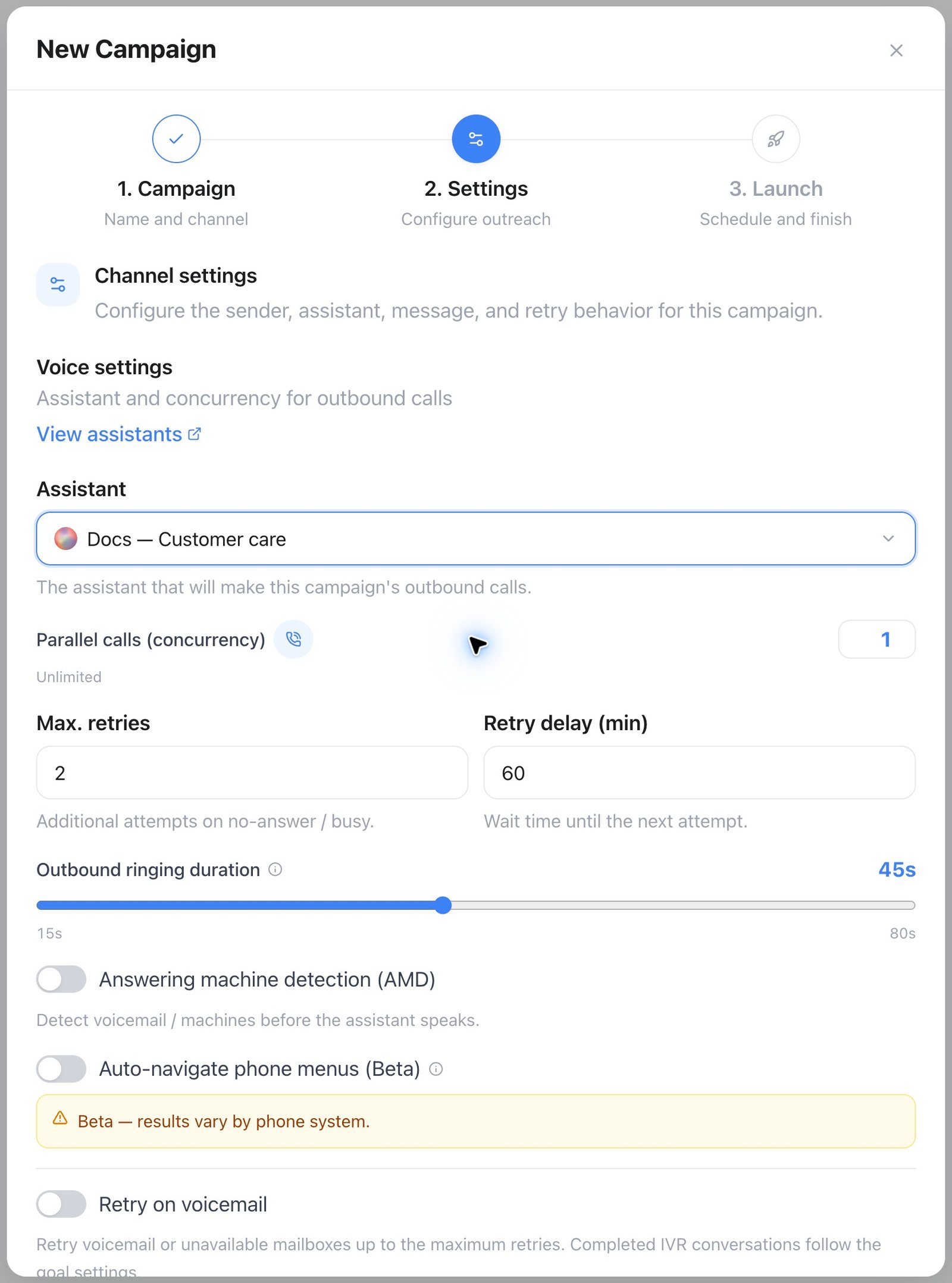
Campaigns — configurer le canal avant le lancement
Un segment est un filtre enregistré, résolu au moment où vous l’affectez — pas un abonnement en temps réel. Les contacts qui correspondent aux critères par la suite ne sont pas ajoutés automatiquement ; affectez à nouveau le segment pour les récupérer.
Statut de la campagne
Une campagne passe par six statuts :
Une campagne Archived ne peut pas être redémarrée tant qu’elle n’a pas été restaurée.
Suivre une campagne en cours
La vue de la campagne affiche le statut principal et celui du suivi, la dernière et la prochaine activité, les totaux remis/échoués, ainsi que la durée vocale le cas échéant. Les leads WhatsApp Call peuvent rester à l’état Awaiting permission jusqu’à ce que le client accorde explicitement l’autorisation d’appel sortant. Basculez entre List (une liste paginée et consultable par recherche) et Board — une vue par glisser-déposer des leads de cette campagne, regroupés par statut : Ready, Processing, Scheduled, Failed / Max retries, Completed et Suppressed. Glissez une carte vers Ready pour la remettre en file pour un nouvel appel, ou vers Suppressed pour empêcher la campagne de la recontacter. Un lead en cours d’appel ne peut pas être déplacé, et aucune autre colonne n’accepte de dépôt. Par défaut, une campagne se termine automatiquement lorsqu’il ne reste aucun lead et que tous les appels sont terminés. Désactivez Auto-complete when no leads remain pour la garder prête à traiter des leads importés en continu.API et MCP
UtilisezGET/PATCH /api/v1/campaigns/{id}/leads/{leadId} ou le MCP get_lead / update_lead pour un lead donné. GET /api/v1/variables/catalog et le MCP list_variable_sources listent les sources de mapping valides. Utilisez GET /api/v1/campaigns/{id}/deliveries ou le MCP list_campaign_deliveries pour l’historique des remises.
Voir aussi le Playbook de prospection sortante pour savoir qui appeler, quand, et quoi dire.